
O WhatsApp é uma ótima maneira de se comunicar com amigos e familiares, mas existem problemas que podem ocorrer ao usá-lo. Seja uma tela congelada, suas mensagens não enviadas ou apenas um bug maluco, o WhatsApp pode falhar de várias maneiras.

Felizmente, existem muitas correções disponíveis, desde métodos simples e rápidos até métodos mais complexos. Veja como corrigir o WhatsApp para todos os principais dispositivos.
WhatsApp não funciona em um iPhone
Existem algumas opções para experimentar com o seu iPhone. A primeira coisa que você deve sempre verificar é sua conexão Wi-Fi ou de dados móveis. Se o WhatsApp ainda não estiver funcionando, aqui estão algumas maneiras de solucioná-lo.
Solução de problemas do seu dispositivo
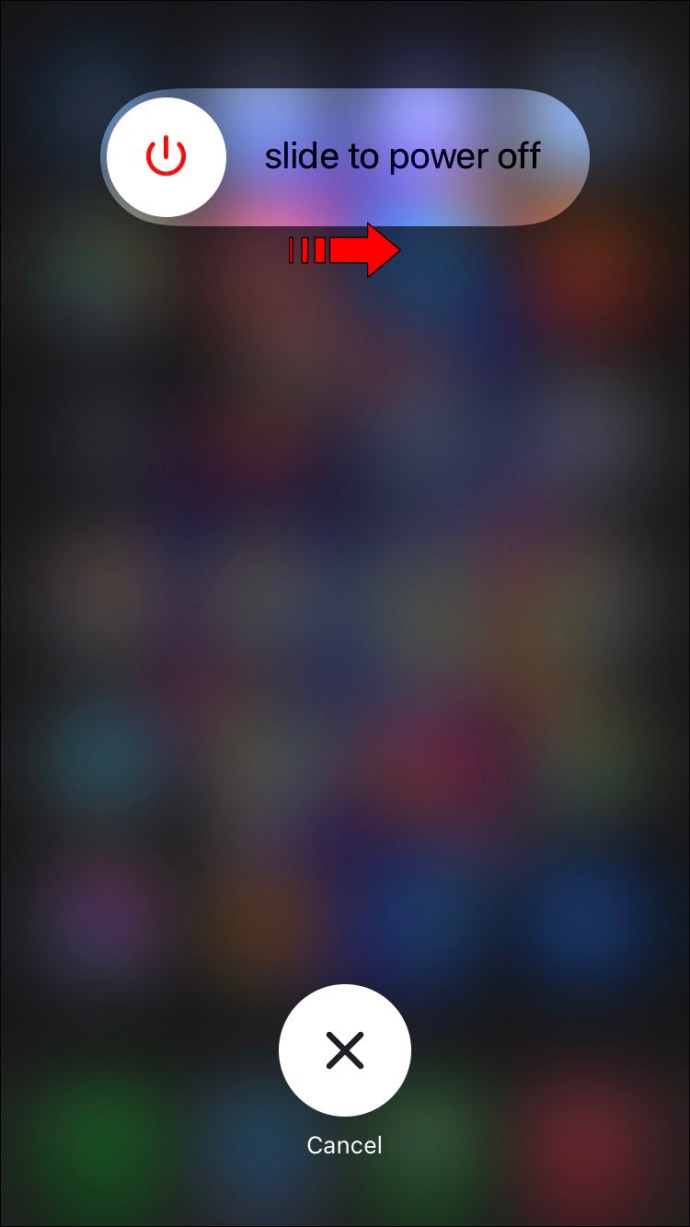
- Reinicie seu dispositivo
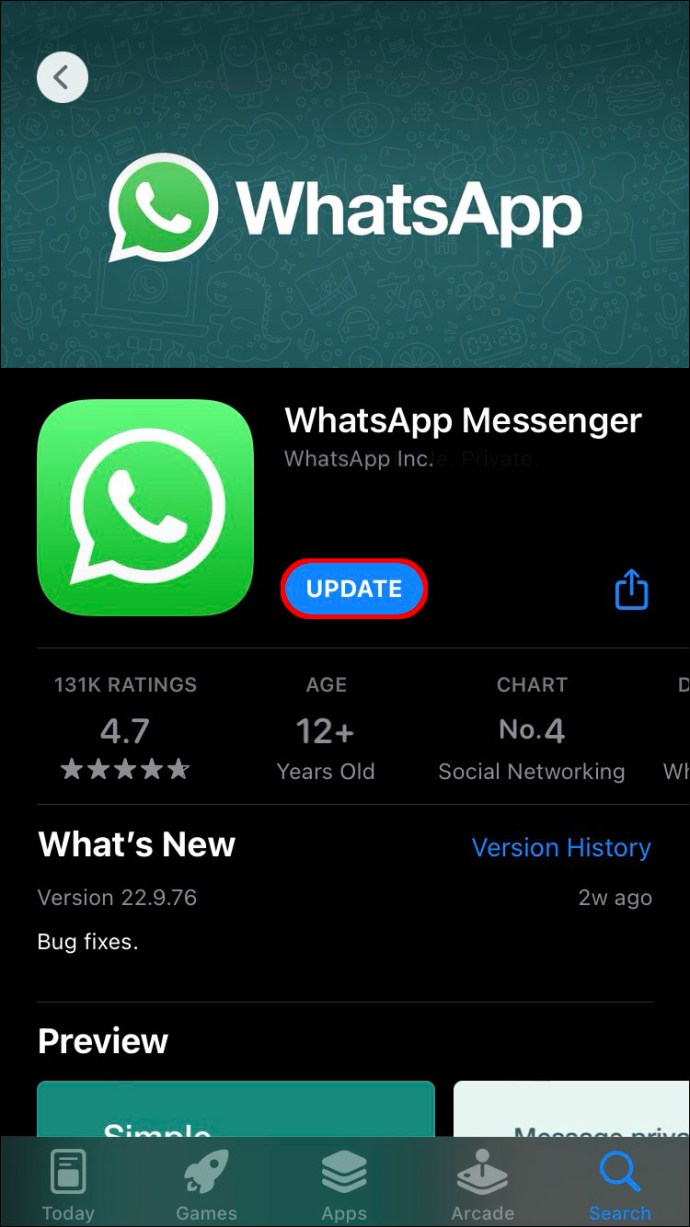
- Verifique se o WhatsApp está atualizado.
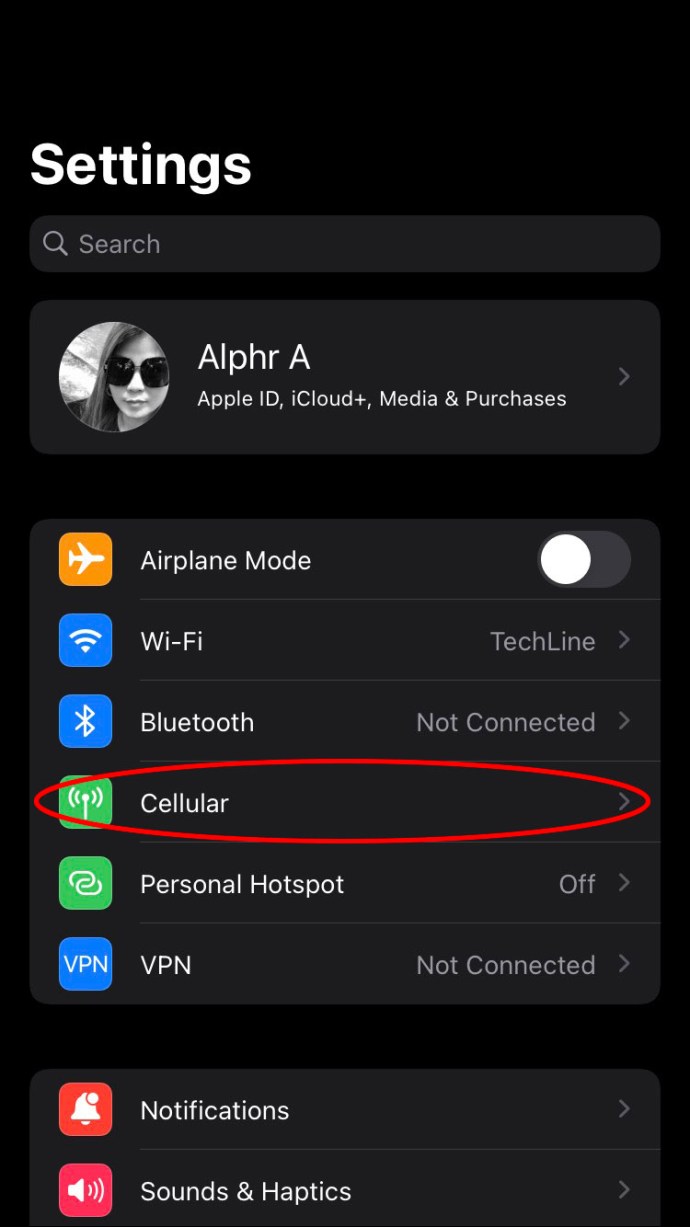
- Se sua conexão Wi-Fi estiver lenta, ative os dados móveis. Se você não quiser usar seus dados, encontre outro ponto de acesso, se puder. Para ativar seus dados, faça o seguinte:
- Vá para “Configurações” e encontre o menu “Celular”.
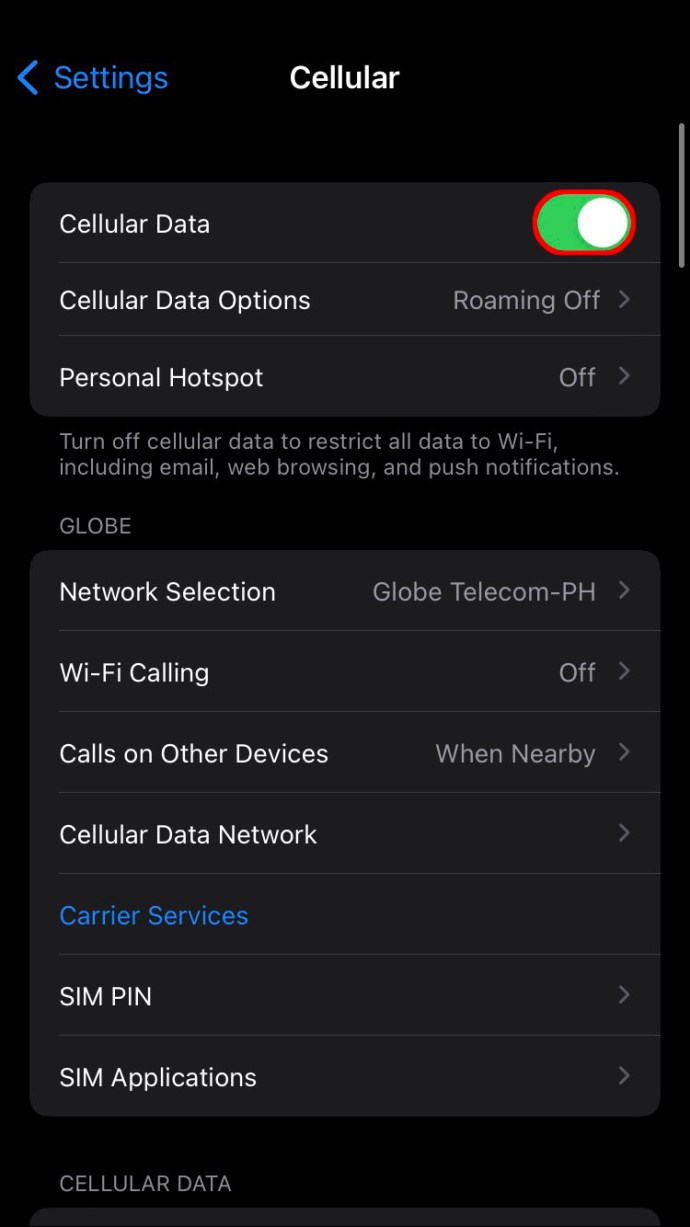
- Ative seus dados de celular
- Vá para “Configurações” e encontre o menu “Celular”.
- Se as opções anteriores não funcionaram, restaure seu dispositivo e reinstale o WhatsApp
Solucionando problemas de sua rede
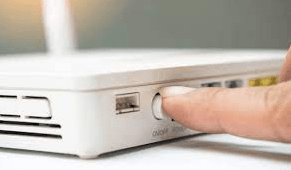
- Tente reiniciar seu roteador.
- Há uma chance de que o problema esteja relacionado ao nome do seu ponto de acesso ou às configurações de APN. Para esse problema, você precisará entrar em contato com sua operadora de celular.
- No seu iPhone, tente redefinir as configurações de rede. Isso excluirá todas as suas senhas de Wi-Fi salvas, portanto, certifique-se de ter acesso a elas antes de fazer isso. Para redefinir suas configurações de rede, você deve fazer o seguinte:
- Algumas redes têm configurações de segurança rígidas. Pode ser que o WhatsApp esteja sendo bloqueado na sua rede. Verifique com as pessoas que executam a rede para ver o que está sendo bloqueado.
- Desligue o roaming.
WhatsApp não funciona em um dispositivo Android
O WhatsApp no Android funciona de maneira semelhante aos iPhones, mas muitos dos nomes são diferentes. Por esse motivo, talvez você não consiga encontrar tudo imediatamente se estiver acostumado com iPhones.
Solução de problemas do seu dispositivo
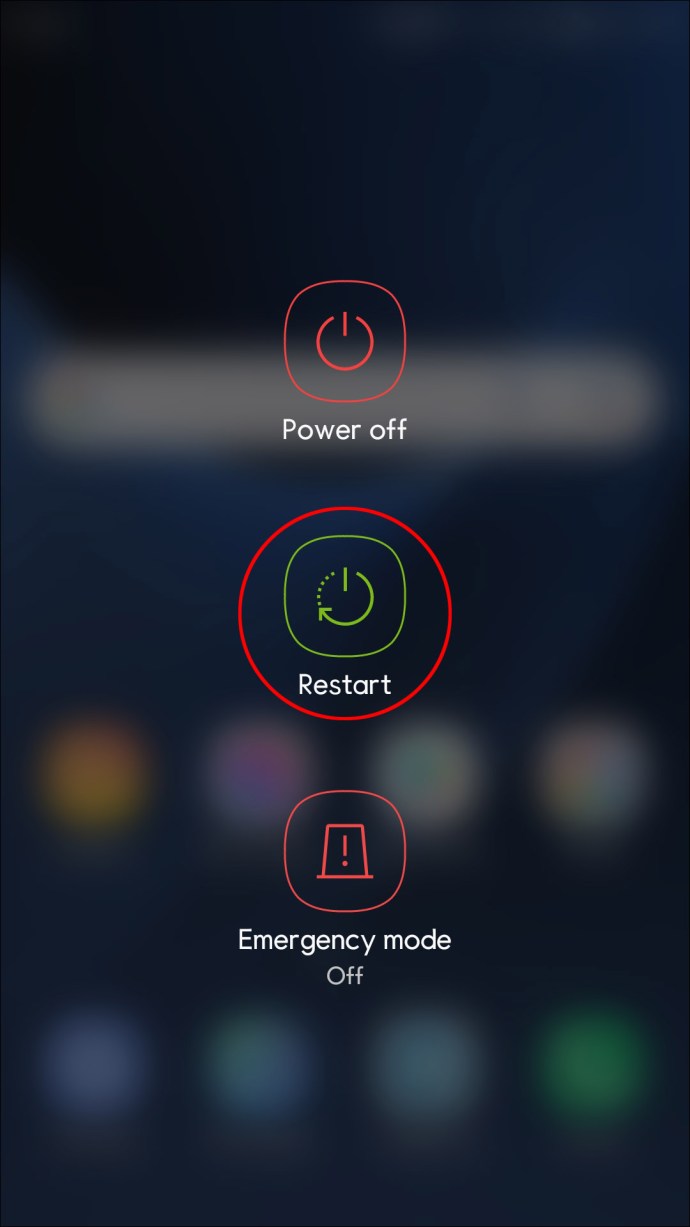
- Reinicie seu dispositivo
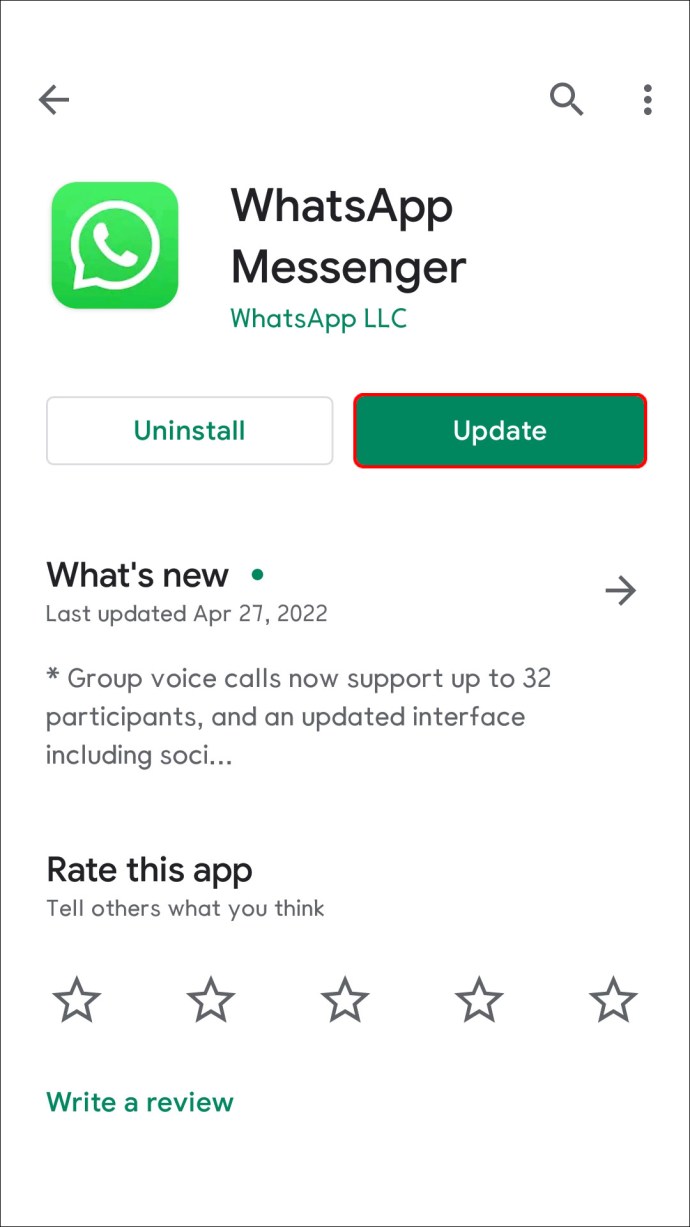
- Verifique se o WhatsApp está atualizado.
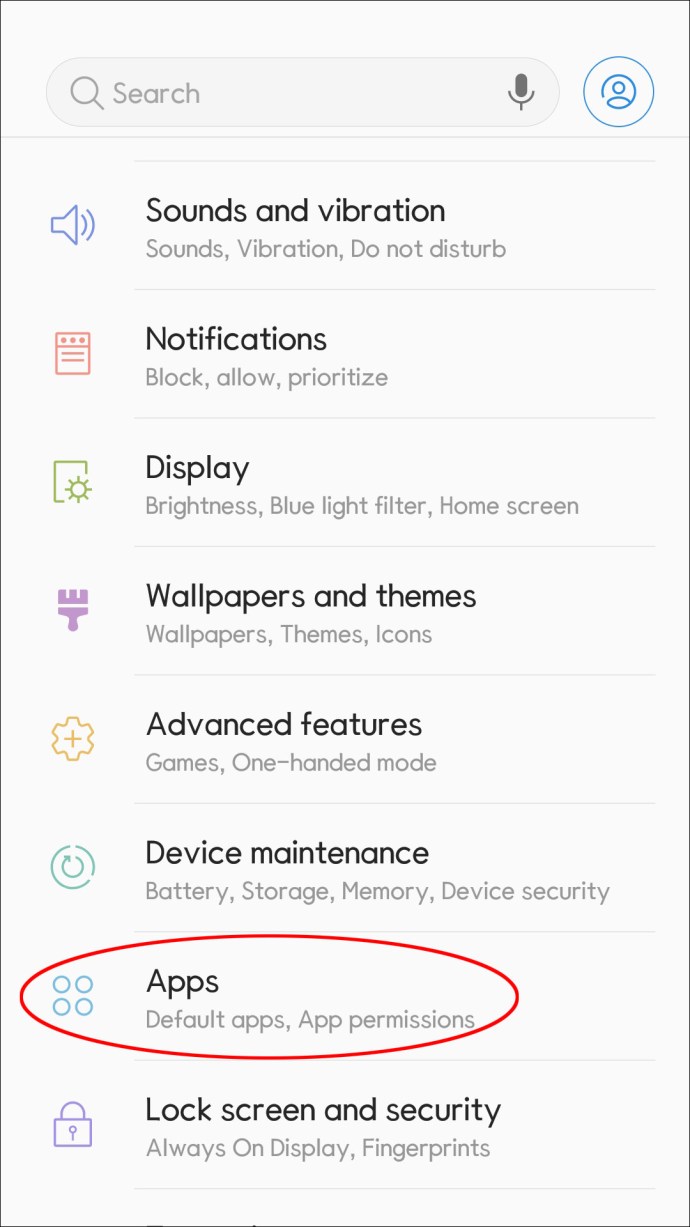
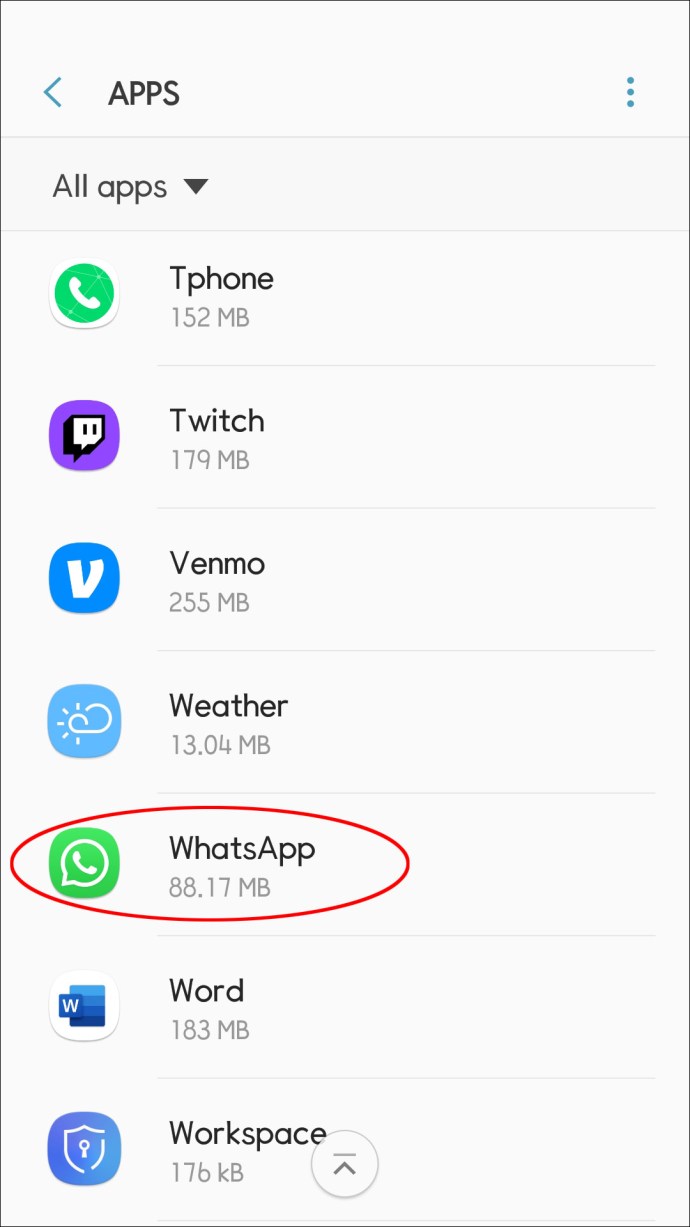
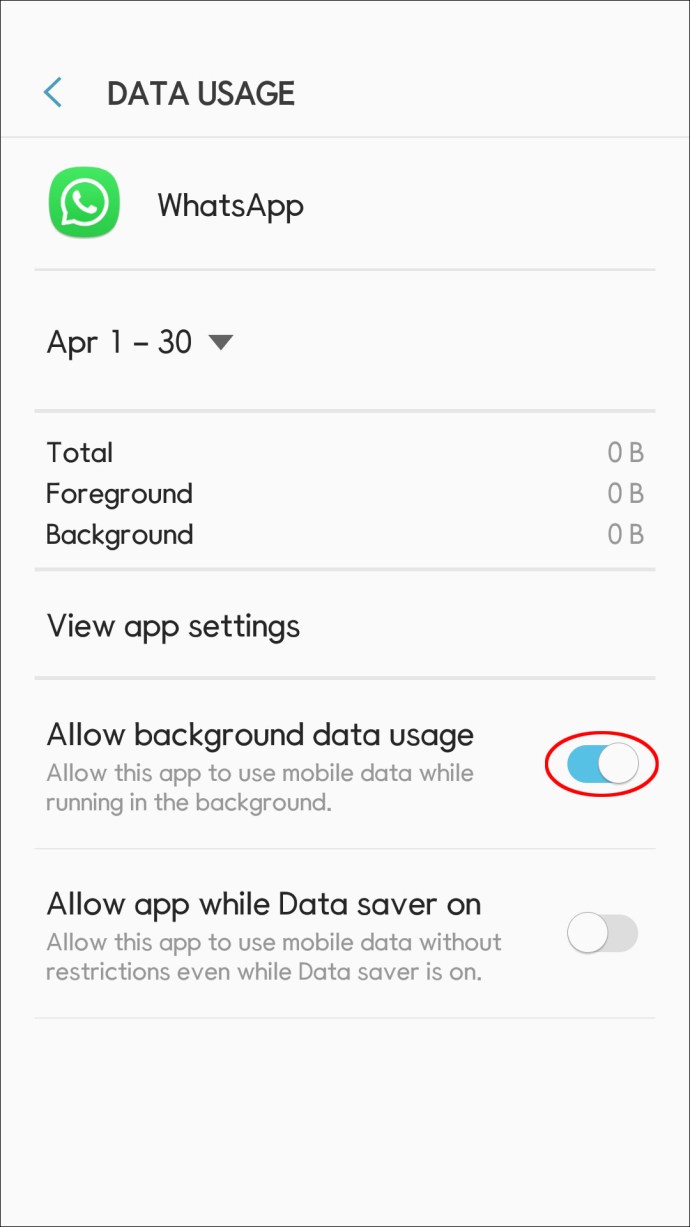
- Os usuários do Android podem ativar as configurações de “dados em segundo plano” fazendo o seguinte:
- No menu "Configurações", selecione "Aplicativos"
- Todos os seus aplicativos serão exibidos. Selecione WhatsApp
- Selecione "Dados móveis e Wi-Fi" e ative os dados em segundo plano.
- No menu "Configurações", selecione "Aplicativos"
Solucionando problemas de sua rede
- Tente reiniciar seu roteador.
- Há uma chance de que o problema esteja relacionado ao nome do seu ponto de acesso ou às configurações de APN. Para esse problema, você precisará entrar em contato com sua operadora de celular.
- Algumas redes, especialmente escritórios ou campi, têm configurações de segurança rígidas. Pode ser que o WhatsApp esteja sendo bloqueado na sua rede. Verifique com as pessoas que executam a rede para ver o que está sendo bloqueado.
- Desligue o roaming.
WhatsApp não funciona em um PC com Windows
O Windows possui mais opções para fazer o WhatsApp funcionar novamente. Cada método é simples, então não se deixe intimidar pelos infinitos conjuntos de menus. Seguir estas etapas fará com que o WhatsApp na sua área de trabalho funcione rapidamente
Usando o Gerenciador de Tarefas
- Pressione o ícone do Windows no teclado.

- Digite “Gerenciador de Tarefas”.
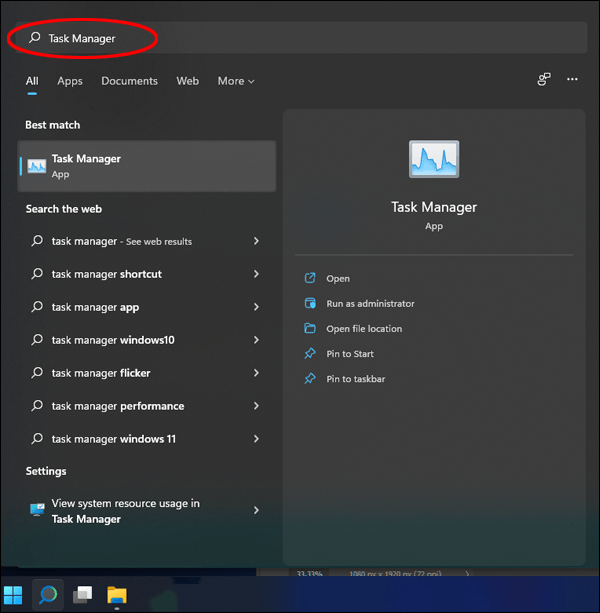
- Como alternativa, pressione Alt + Ctrl + Delete e, na parte inferior da página, clique em Gerenciador de tarefas
- Selecione WhatsApp e clique em “Finalizar processo”.
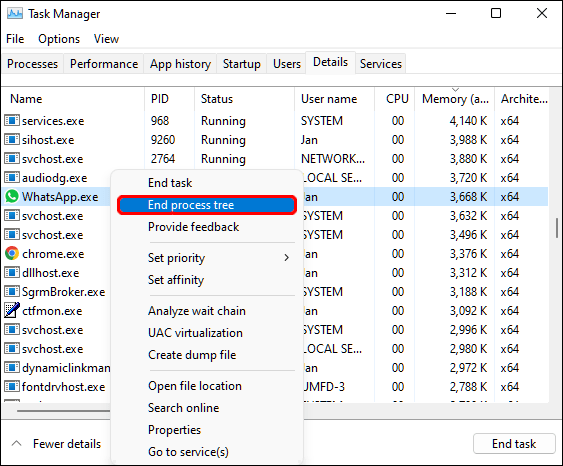
- Reabrir o WhatsApp
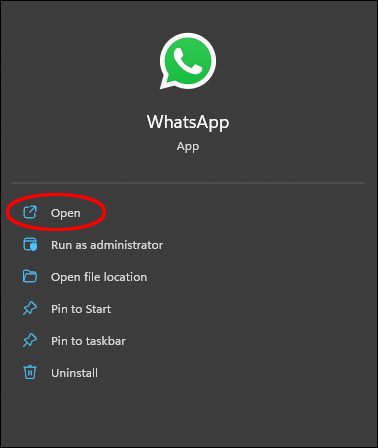
Reparar WhatsApp
- Abra suas configurações pressionando a tecla Windows e “I”.


- Selecione "Aplicativos" e, em seguida, selecione o menu "Aplicativos e recursos".
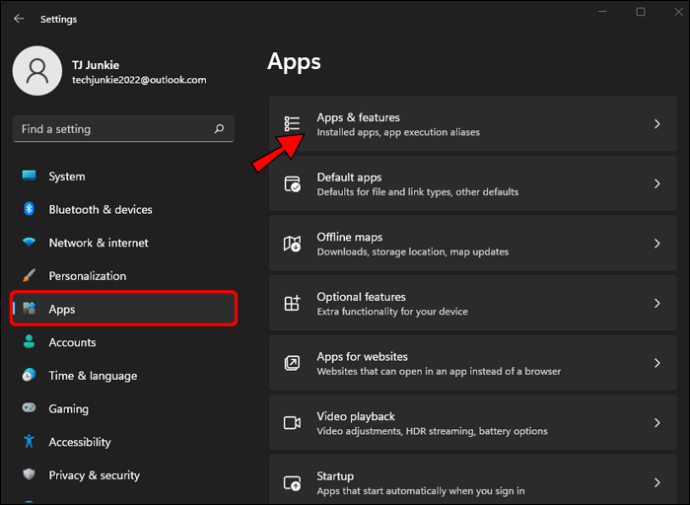
- Role até WhatsApp e selecione “Opções avançadas”.
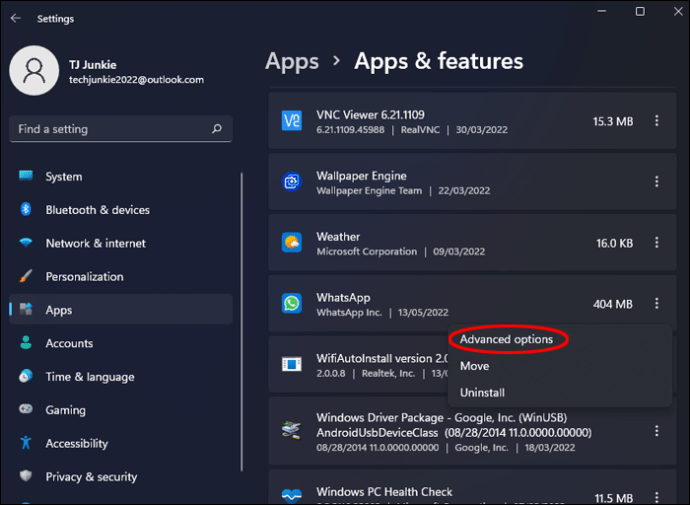
- Em "Redefinir", selecione "Reparar".
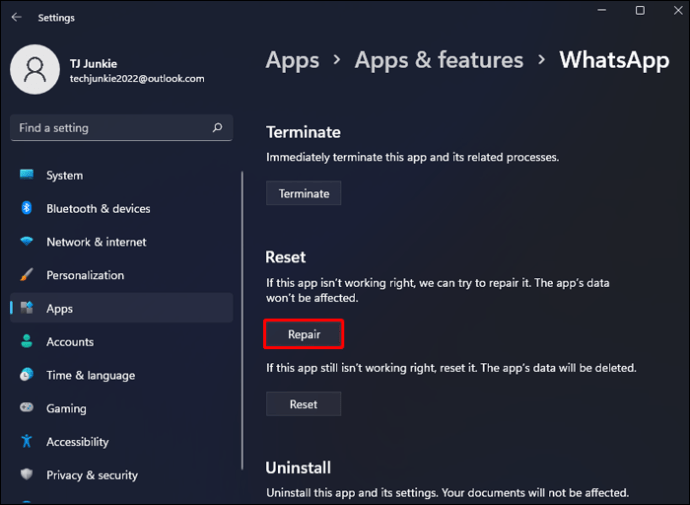
- Aguarde o Windows terminar. Você receberá uma notificação quando terminar.
Redefinir WhatsApp
Esse método excluirá os dados do seu aplicativo, portanto, faça isso apenas como último recurso.
- Abra suas configurações pressionando a tecla Windows e “I”.
- Selecione "Aplicativos" e, em seguida, selecione o menu "Aplicativos e recursos".
- Role até WhatsApp e selecione “Opções avançadas”.
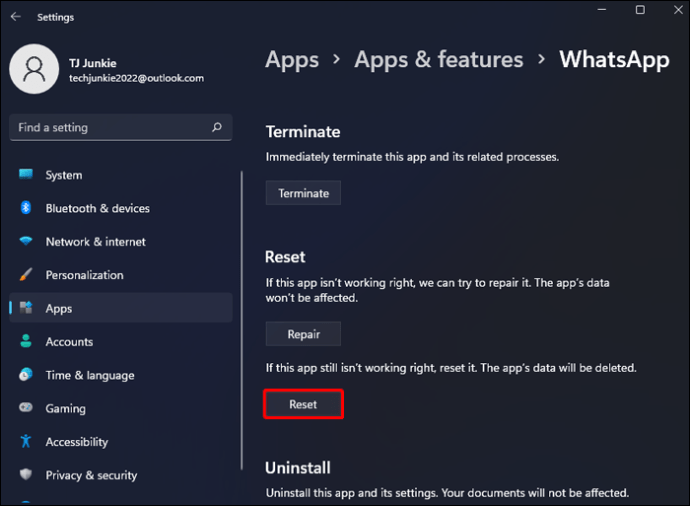
- Abaixo de onde diz "Redefinir", selecione "Redefinir".
Solucionador de problemas da Internet
Se você está tendo problemas de conexão com o WhatsApp, seu PC tem um solucionador de problemas que você pode executar para corrigir problemas de conectividade.
- Abra suas configurações pressionando a tecla Windows e “I”.
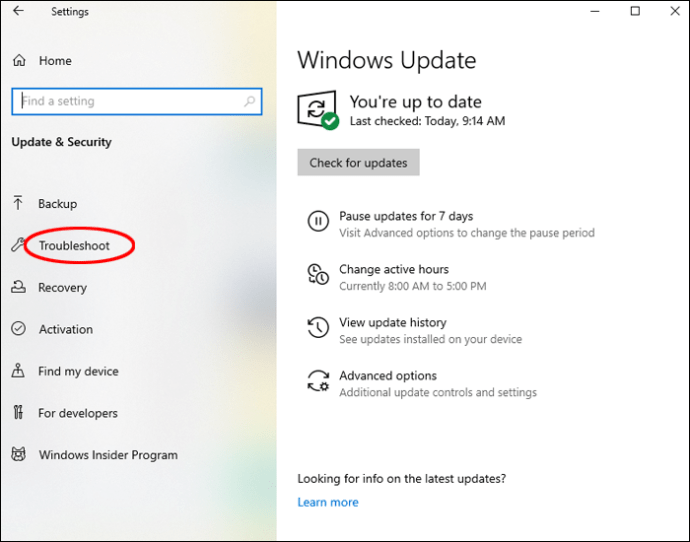
- Selecione a seção "Atualização e segurança". No próximo menu, selecione “Solucionar problemas”.
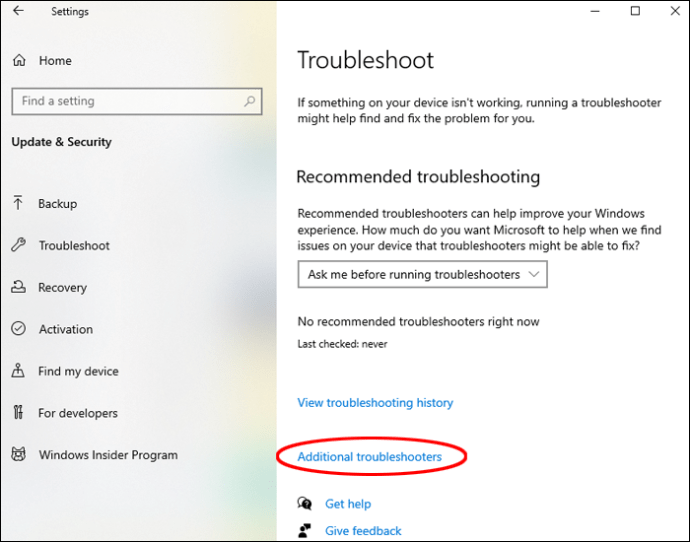
- Clique em “Solucionadores de problemas adicionais” na parte inferior da página.
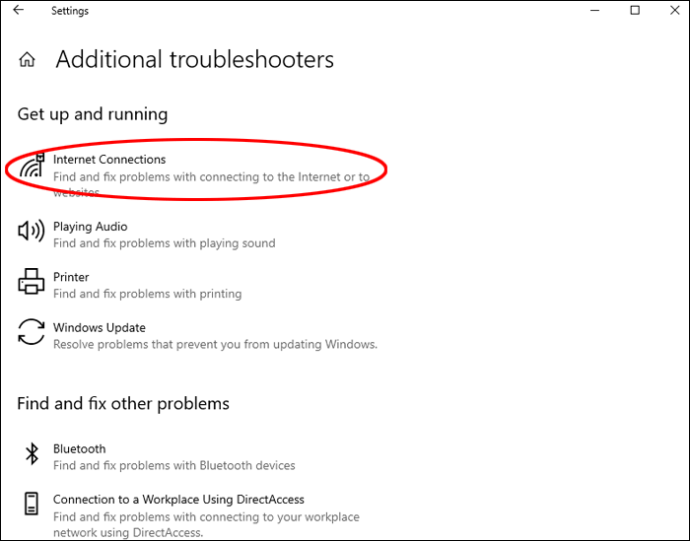
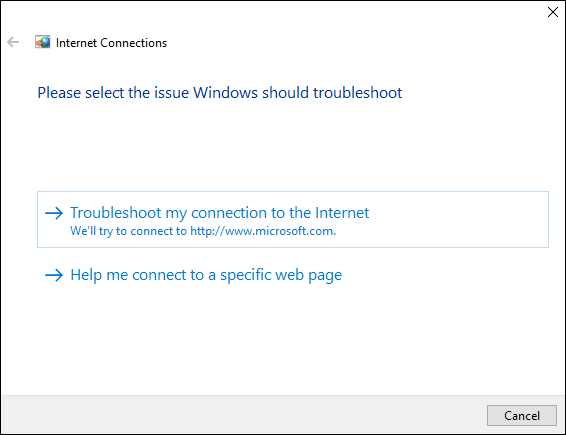
- Selecione "Conexões com a Internet" e aguarde a conclusão da solução de problemas.
- Você terá opções para corrigir seus problemas de internet usando o solucionador de problemas. Selecione a opção que deseja usar.
WhatsApp não funciona em um Mac
O Mac não oferece tantas opções quanto um computador Windows, mas sua acessibilidade e facilidade de uso facilitam a correção de problemas com o WhatsApp.
Use o Activity Monitor para fechar completamente o WhatsApp
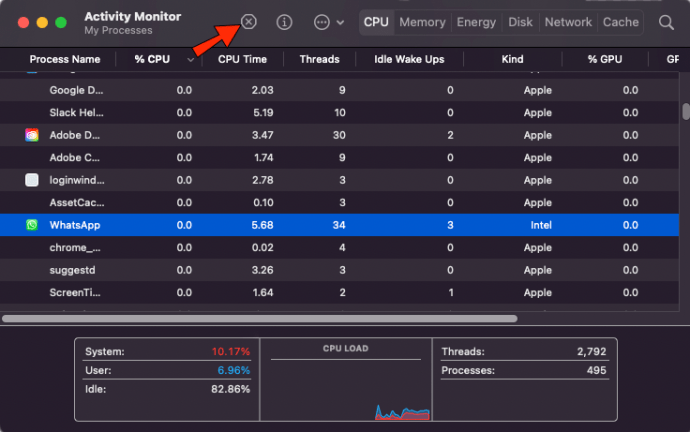
Se você executar o WhatsApp na inicialização, há momentos em que o WhatsApp não está funcionando corretamente em segundo plano. Você não pode fechar o WhatsApp diretamente, mas pode usar o Monitor de Atividade para desligar o WhatsApp. O Activity Monitor também pode exibir a quantidade de RAM que seu computador está usando, o que é útil se você tiver um disco rígido com pouca memória. Veja como é feito:
- Pressione “command” e a tecla de espaço para abrir “Pesquisa Spotlight”.
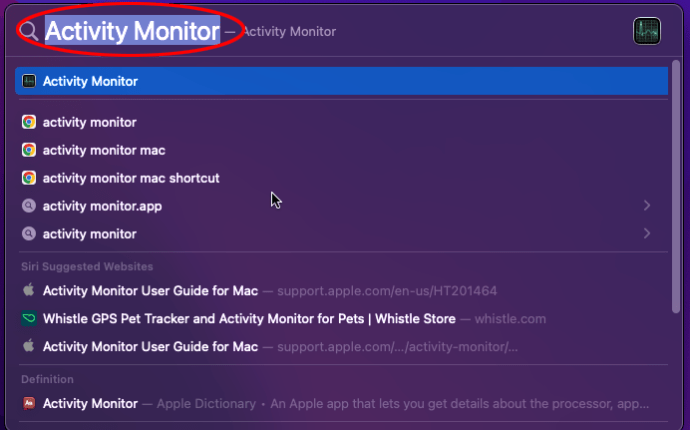
- Na barra de pesquisa, digite “Monitor de Atividade”.
- Uma lista de programas aparecerá. Encontre o WhatsApp na lista.
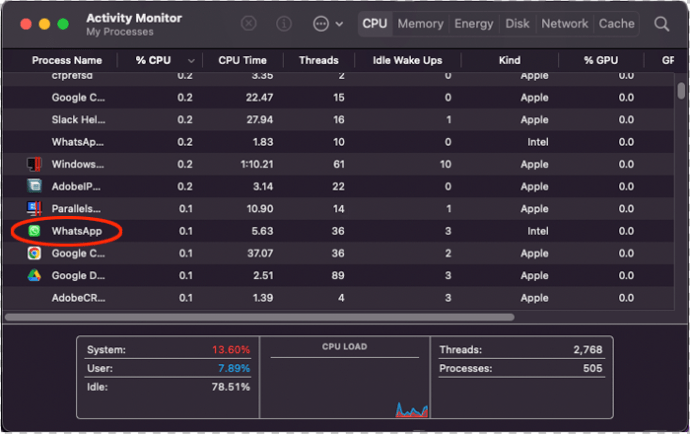
- Clique no WhatsApp e, em seguida, clique no símbolo “X” na parte superior.
- Reabra o WhatsApp para ver se ainda está funcionando.
Reinstale o WhatsApp
Uma reinstalação corrigirá quaisquer problemas no programa, portanto, é a melhor maneira de garantir que o WhatsApp funcione corretamente. Também é muito simples de fazer. Veja como desinstalar o WhatsApp do seu computador Mac:
- Abra sua pasta de aplicativos
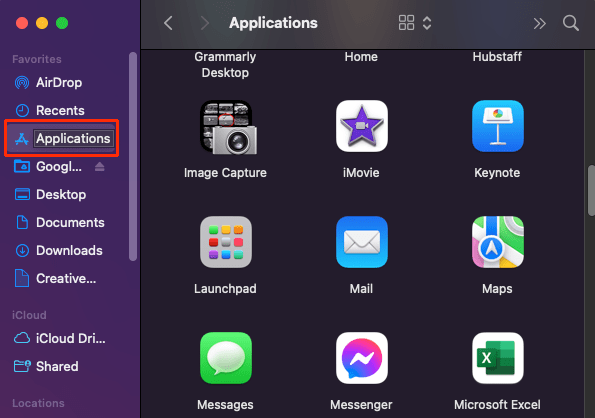
- Selecione WhatsApp e arraste o ícone para a lixeira.
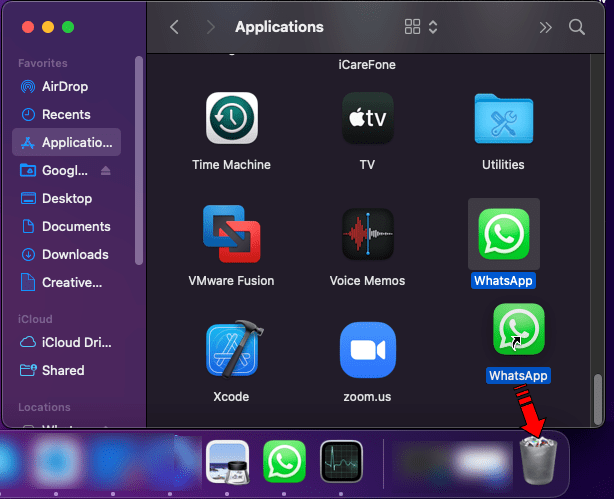
- Esvazie a lixeira

WhatsApp não funciona com o número do Google Voice
A partir de 2022, o WhatsApp não suporta mais números de telefone do Google Voice. Se você conseguiu criar uma conta com um número do Google Voice antes, terá que criar uma nova conta do WhatsApp.
Outros problemas potenciais
O WhatsApp não funciona bem com Virtual Proxy Networks (VPN) ou outros serviços de proxy. Se estiver usando uma VPN, você deve desabilitar e testar novamente.
O que há com o WhatsApp?
O WhatsApp mantém muitas pessoas em contato ao redor do mundo. Perder essa conexão pode ser uma grande dor de cabeça, mas com esta lista de métodos, voltar a entrar em contato com seus contatos do WhatsApp será simples.
Você já teve problemas com o WhatsApp? Se sim, como você corrigiu? Deixe-nos saber na seção de comentários abaixo.
ViaAdicione ao Google Notícias


