
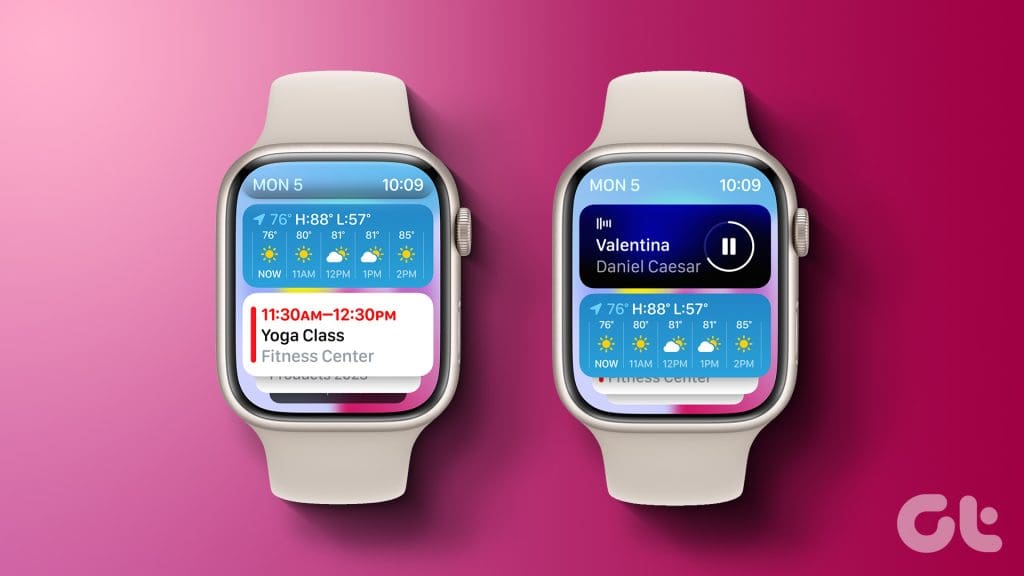
A Apple lançou o watchOS 10 para o Apple Watch no evento anual de atualização de software, o WWDC 23. Mal podíamos esperar para conferir as pilhas de widgets no Apple Watch, um recurso que apreciamos muito no iPhone. Se isso lhe interessa, veja como adicionar a pilha inteligente ao seu Apple Watch executando watchOS 10.
No entanto, o watchOS 10 ainda não foi lançado publicamente e você só pode experimentar novos recursos usando a versão beta pública do watchOS 10. Portanto, antes de mostrarmos como adicionar a pilha inteligente de widgets no Apple Watch, veja como instalar a versão beta pública do watchOS no seu Apple Watch.
Requisitos para watchOS 10 Public Beta
- A visualização do desenvolvedor do watchOS 10 oferece acesso antecipado a todos os recursos recém-lançados. Para instalar a versão beta pública do watchOS 10, você deve ter um iPhone XS/XR ou mais recente e um Apple Watch Series 4 ou superior.
- Você precisa instalar o iOS 17 Beta no seu iPhone antes de instalar o watchOS 10 Beta no seu Apple Watch.
Coisas a saber antes de atualizar para a versão beta pública
- Você não pode fazer downgrade para watchOS 9 no seu Apple Watch.
- Além disso, se você remover o iOS 17 beta do seu iPhone, não poderá emparelhar o Apple Watch executando o watchOS 10 beta com o seu iPhone executando o iOS 16.
Com isso resolvido, vejamos as etapas para instalar o software.
Como instalar o watchOS 10 Public Beta
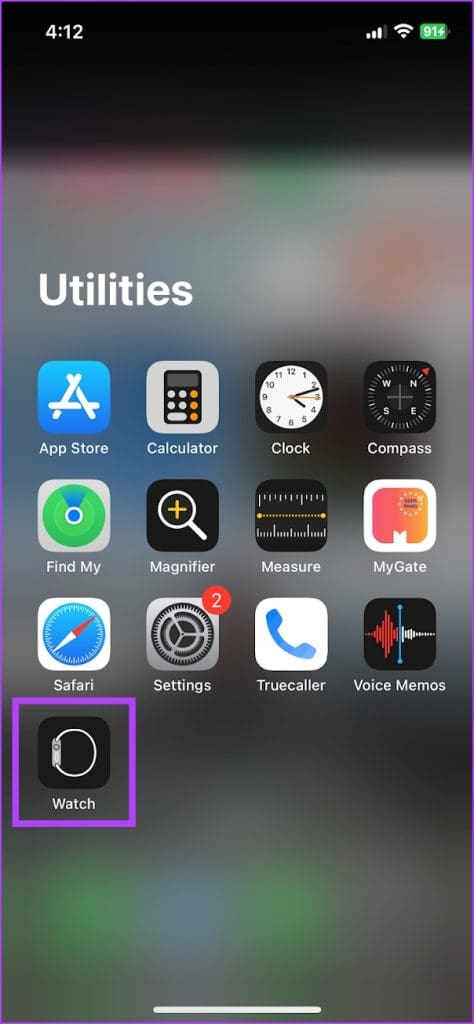
Passo 1: Abra o aplicativo Watch no seu iPhone.
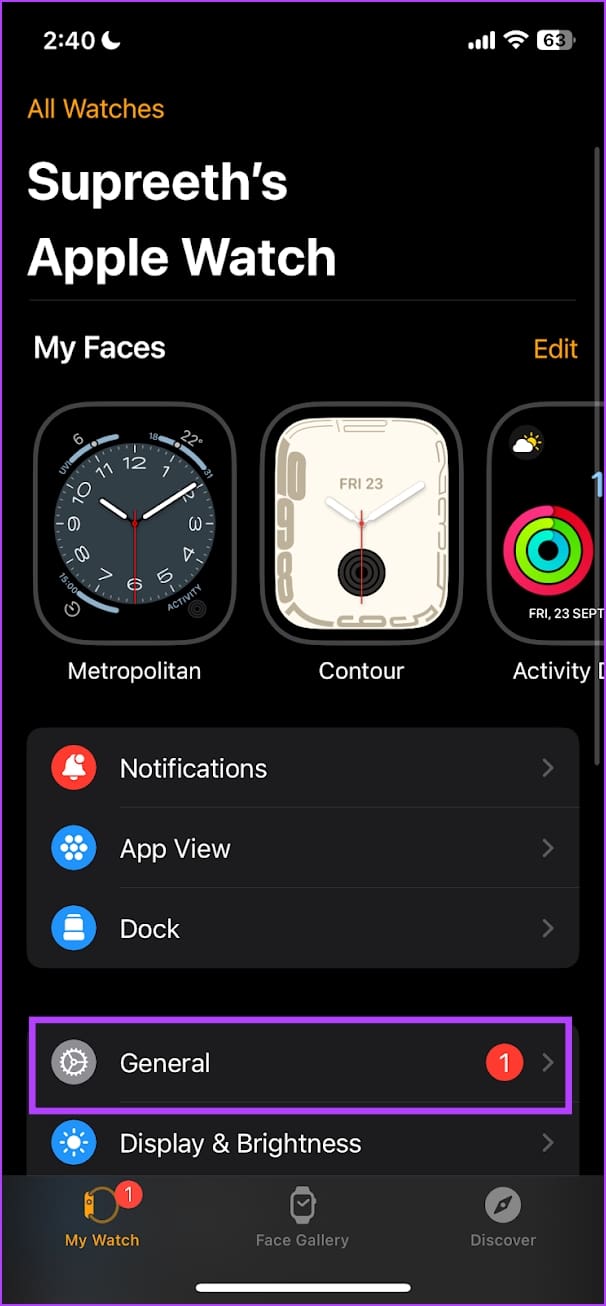
Passo 2: Vá para a guia Meu relógio e toque em Geral.
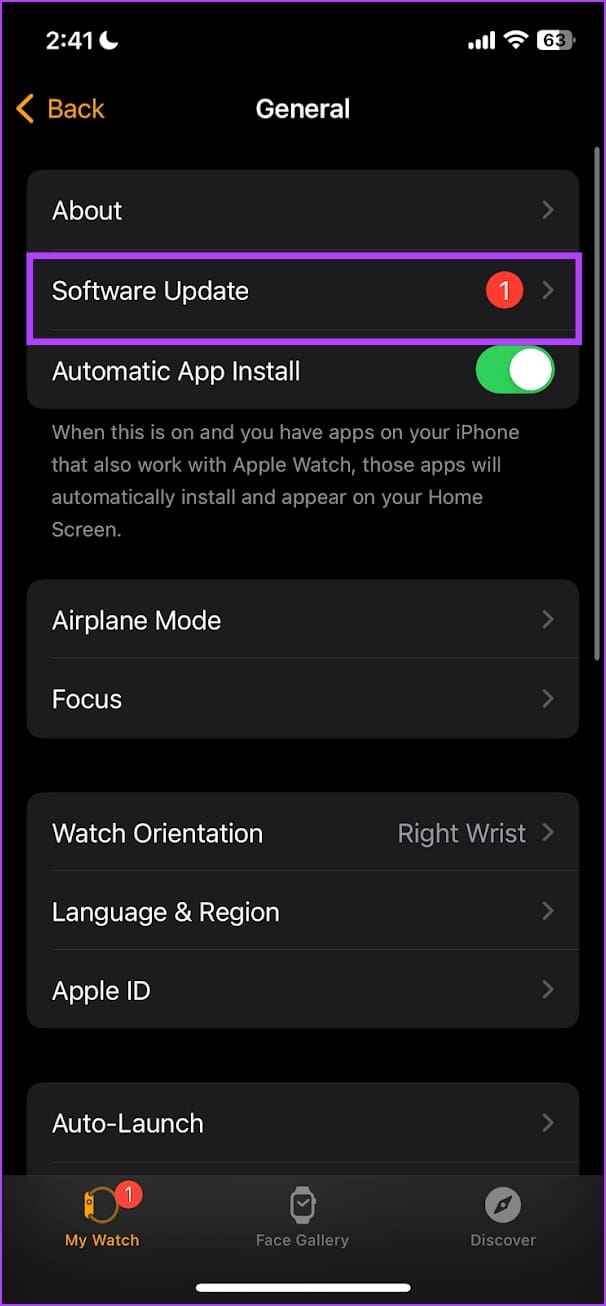
Etapa 3: Toque em Atualizações de software.
Etapa 5: Toque em Atualizações Beta.
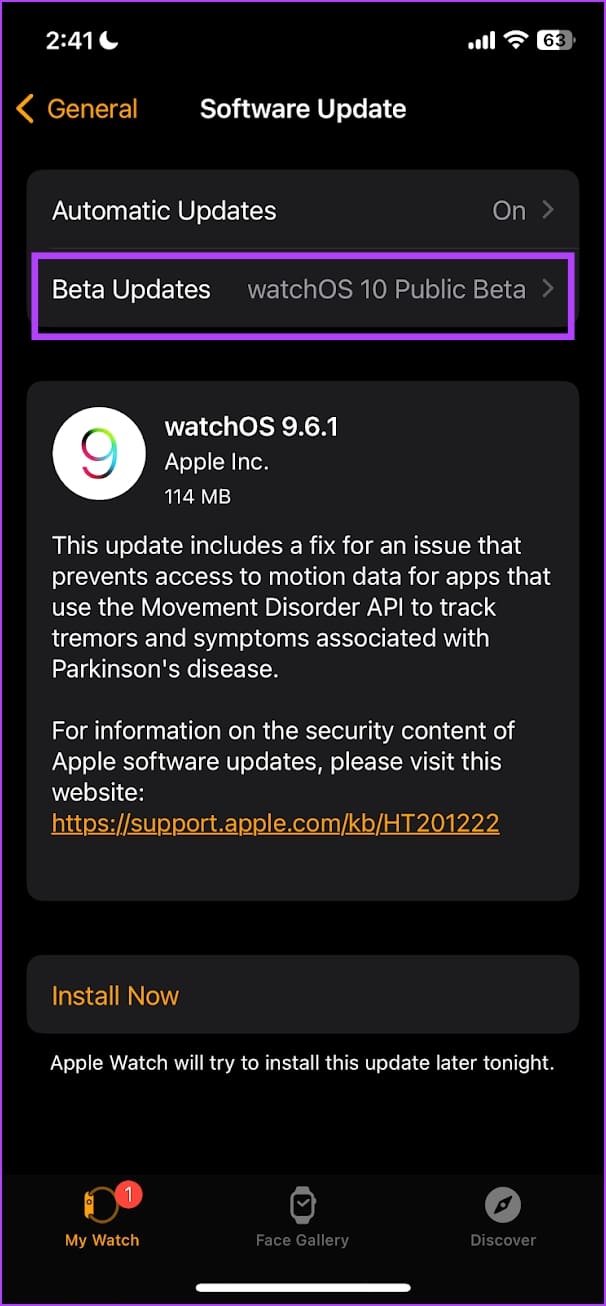
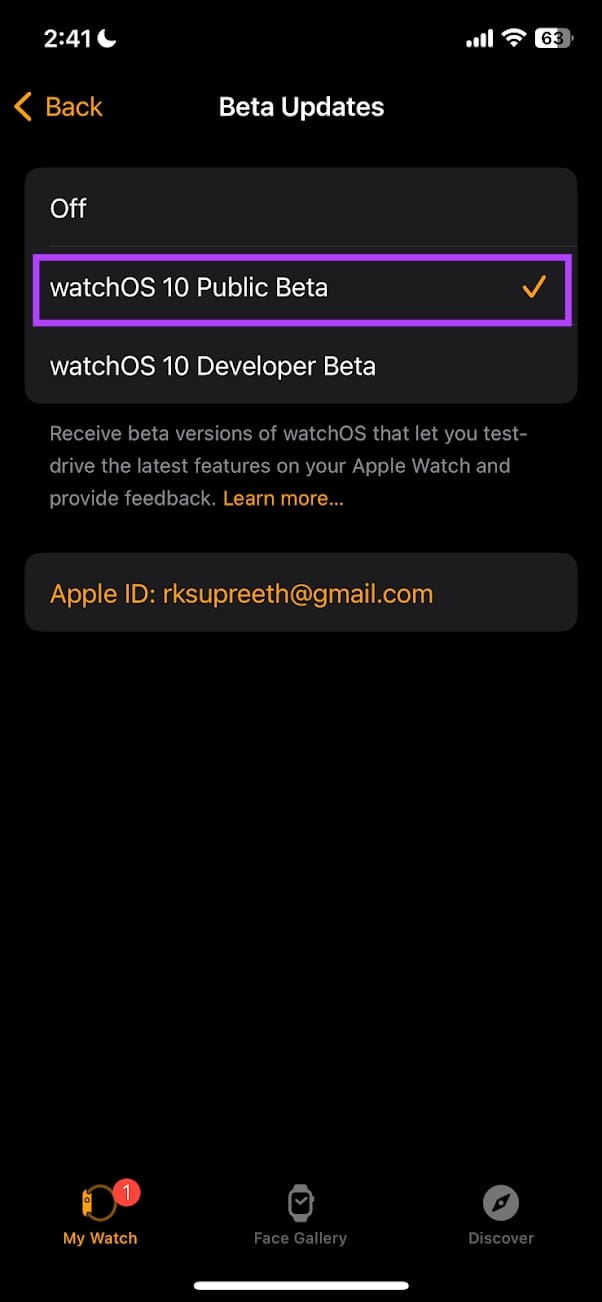
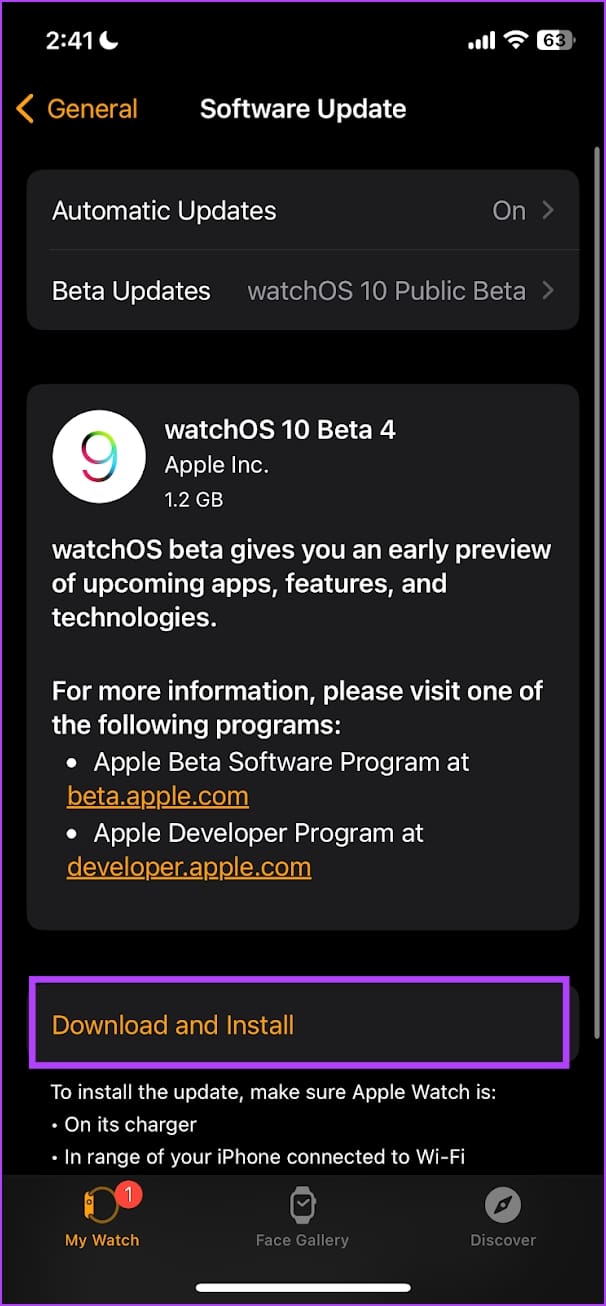
Etapa 6: Selecione ‘watchOS 10 Public Beta’. Volte e você encontrará a atualização disponível. Toque em ‘Baixar e instalar’.
Seu Apple Watch deve ter pelo menos 50% do nível da bateria e deve continuar carregando enquanto você instala a atualização.
Depois de instalar a atualização, veja como adicionar a pilha inteligente de widgets no Apple Watch.
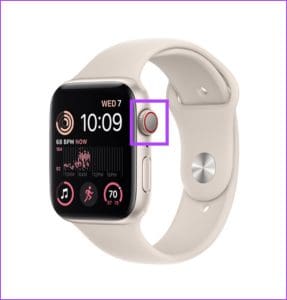
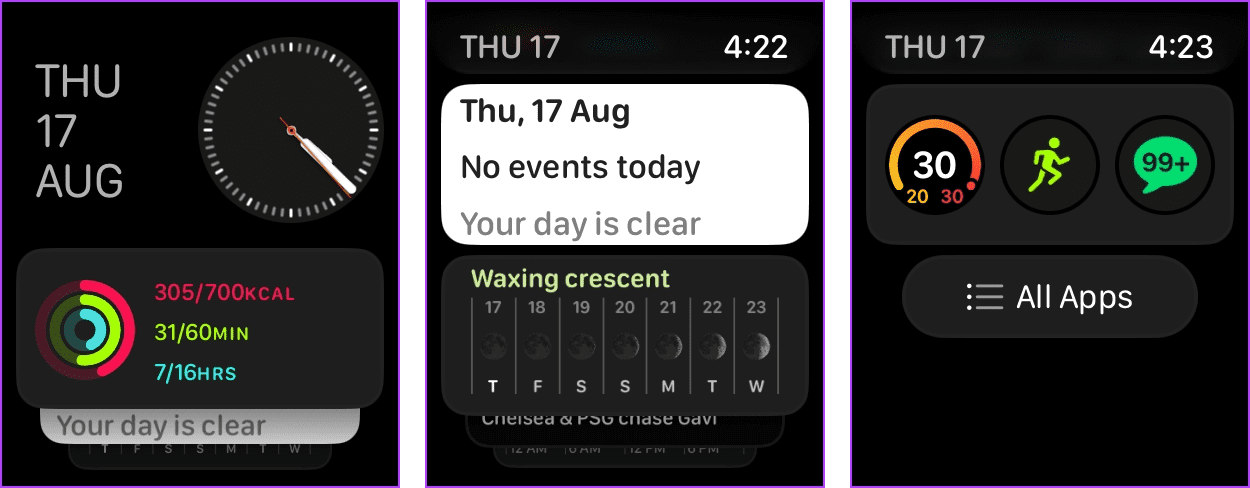
Para abrir os widgets no watchOS 10, gire a coroa digital ou deslize de baixo para cima. Você pode acessar a pilha de widgets.
O primeiro widget mostra a data e a hora, seguido por todos os widgets pelos quais você pode navegar, e você tem um widget de complicações três em um. Ao final, você verá a opção de abrir a biblioteca de aplicativos.
Esses widgets se posicionam automaticamente na pilha com base em informações relevantes e urgentes.
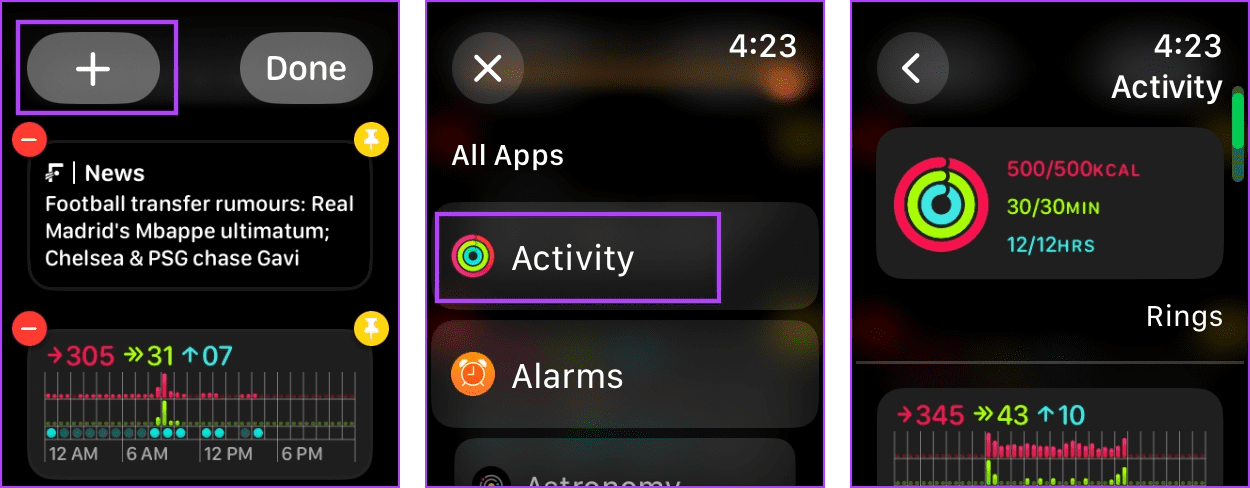
Para adicionar um novo widget, toque longamente em um widget e toque no ícone de adição. Selecione o aplicativo, seguido do tipo de widget que deseja adicionar.
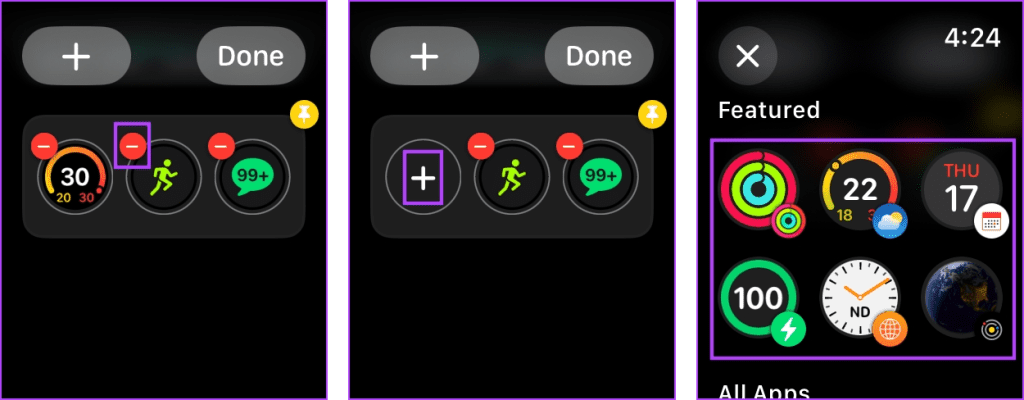
Para modificar o widget de três complicações, toque longamente nele. Toque na complicação que deseja adicionar ou remover e selecione o aplicativo.
A seguir, vamos ver como reordenar esses widgets na pilha.
Anteriormente, mencionamos que esses widgets assumem automaticamente uma posição com base na relevância das informações que exibem. No entanto, você pode fixar um widget para mantê-lo no topo. Veja como fazer isso.
Passo 1: gire a Digital Crown para abrir os widgets.
Passo 2: Agora, toque longamente no widget e toque no ícone de alfinete.
Isso fixa o widget no topo. Você pode fixar vários widgets para que eles permaneçam no topo, não importa o que aconteça.
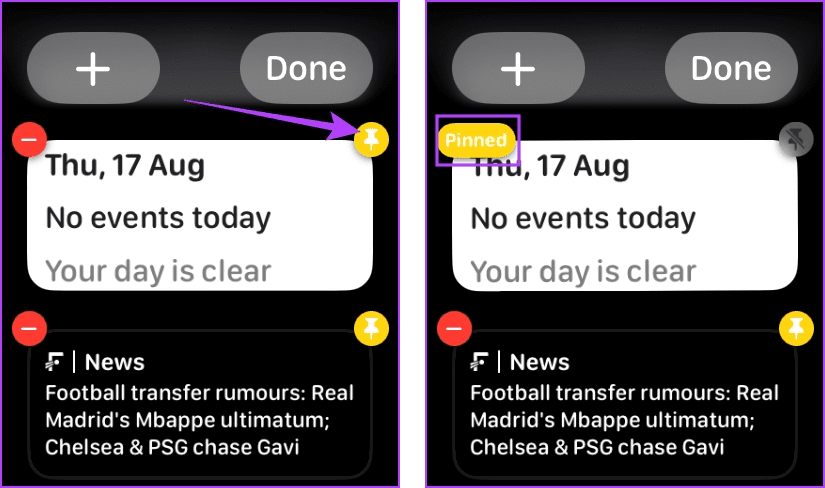
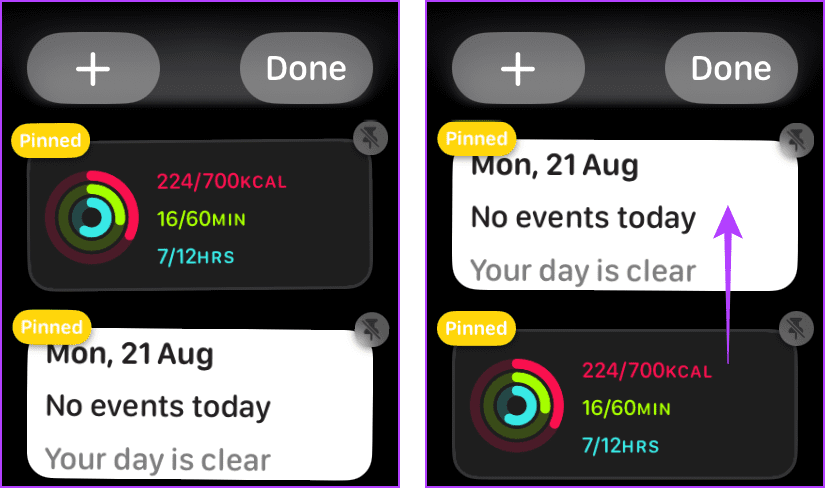
Você só pode editar a ordem dos widgets fixados na pilha do Apple Watch, mas não de todos os outros widgets. Então, depois de fixar os widgets na pilha, veja como alterar a ordem.
Gire a Digital Crown para acessar o widget. Agora, dê um toque longo no widget fixado e arraste-o para posicioná-lo adequadamente. É isso!
Observação: você só pode colocá-lo entre, acima ou abaixo dos widgets fixados. Você não pode colocá-lo entre widgets que não estão fixados.
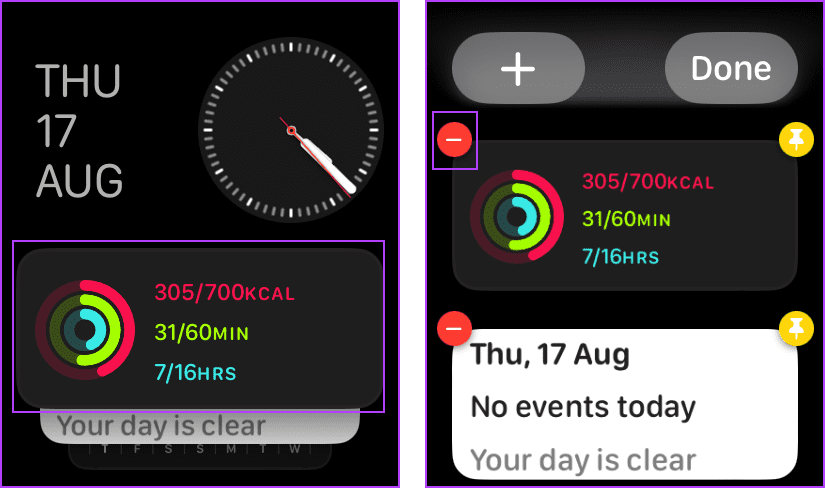
Se você não deseja manter um widget na pilha do seu Apple Watch, veja como você pode removê-lo.
Tudo o que você precisa fazer é dar um toque longo no widget e tocar no ícone de menos para removê-lo.
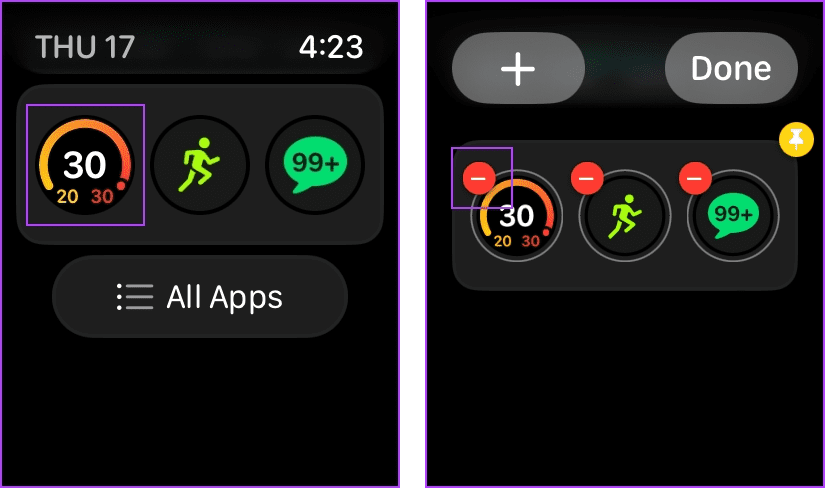
Se você deseja remover um widget do widget de complicação três em um, toque longamente na complicação que deseja remover e toque no ícone de menos.
Então é assim que usar o Smart Stack no Apple Watch. Se você tiver mais perguntas, vá para a seção de perguntas frequentes abaixo.
Não há limite para o número de widgets que você pode adicionar ao Apple Watch.
Sim. watchOS 10 oferecerá suporte a widgets de aplicativos de terceiros. No entanto, apenas alguns aplicativos os suportam no momento. Podemos esperar mais quando o watchOS 10 for lançado publicamente.
A versão pública do watchOS 10 será lançada após o evento da Apple em setembro de 2023.
Informações ao seu alcance
Esperamos que este artigo ajude você a instalar o widget de pilha inteligente no Apple Watch executando watchOS 10. Estamos entusiasmados em ver como aplicativos de terceiros implementarão widgets no watchOS 10 assim que forem lançados publicamente. É uma ótima maneira de se manter atualizado com as informações mais importantes!


