
Se você for um novo usuário do iPhone, talvez não saiba que existe um tipo específico de mensagem de texto que pode ser enviada de seu dispositivo Apple para outro dispositivo da mesma marca, como um iPhone, iPad ou computador Mac. Isso é chamado de iMessage e permite enviar textos, fotografias, vídeos e GIFs.
Neste artigo, você descobrirá como ativar este recurso exclusivo para usuários da Apple e suas principais características.
Ativando o iMessage no seu iPhone
Siga estas instruções passo a passo para configurar facilmente seu iPhone para enviar e receber iMessages.
- Vá para o aplicativo "Configurações" no seu telefone.
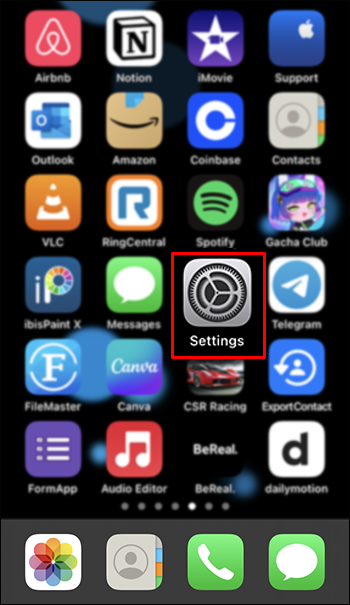
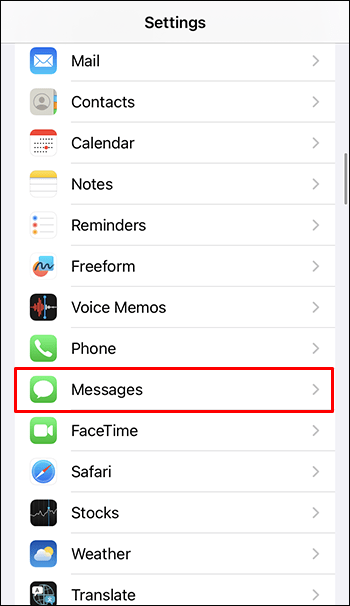
- Localize a opção “Mensagens” e clique nela.
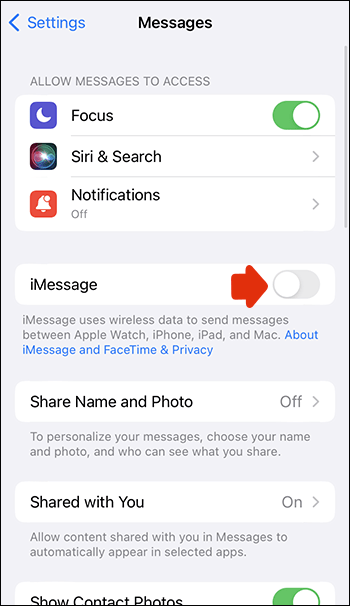
- Verifique se a opção “iMessage” está ativada. Caso contrário, ative-o clicando na barra lateral.
- Quando o “iMessages” estiver ativado, clique em “Enviar e receber”.
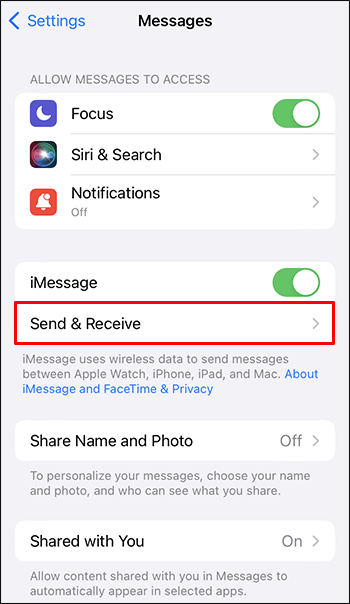
- Você encontrará seu número de telefone com uma marca de seleção na opção “Você pode receber iMessages para e reproduzir de”.
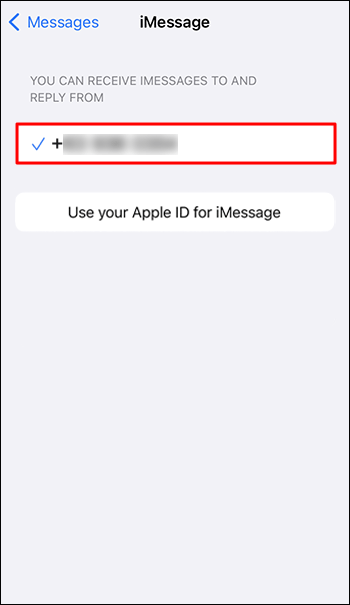
- Clique em “Usar seu ID Apple para iMessage” e adicione seu endereço de e-mail.
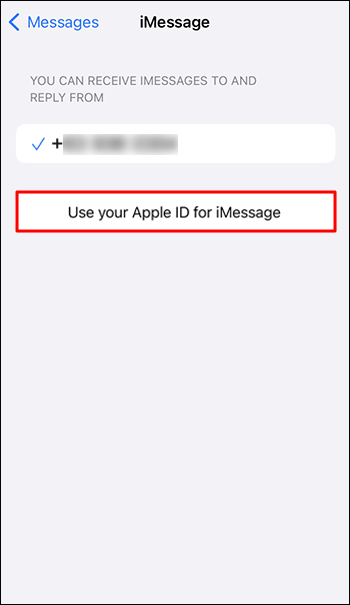
Depois de ativar seu número de telefone e ID Apple, você pode configurar seus outros dispositivos para enviar iMessages usando seu número de telefone.
Como configurar seu número de telefone para o iMessage no seu Mac
Depois de ativar o iMessage em seu telefone, você pode usá-lo em seu computador Mac. Siga as etapas abaixo para ativar o iMessage usando seu número de telefone no Mac.
- No seu Mac, vá para “Mensagens” e depois “Preferências”. Ser-lhe-á pedido que inicie sessão com o seu ID Apple.
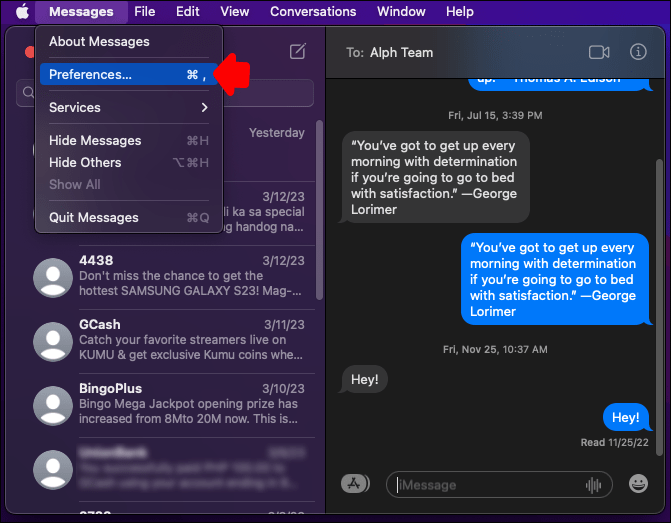
- Toque em “iMessage” e depois em “Configurações”.
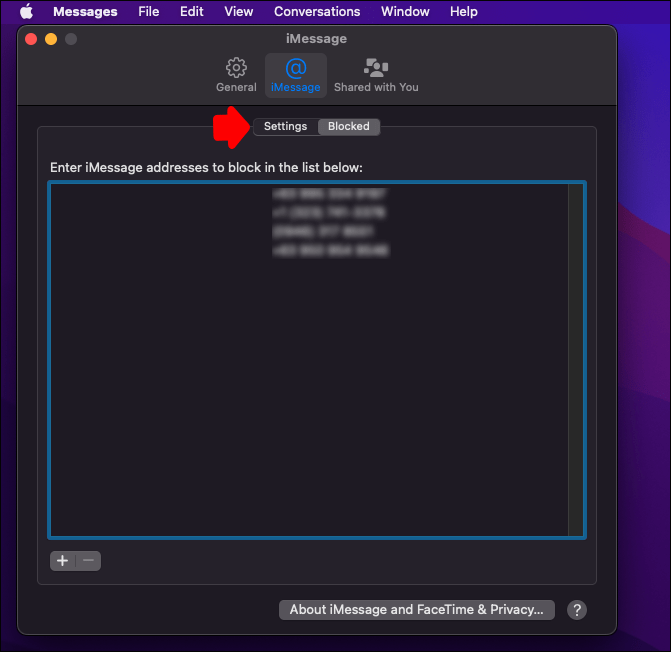
- Para ativar seu número de telefone e e-mail de ID Apple com o iMessage, clique nos quadrados ao lado deles até ver uma marca de seleção azul.
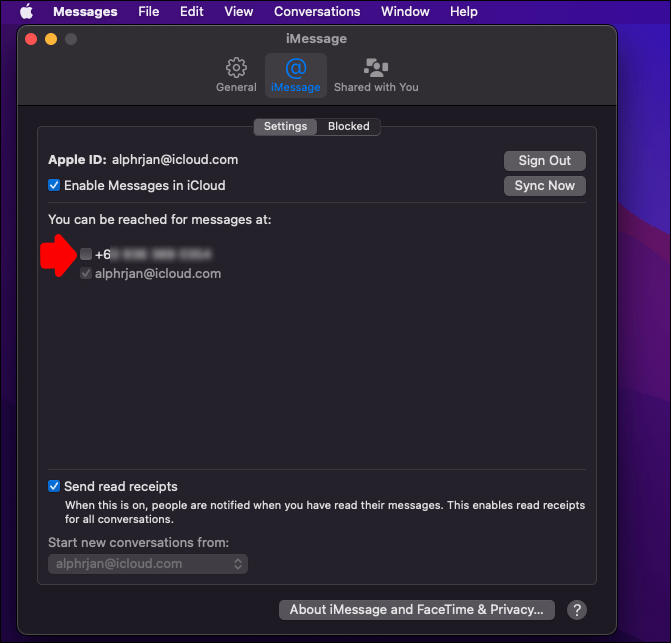
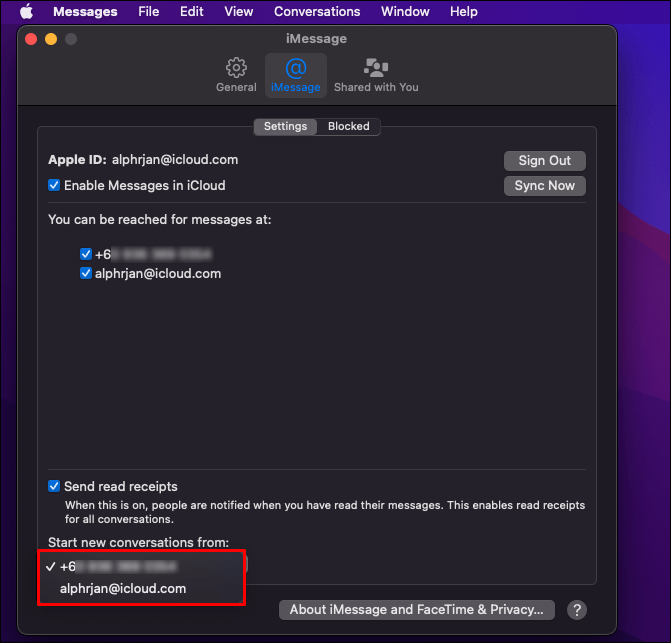
- Se você não quiser que o destinatário veja seu número de telefone, clique na opção “Iniciar nova conversa de”. Você pode selecionar seu ID Apple em vez de seu número de telefone.
Como ativar e desativar seu número de telefone no seu iPad e iPod Touch
Você pode ativar ou desativar seu número de telefone para iniciar ou interromper o envio e o recebimento de iMessages no iPad ou iPod Touch. Siga estes passos simples.
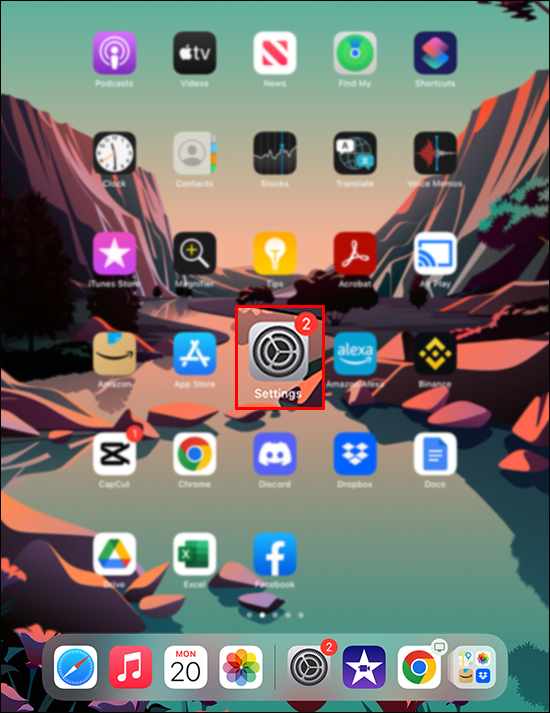
- Vá para o aplicativo “Configurações” no seu iPad ou iPod Touch.
- Verifique se a configuração “iMessage” está ativada (verde).
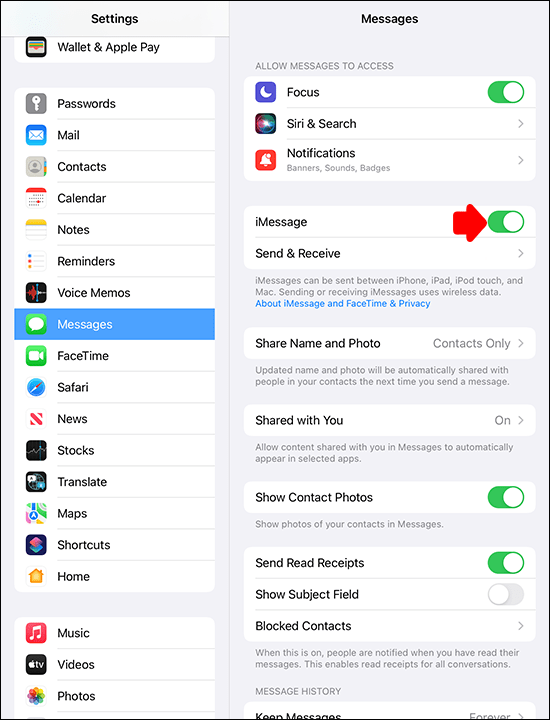
- Clique na seção "Enviar e receber"
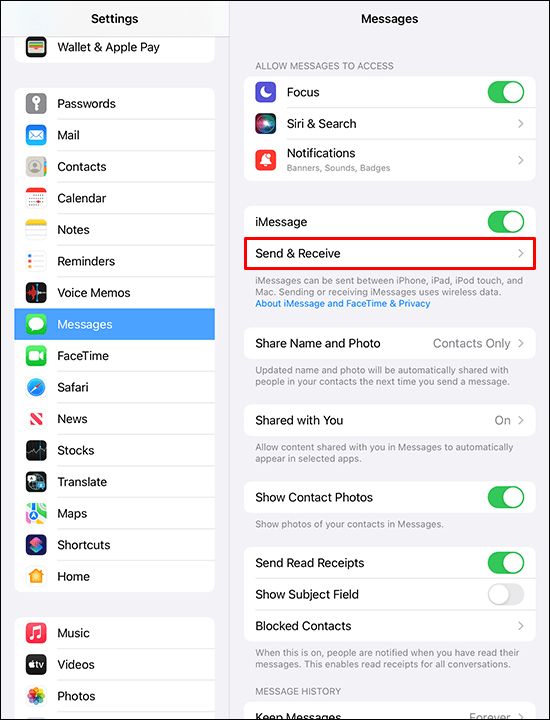
- Vá para a opção “Você pode receber iMessages para e reproduzir de”. Lá você encontrará seu número de telefone e endereço de e-mail do seu ID Apple. Se ambos tiverem uma marca de seleção azul, significa que ambos estão ativados. Caso contrário, clique naquele que deseja ativar ou desativar.
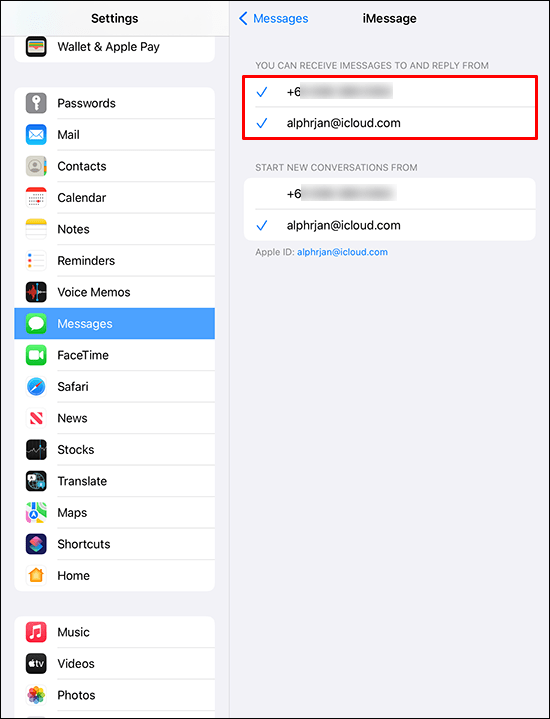
Além disso, nesta seção, você pode escolher quais informações o destinatário da mensagem verá. Você pode mostrar seu número de telefone ou endereço de e-mail para seu ID Apple.
Principais diferenças entre iMessage e mensagens SMS
O iMessage é uma nova tecnologia incorporada pela Apple, muito semelhante ao serviço tradicional de mensagens SMS. No entanto, existem algumas diferenças entre eles. Aqui estão as principais características de cada um deles.
Uso de dados
Mensagem SMS é a tradicional mensagem de texto que você pode enviar do seu celular para qualquer outro, independente da marca ou modelo. Este aplicativo usa sua rede de celular, não seus dados.
O iMessage, por outro lado, permite enviar mensagens de um dispositivo Apple para qualquer outro dispositivo da mesma marca. Ao receber uma iMessage, você notará que ela está em um balão azul em vez do verde tradicional usado pelas mensagens SMS. O iMessage não usa a rede do seu celular para operar, mas sim uma conexão com a internet. Pode ser Wi-Fi ou seu plano de dados.
Tipo de mensagens que você pode enviar
Mensagem SMS é um aplicativo popular usado em todo o mundo. No entanto, a quantidade de informações que você pode enviar é limitada a 160 caracteres. Com o iMessage, você pode enviar e receber texto, fotografias, vídeos, arquivos GIF e adesivos.
Criptografia
Para privacidade e segurança, o iMessage possui tecnologia de criptografia automática. Isso significa que há menos risco de as informações que você compartilha serem roubadas por hackers. As mensagens SMS não possuem esse tipo de tecnologia de segurança.
Sincronização Automática
Com o iMessage, você pode sincronizar todos os seus dispositivos Apple para compartilhar as informações que você envia e recebe. Todas as suas mensagens aparecerão em todos os seus dispositivos para que você possa acompanhar sua conversa com qualquer dispositivo que esteja usando.
Recibos de leitura
Com uma mensagem SMS, terá de esperar que a outra pessoa responda para saber se o destinatário viu o texto. Por outro lado, o iMessage mostrará quando sua mensagem foi entregue e lida. Além disso, o iMessage possui tecnologia de digitação ao vivo. Isso permitirá que você saiba quando a pessoa está digitando uma mensagem.
Soletrar mensagem com um I
A tecnologia de celulares está avançando rapidamente, fornecendo mais recursos todos os dias para simplificar a vida dos usuários. Embora a maioria dos avanços seja compatível com vários dispositivos, a Apple tem trabalhado para criar um novo universo especificamente para seus usuários.
O iMessage é um aplicativo de mensagens de texto muito semelhante, em vários aspectos, ao SMS tradicional. No entanto, a Apple redobrou a aposta ao criar o iMessage. Este aplicativo possui recursos exclusivos, como tecnologia de criptografia, mensagens multimídia e sincronização automática, que deixou para trás a tecnologia SMS comum, pelo menos para usuários do iPhone.
Você acha o iMessage útil ou ainda prefere o aplicativo de SMS tradicional? Deixe-nos saber na seção de comentários.


