

Vários rastreadores seguem suas atividades sempre que navegam online. Muitos scripts são carregados ao lado de sites que adoram nada além de segui-lo e acompanhar as atividades de navegação. Normalmente, a intenção é segmentar você com anúncios personalizados. Mas você nunca sabe o que mais eles fazem com esses dados.

É por isso que a funcionalidade interna de prevenção de rastreamento na versão Chromium do Microsoft Edge é tão útil. Possui três níveis de proteção - Básico, Balanceado e Rigoroso - que podem ajudá-lo a impedir online os rastreadores da web e scripts maliciosos.
Mas qual nível de prevenção de rastreamento funciona melhor? Você deve usá-lo em primeiro lugar? Por que não apenas instalar uma extensão de bloqueio de conteúdo? Vamos descobrir as respostas para essas perguntas abaixo.
Vários níveis de prevenção de rastreamento
A prevenção de rastreamento é incorporada ao Microsoft Edge Chromium no PC e no Mac. Você também pode encontrá-lo nas versões móveis (iOS e Android) do Microsoft Edge. E possui três níveis separados - Básico, Equilibrado e Rigoroso - com os quais você pode alternar facilmente.
Basic
A configuração Básica não bloqueia a publicidade, a análise ou os rastreadores sociais nos sites, o que é ótimo se você não se importar com anúncios personalizados. Digamos que você pesquise algo, e anúncios relacionados aparecem repentinamente nos sites que você visita. Bem, isso não vai impedi-los.
Mas isso impedirá scripts prejudiciais em suas trilhas. Sites esboçados geralmente executam códigos maliciosos que usam os recursos do seu dispositivo para minerar criptomoedas. Eles não apenas diminuem a velocidade da navegação na web, mas também prejudicam a vida útil da bateria. A configuração básica ajuda a impedir isso. Além disso, também bloqueia scripts de impressão digital que usam informações específicas do dispositivo para rastrear você.
Equilibrado
Balanceado é a configuração padrão de prevenção de rastreamento usada pelo Microsoft Edge Chromium. Se os anúncios personalizados o assustam, essa configuração deve lhe proporcionar um mundo de bom. Ele bloqueia a maioria dos rastreadores de publicidade imediatamente, para que você não veja, por exemplo, a torradeira que você acabou de pesquisar no Google aparecendo em todos os lugares!
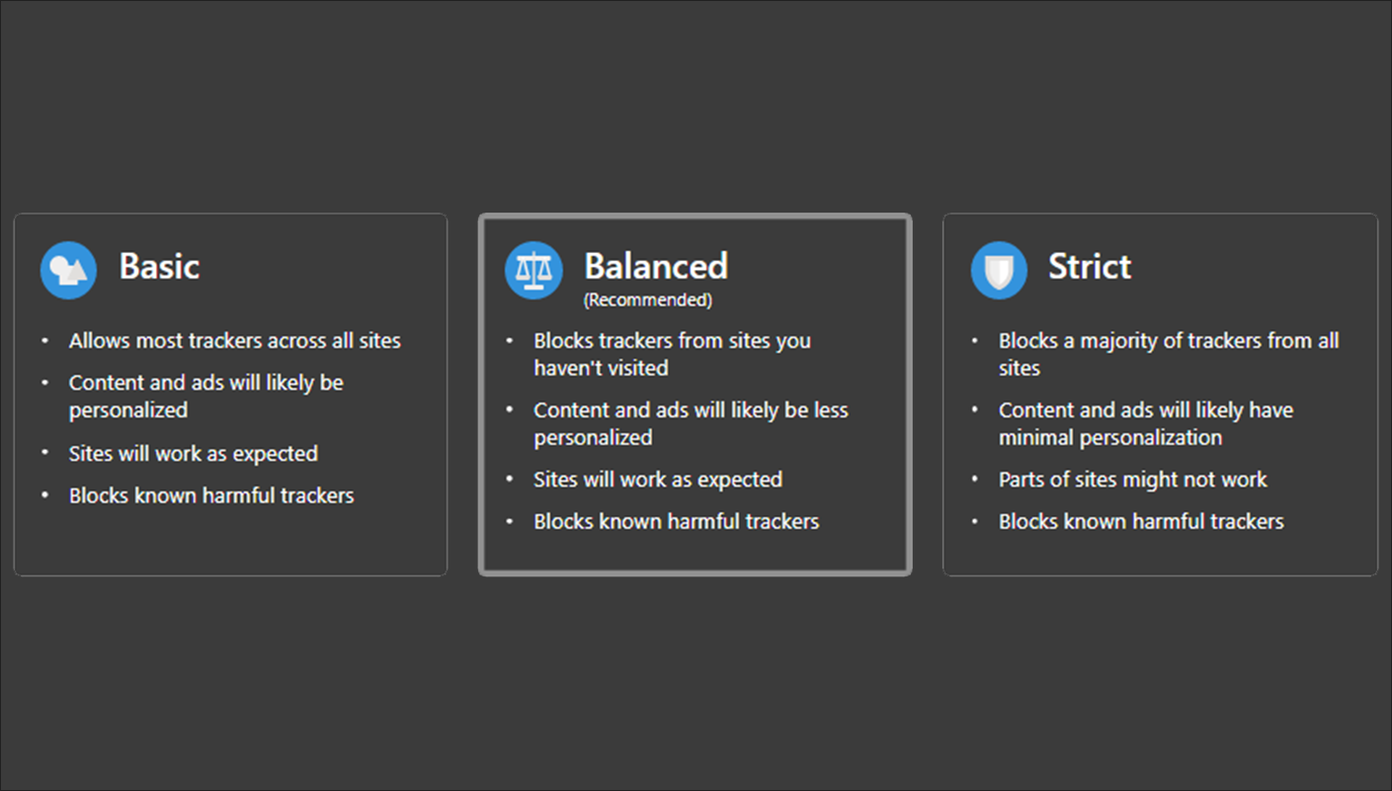
A configuração Balanceado também evita o impacto negativo do anti-rastreamento. Ele não bloqueia rastreadores essenciais para a funcionalidade de um site, para que você não seja pego de surpresa por elementos do site.
Rigoroso
A configuração de prevenção rigorosa de rastreamento bloqueia quase todos os rastreadores carregados ao lado de sites. Sim - mesmo aqueles necessários para que um site funcione corretamente. Não se preocupe - a maioria dos sites ainda será exibida. Mas espere que peculiaridades estranhas, como plug-ins de mídia social com defeito ou vídeos incorporados, não sejam reproduzidos corretamente.
A Prevenção de rastreamento não é anunciada como bloqueador de anúncios, mas a configuração Rigorosa também ajuda a carregar menos anúncios, provavelmente devido à falta de rastreadores de terceiros.
O nível Rigoroso ainda melhora o desempenho do site; isso é possível, pois a maioria dos rastreadores - publicidade, análise, redes sociais etc. - não tem permissão para usar nenhum recurso do sistema. Isso também se aplica à configuração Balanceada, mas em menor grau.
Qual nível de prevenção de rastreamento funciona melhor
Depende do que você quer. Se você preferir anúncios personalizados sem ser exposto a cryptominers e impressoras digitais que invadem a privacidade, o nível Básico de prevenção de rastreamento deve funcionar como um encanto.
Mas se você odeia anúncios personalizados, use a configuração Equilibrada. Ele atinge um bom equilíbrio (sem trocadilhos) de preservar sua privacidade e ainda permitir que os sites paguem suas contas. É também a configuração padrão e o nível recomendado pela Microsoft.
Se você está extremamente consciente da sua privacidade e não se importa com a interrupção de alguns sites, escolha Estrito. Ele também bloqueia a maioria dos anúncios. Mas você sempre pode usar a lista de exceções incorporada para adicionar sites com suporte ou confiança ou sites que quebram.
Você deve usar a prevenção de rastreamento
Não há razão para que você não deva. No mínimo, você deve usar a prevenção básica de rastreamento, pois impede que scripts perigosos de rastreamento e código malicioso sejam executados no seu desktop ou dispositivo móvel.
Se você já pensou em segundos, sempre pode verificar a Prevenção de rastreamento em ação clicando no ícone em forma de cadeado na barra de endereço e apontando para Rastreadores. E haverá muitos rastreadores bloqueados listados, que serão alterados dependendo do nível de prevenção de rastreamento usado.
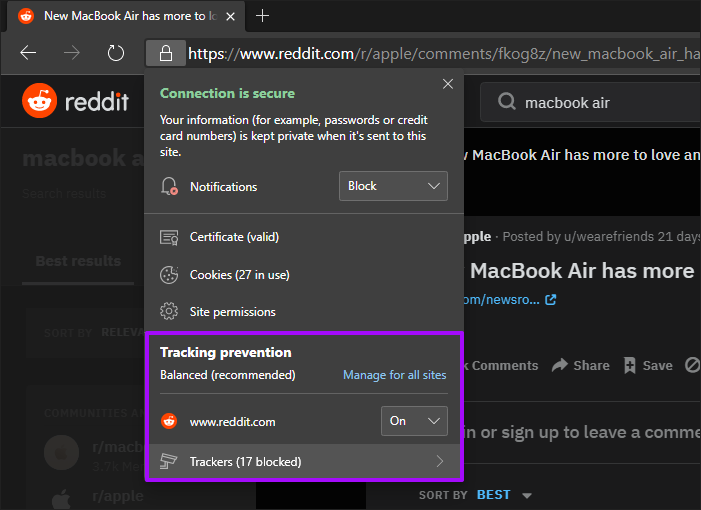
Dica: Você também pode desativar a Prevenção de rastreamento de um site através do menu de cadeado - útil ao usar o nível Estrito de Prevenção de rastreamento.
Mas a ideia é que esses rastreadores funcionassem desenfreados se deixados desbloqueados. Se sua privacidade é importante, você deve usar o Tracking Prevention.
Alteração dos níveis de prevenção de rastreamento
A Prevenção de Rastreamento está ativada no Microsoft Edge por padrão. E ele usa a configuração Balanceada. Se você deseja mudar para um nível diferente, acessar a lista de exceções ou desativar a funcionalidade completamente (não recomendado), veja aqui como encontrar as configurações de Prevenção de rastreamento no seu computador ou celular.
Windows / macOS
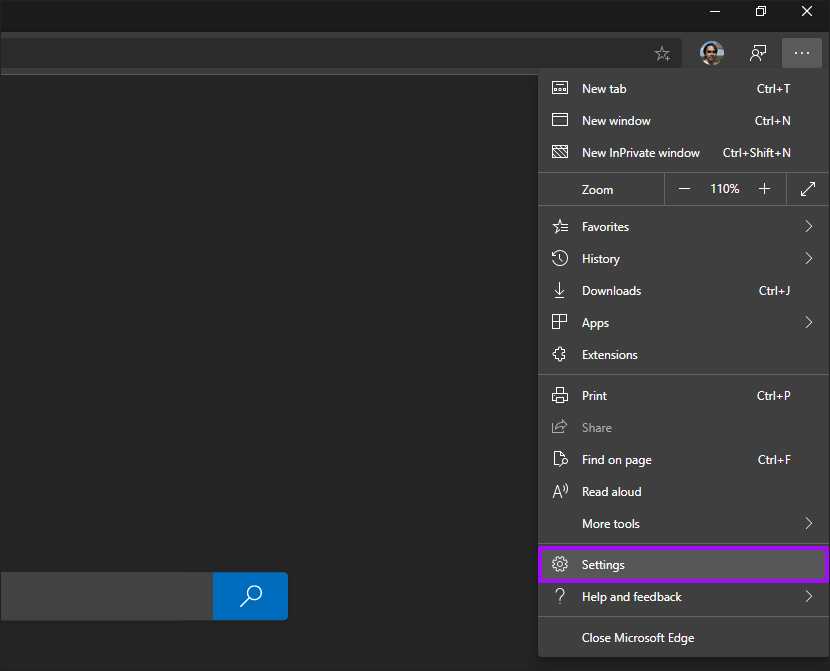
Passo 1: Abra o menu Borda e clique em Configurações.
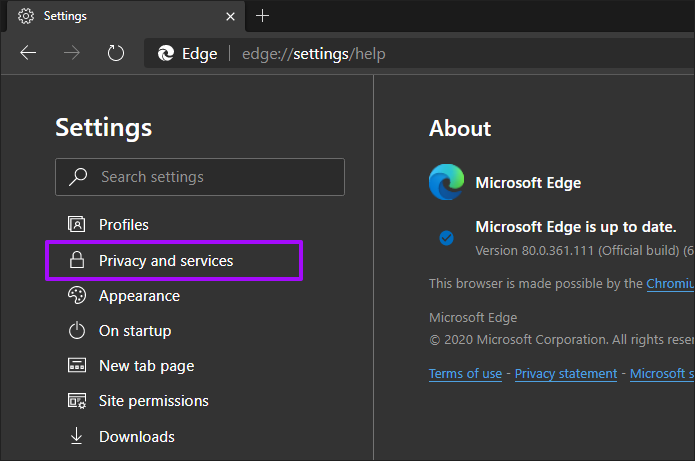
Passo 2: Alterne para a guia Privacidade e serviços.
Etapa 3: Selecione o nível de proteção necessário - Básico, Equilibrado ou Rigoroso - usando os controles abaixo da seção Prevenção de rastreamento. Ou use a opção ao lado de Prevenção de rastreamento para desativar a funcionalidade.
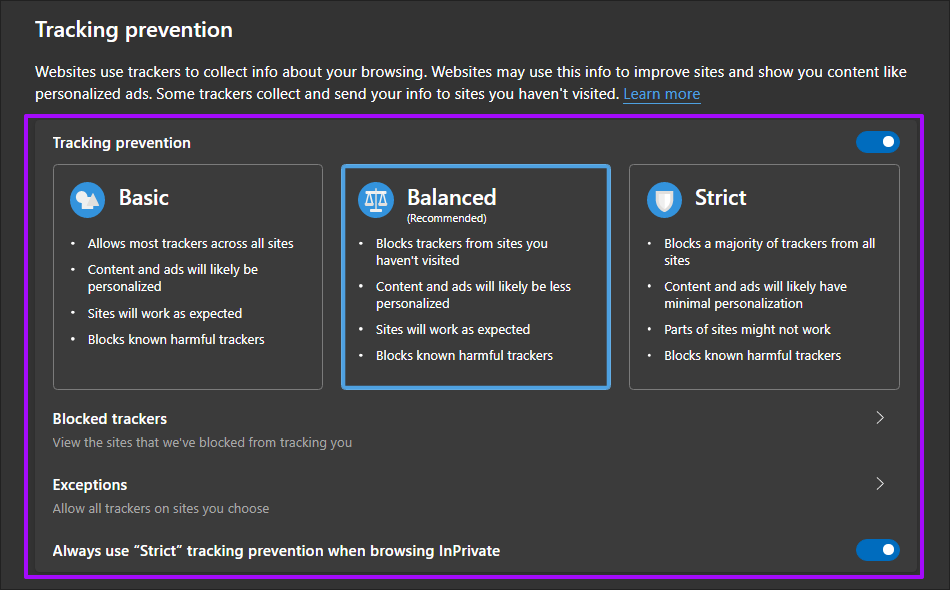
Se você deseja excluir um site, clique em Exceções e adicione o URL do site.
Dica: Ative a opção ao lado de 'Sempre use a prevenção de rastreamento "rigorosa" ao navegar no InPrivate' para aumentar sua privacidade no modo InPrivate, independentemente do nível de prevenção de rastreamento usado na navegação normal na Web.
iOS / Android
Passo 1: Abra o menu Edge e toque em Configurações.
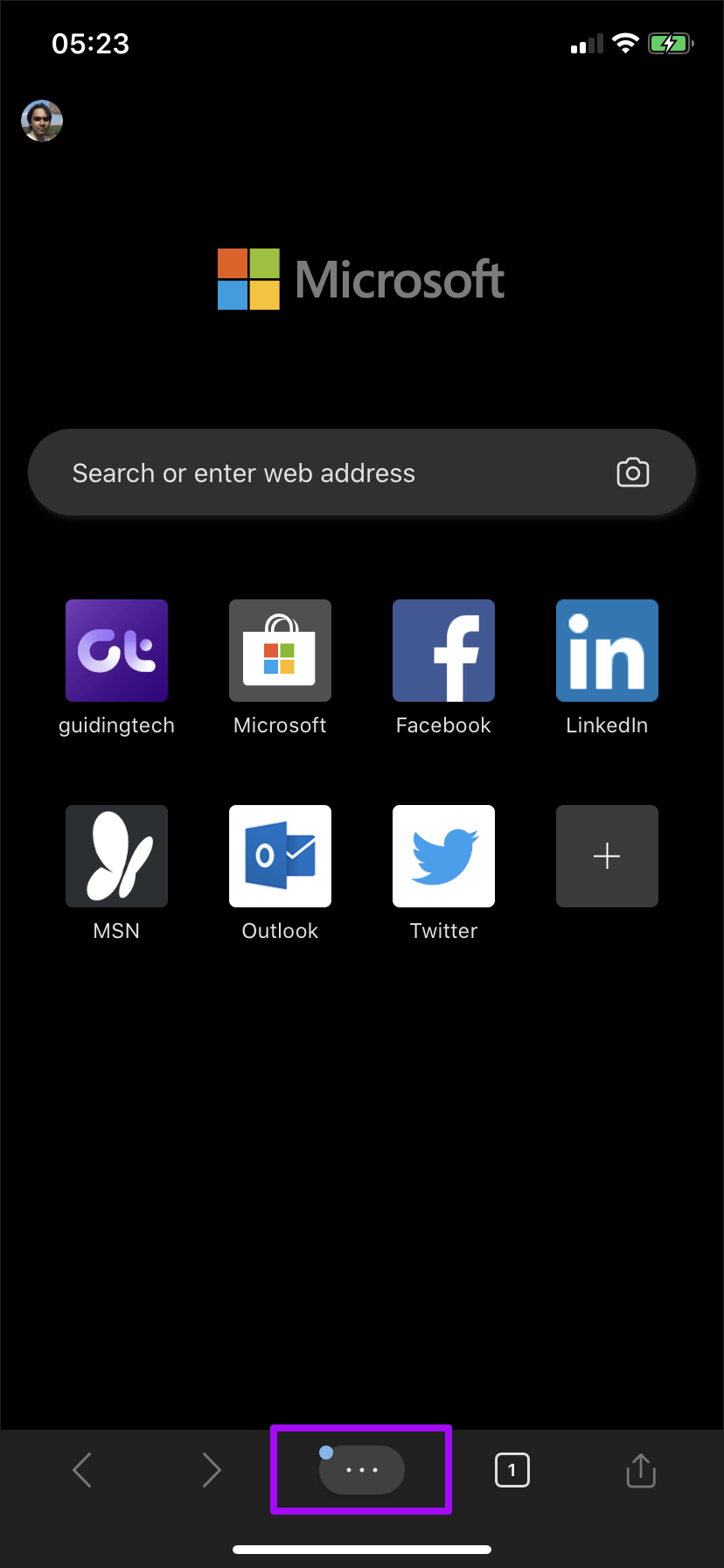
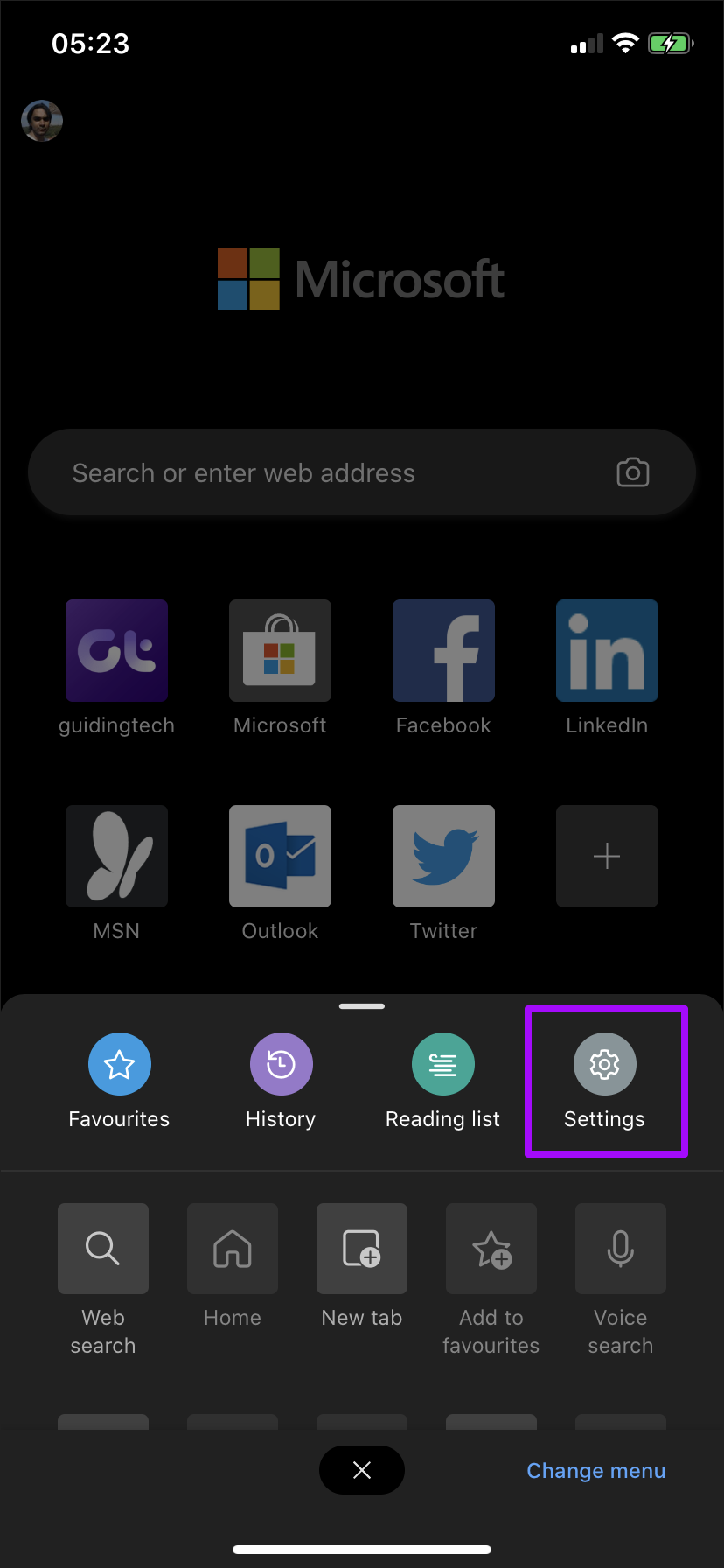
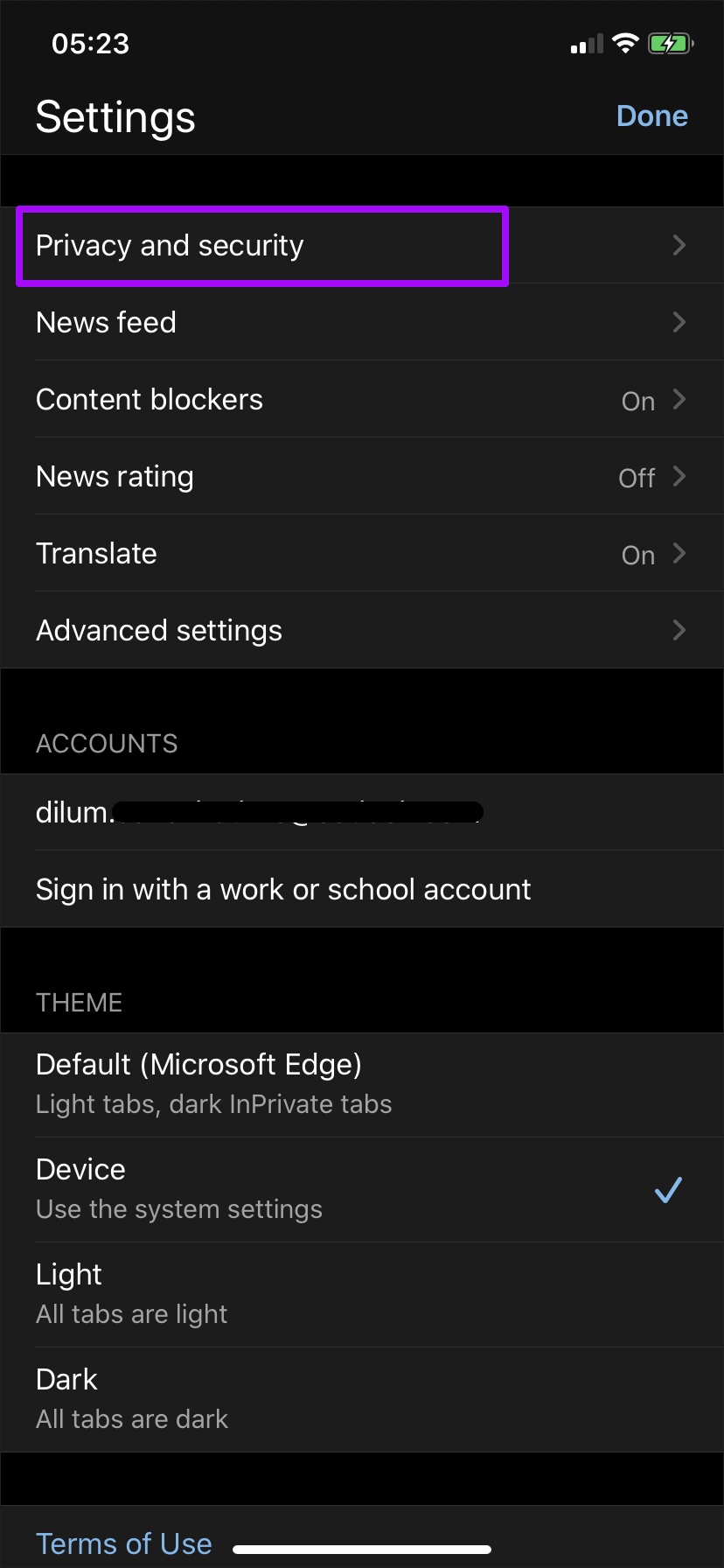
Passo 2: Toque em Privacidade e segurança. Na tela subseqüente, toque em Prevenção de rastreamento.
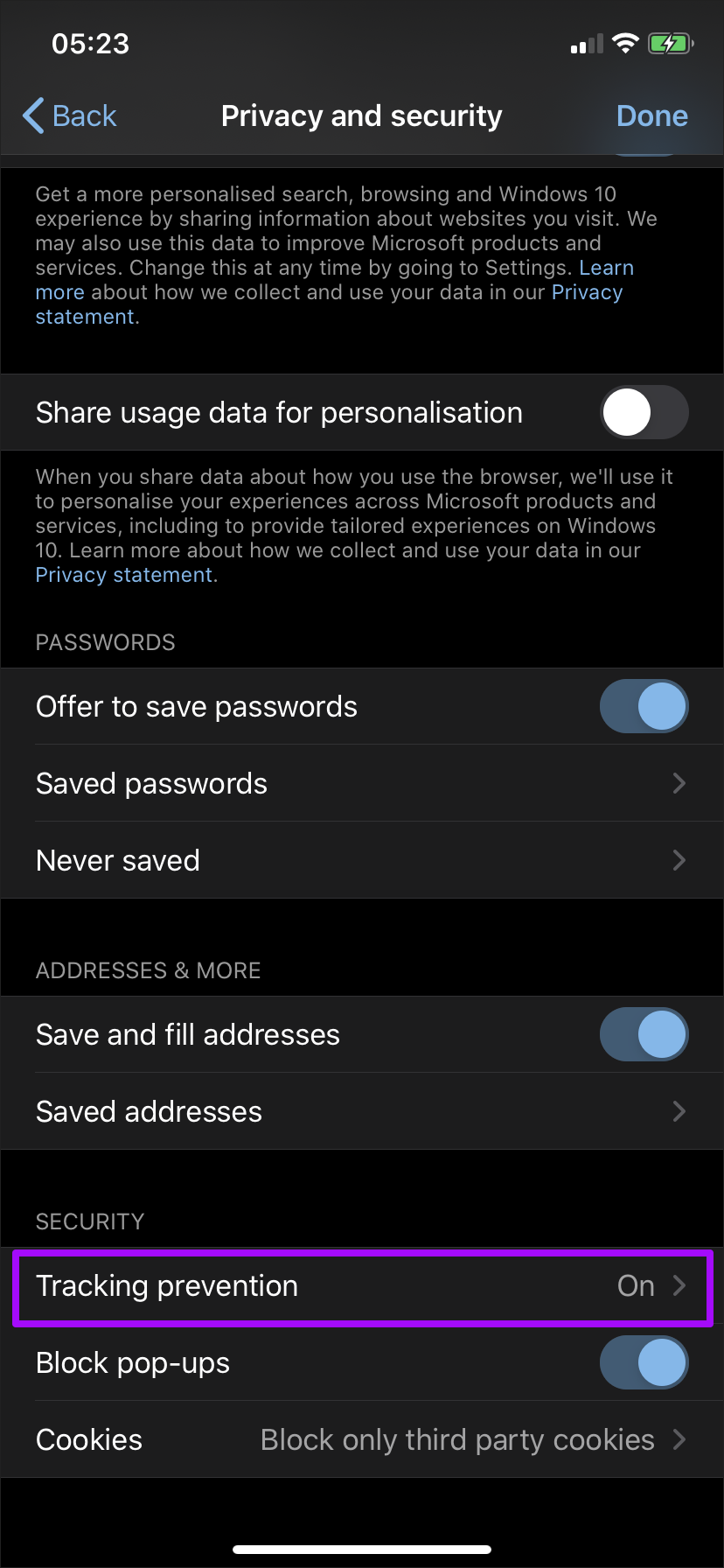
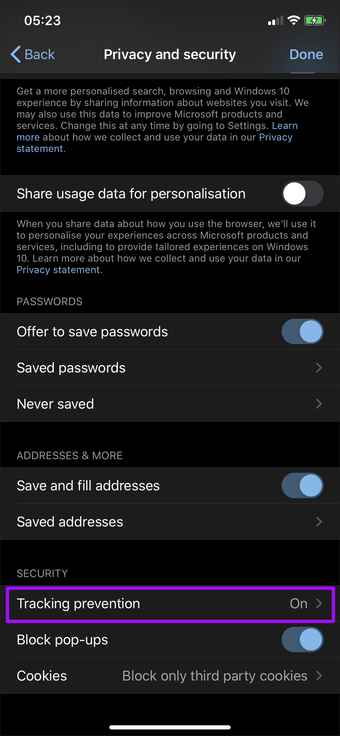
Etapa 3: Alterne para o nível de prevenção de rastreamento necessário. Ou desative a opção ao lado de Prevenção de rastreamento para desativar a funcionalidade.
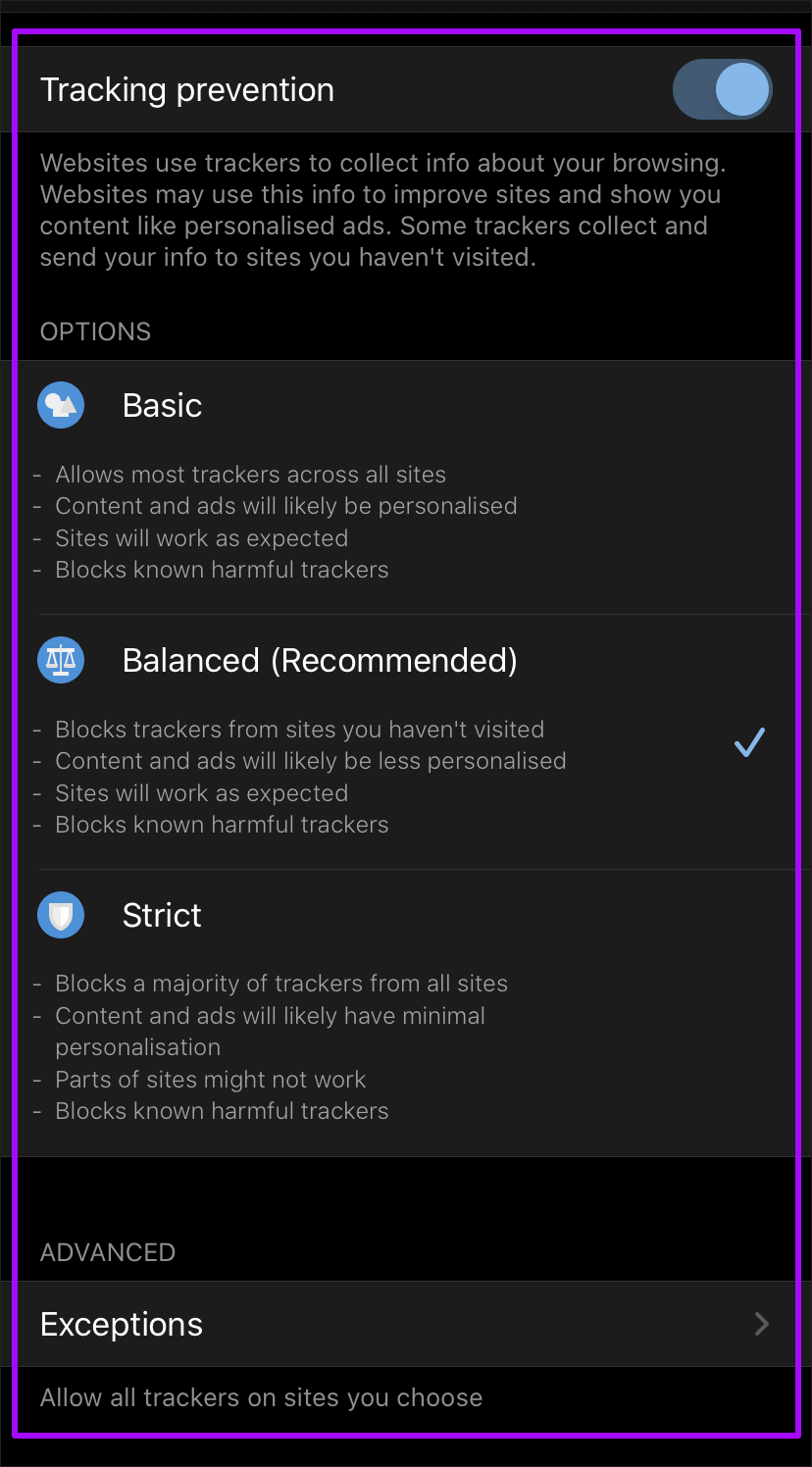
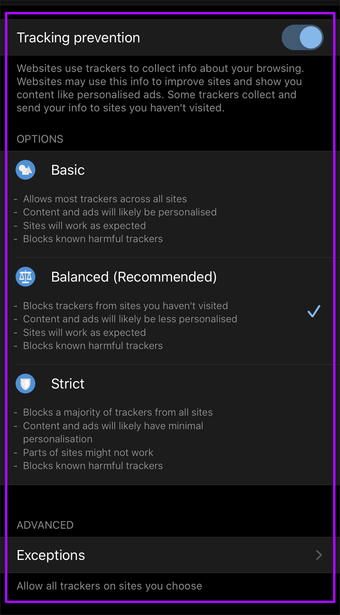
Toque em Exceções para adicionar o URL do site que você deseja excluir.
Prevenção de rastreamento x bloqueadores de anúncios
A Loja de Complementos do Microsoft Edge contém muitas extensões de bloqueio de conteúdo que também podem ajudar a preservar sua privacidade. Extensões como o uBlock Origin podem funcionar melhor ao bloquear rastreadores do que o módulo integrado de prevenção de rastreamento.
No entanto, as extensões também representam sua parcela de problemas relacionados à privacidade, pois têm acesso à sua atividade de navegação. Alguns dos bloqueadores de conteúdo da Loja de Complementos do Microsoft Edge parecem bastante incompletos! Além disso, as extensões consomem recursos adicionais do sistema e podem desacelerar o navegador.
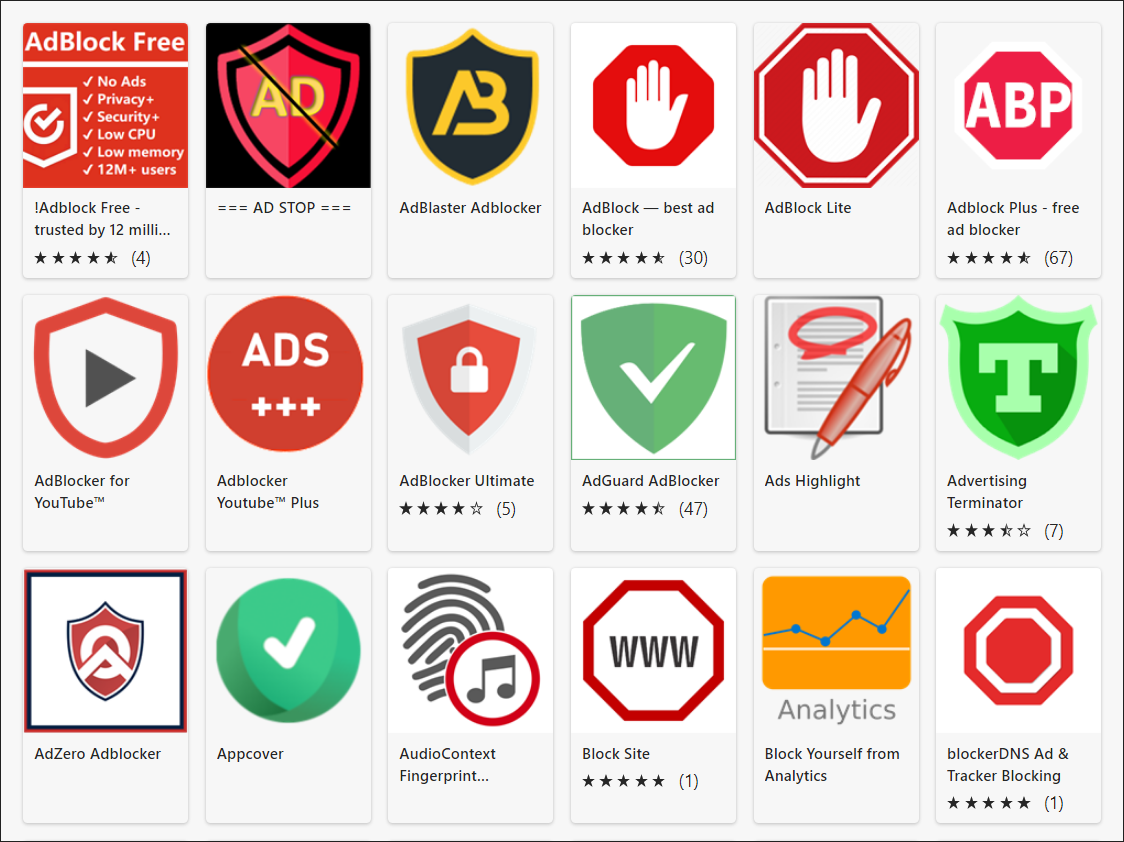
Por outro lado, o Tracking Prevention já está integrado ao Microsoft Edge, causa menos problemas de desempenho e é mais seguro em geral.
Nota: As versões móveis do Microsoft Edge também apresentam um bloqueador de conteúdo interno do Adblock Plus (Configurações de borda> Bloqueadores de conteúdo). Você pode usá-lo, mas o Tracking Prevention oferece mais controle ao bloquear rastreadores.
Preserve sua privacidade
A prevenção de rastreamento é uma funcionalidade incrivelmente útil. O pessoal de Redmond fez um ótimo trabalho para tornar seu navegador mais seguro, sem deixar ao usuário encontrar meios de preservar sua privacidade. Muito bem, Microsoft.
Próximo: O Microsoft Edge Chromium oferece suporte sem precedentes para PWAs (Progressive Web Apps). Veja como instalá-los e desinstalá-los.
Última atualização em 16 de abril de 2020
Fonte Adicione ao Google Notícias


