
O aplicativo Microsoft To Do foi desenvolvido com base no Wunderlist, que em breve será encerrado. No GT, gostamos do aplicativo To Do e de como ele funciona. É um aplicativo completo de tarefas com praticamente tudo que você precisa, mas não é o único. A TickTick vem ganhando força há algum tempo e promete oferecer um planejador tudo-em-um com um calendário incluso.


TickTick não é gratuito. Por ser um aplicativo de terceiros, ele precisa pagar aos clientes para continuar a adicionar novos recursos, solucionar problemas e oferecer suporte ao cliente. Você precisa do TickTick? Você continuará usando o aplicativo Microsoft To Do?
Vamos descobrir.
1. UI (interface do usuário)
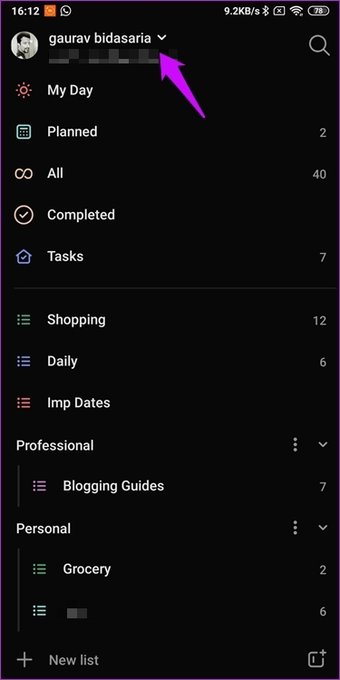
O Microsoft To Do vem com uma interface do usuário limpa, sem menu inferior ou lateral. Estou surpreso que ainda tenham conseguido manter tudo simples e acessível. Você notará todas as listas que criou organizadas em grupos em uma linha reta.
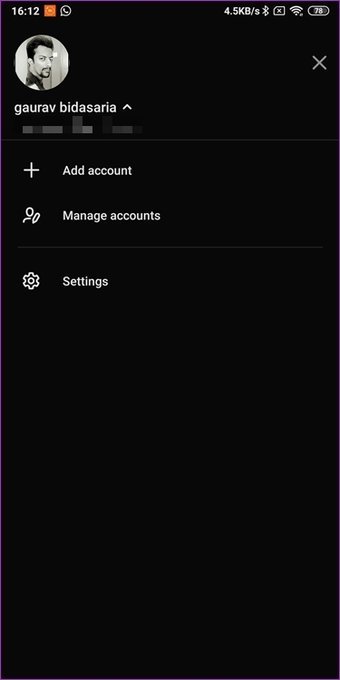
Existem dois botões na parte inferior para criar uma nova lista e grupo em cada lado e os detalhes da sua conta da Microsoft na parte superior. Tocar no nome permitirá que você gerencie contas e configurações. Eu gosto dessa nova versão da interface do usuário sem guias, botões ou menus.


TickTick adota a abordagem tradicional da IU com o menu da barra lateral para acessar / gerenciar listas e tags e o menu da barra inferior para alternar entre tarefas e calendário. A IU ainda é fácil e agradável com um tema laranja (mais temas disponíveis na loja) com um grande ícone de mais para começar rapidamente.

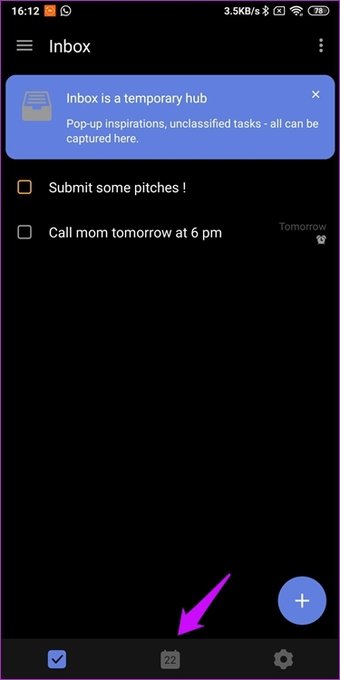

Ambos os aplicativos de tarefas são bem projetados, mas eu gosto do Microsoft To Do simplesmente porque eles escolheram seguir um caminho diferente. Isso é arriscado porque você não quer quebrar a funcionalidade ou confundir os usuários, mas funcionou muito bem.
2. Criação de tarefas, notas, grupos, tags
Você terá que escolher uma lista antes de criar uma tarefa no Microsoft To Do. Depois de fazer isso, você encontrará o familiar ícone '+' na parte inferior. Ele suporta processamento de linguagem natural (somente iOS), para que você possa digitar conforme pensa ou dita, e o aplicativo analisa detalhes como data e hora automaticamente. Eu gostaria que o Windows e o Android também tivessem isso.

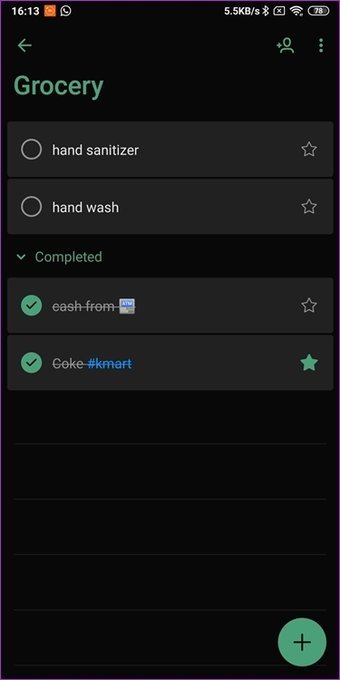

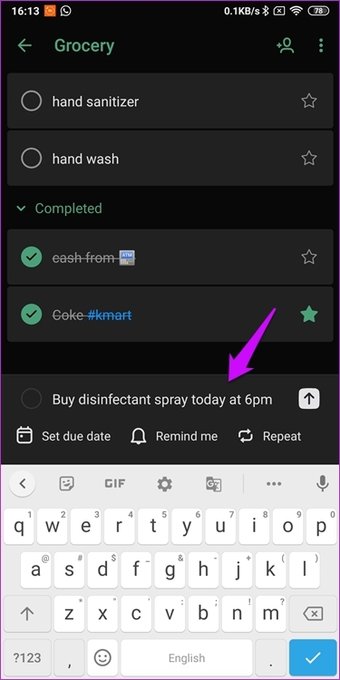
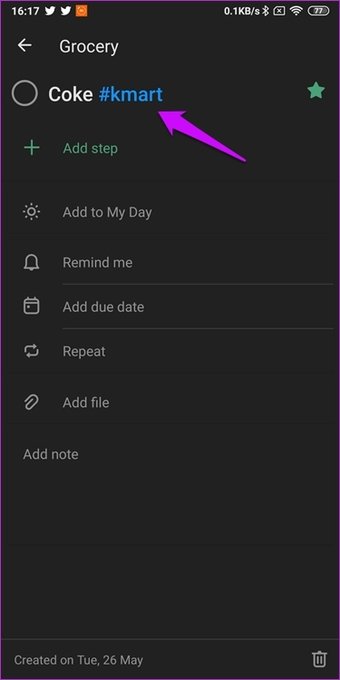
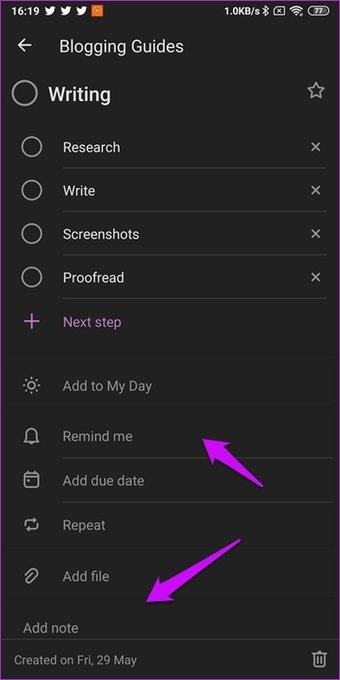
Um recurso oculto é uma tag em que qualquer palavra precedida por # é transformada em uma em Tarefas. Deve ser mais óbvio. Tocar em qualquer tag listará todas as tarefas com essa tag nos grupos. Cada tarefa pode ser dividida em subtarefas chamadas etapas, e você pode adicionar arquivos e notas.
Surpreendentemente, o armazenamento em nuvem não é compatível. Nem mesmo o OneDrive. Você só pode adicionar arquivos salvos no dispositivo ou via câmera.


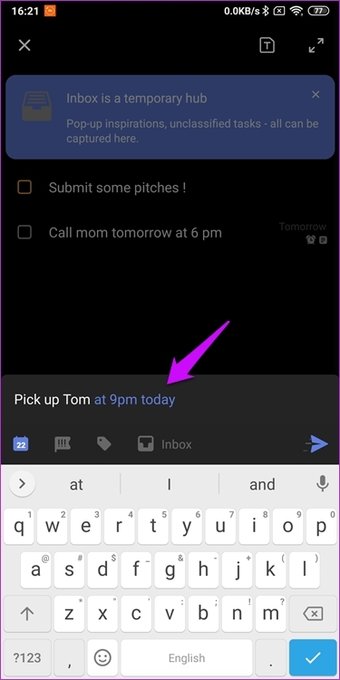
TickTick suporta processamento de linguagem natural direto da caixa, mesmo para usuários gratuitos. Adicionar tags é mais óbvio com o ícone de tag que você notará ao criar uma tarefa ou subtarefas. A primeira opção é para um calendário, mas vamos explorar isso mais tarde separadamente.


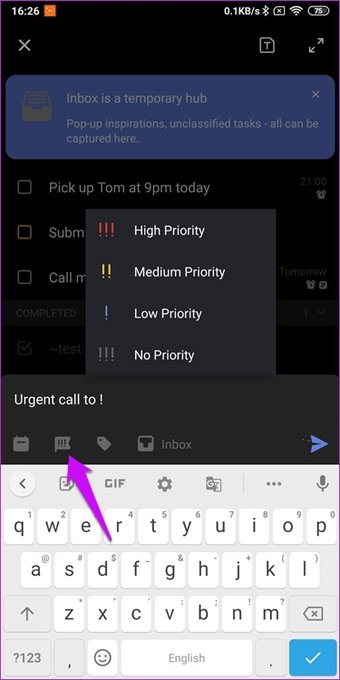
Existe uma opção de prioridade que mudará a cor da caixa de seleção antes da tarefa para chamar sua atenção. Dessa forma, você saberá, em um piscar de olhos, o que precisa fazer primeiro na lista. Existem quatro prioridades para escolher, mas nenhuma maneira de criar ou alterar as existentes.


O Microsoft To Do tem um ícone de estrela próximo a cada tarefa para marcá-la como Importante (adicionada a uma lista inteligente), mas não permite que você se aprofunde e escolha cores ou nível de prioridade. As tarefas marcadas com estrelas chegam ao topo da lista automaticamente.

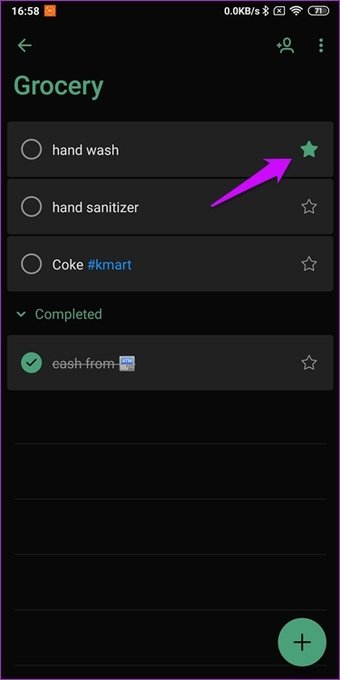

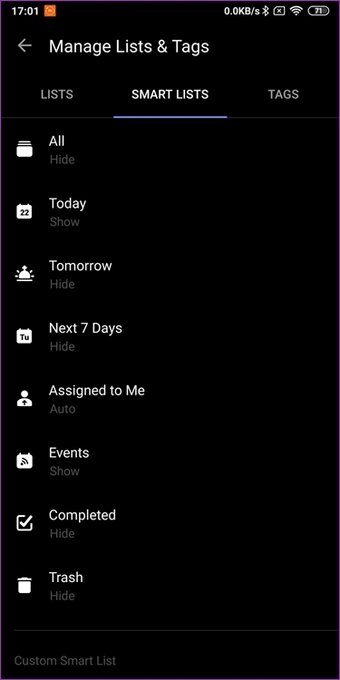
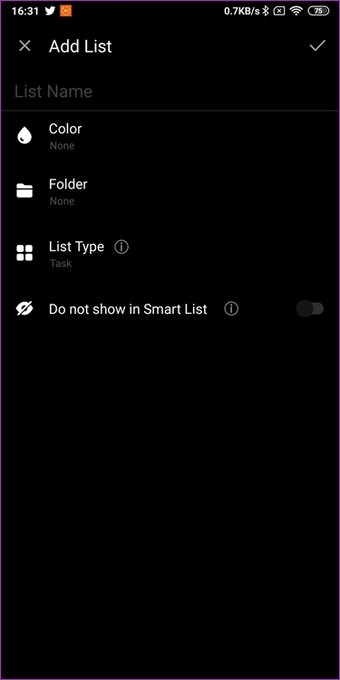
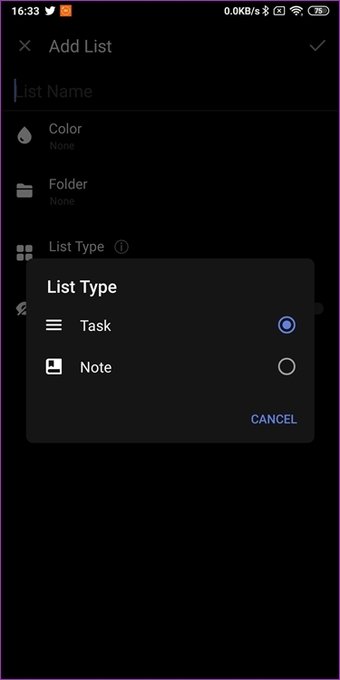
Você pode criar uma nova lista da barra lateral no TickTick e atribuir a ela uma cor e uma pasta. Uma opção interessante é o tipo de lista, onde você pode escolher para ser uma nota.
Tanto o TickTick quanto o Microsoft To Do permitem agrupar listas para gerenciar ainda mais seu fluxo de trabalho ou projetos. Ambos também criam algumas listas inteligentes que se revelam quando necessário, como Importante, Planejado, Eventos e muito mais. Porém, o TickTick tem mais listas inteligentes e você pode ativá-las ou desativá-las.
3. Crie notas e compartilhe ou colabore
TickTick oferece algo que o Microsoft To Do sente falta. A capacidade de criar notas formatadas ricas. Depois de criar uma nova lista e atribuí-la, você a notará na barra lateral.

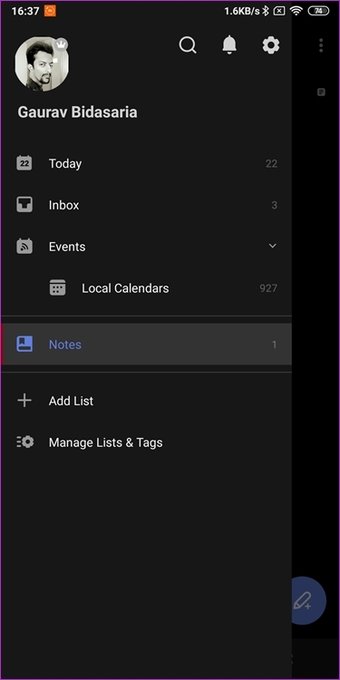

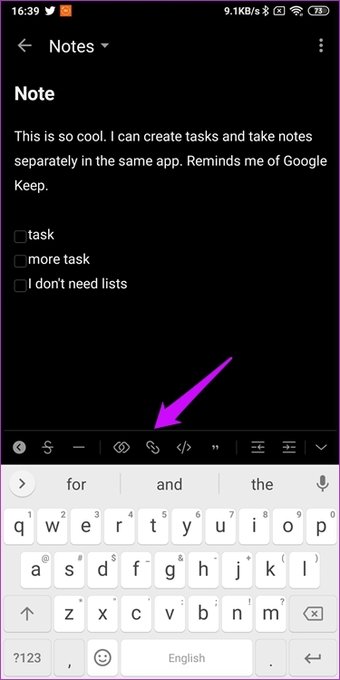
As opções de formatação parecem ser exaustivas, com opções como tags de título, listas, listas de verificação, links e muito mais. Isso me lembra o Google Keep, mas mesmo lá você pode criar uma lista ou nota, mas não ao mesmo tempo e na mesma nota.
O To Do Microsoft permite apenas fazer anotações dentro da tarefa, o que não é a mesma coisa. TickTick tem esse recurso denominado como descrição.

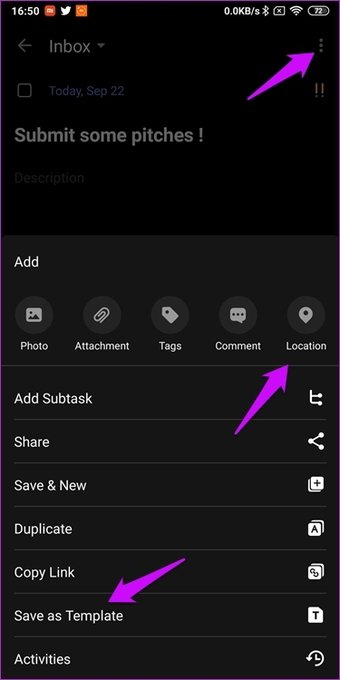

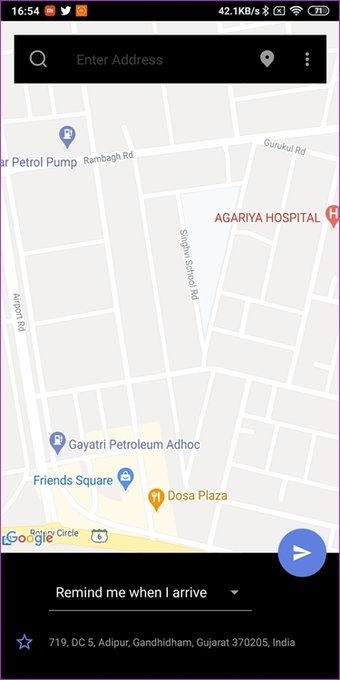
Você também pode converter uma tarefa em anotação no menu de três pontos. Ele permite que você crie um modelo para você reutilizar (tarefas ou projetos repetidos), copiar o link para ele, adicionar comentários e comunicar, adicionar imagens e anexos e localização. O último permitirá que você defina lembretes baseados em localização, que estão faltando no Microsoft To Do. Um exemplo de onde você pode usá-lo para comprar mantimentos no caminho de volta para casa.

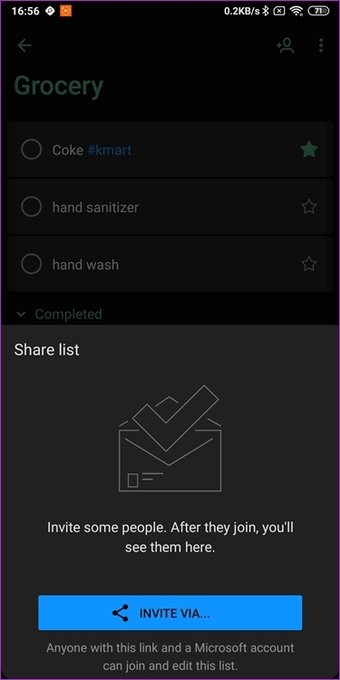
Você pode compartilhar listas ou tarefas no Microsoft To Do e colaborar com outras pessoas em tempo real.
4. Calendário e outros recursos
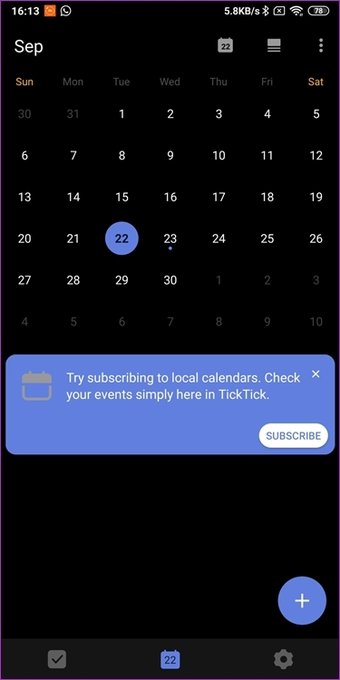
TickTick vem com um calendário dedicado que você pode acessar tanto a partir das tarefas quanto por meio de uma guia separada. Ele pegou todos os meus eventos do Google Calendar automaticamente. Você também pode se inscrever em novos calendários.

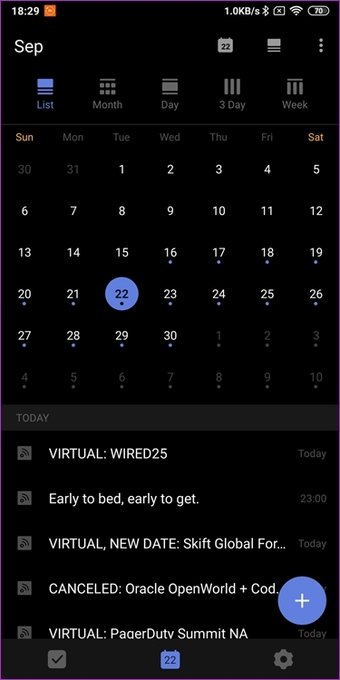

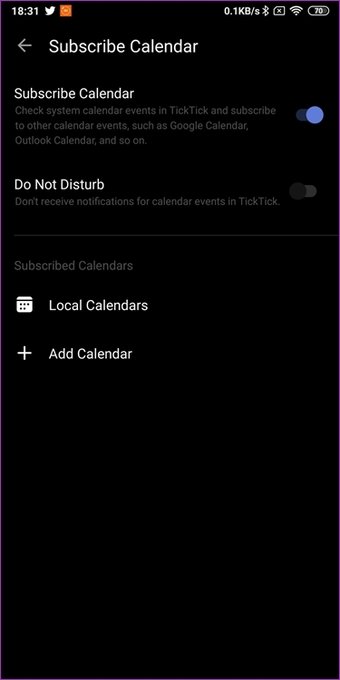
A Microsoft incluiu o recurso de calendário com o Outlook, a solução de e-mail completa da Microsoft, o que também faz sentido. Mas, ter um calendário em seu aplicativo de tarefas adiciona mais versatilidade ao seu fluxo de trabalho. Não é útil para todos, mas aqueles que o fizerem apreciarão.

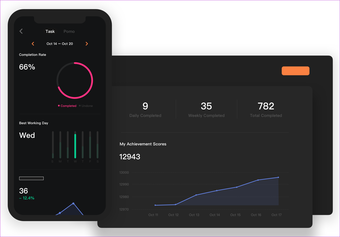
TickTick vem com recursos ainda mais úteis, como um cronômetro Pomo para controlar o tempo gasto em tarefas individuais, capacidade de rastrear alterações (linha do tempo) e acompanhar o progresso.
Tick Tock, Tick Tock
O To Do Microsoft é um aplicativo de tarefas sólido, e eu o uso por motivos pessoais e profissionais. Ele tem tudo que eu quero, mas usuários diferentes têm necessidades diferentes. A versão gratuita do TickTick é muito restritiva, com um máximo de 9 listas e um limite de upload de um anexo por dia. A versão profissional custará US $ 27,99 anualmente com recursos avançados, como rastreamento de alterações, medição de progresso, cronômetro, níveis de prioridade, notas e listas de tarefas e calendário. Isso é muito para o preço pedido em um aplicativo.
Sugiro que avalie suas necessidades e o que deseja realizar. Experimente o Microsoft To Do por algum tempo e veja se está demorando. Confira a versão gratuita do TickTick e se sentir necessidade, atualize e aproveite os recursos premium.
Próximo: Aqui está uma comparação detalhada entre Microsoft To-Do e Todoist. Saiba mais sobre seus recursos, diferenças, semelhanças e qual você deve usar.
O artigo acima pode conter links afiliados que ajudam a apoiar a Guiding Tech. No entanto, isso não afeta nossa integridade editorial. O conteúdo permanece imparcial e autêntico.
Fonte Adicione ao Google Notícias


