
O AirPlay permite transmitir vídeo ou áudio sem fio do seu dispositivo Apple para um dispositivo compatível. Mas o que acontece quando você está usando o Windows? Você pode usar o AirPlay para transmitir para um computador Windows?

Ter um PC ou laptop com Windows e um dispositivo Apple e não saber como preencher a lacuna entre as duas tecnologias pode ser inconveniente. Felizmente, é possível usar o AirPlay em um PC com Windows instalando o iTunes ou um dos vários outros aplicativos de terceiros.
Continue lendo para obter informações sobre como usar o AirPlay no Windows com vários aplicativos de terceiros.
Como usar o AirPlay Streaming do iTunes no Windows
O iTunes é o caminho mais fácil ao conectar dispositivos AirPlay por Wi-Fi ao seu computador Windows.
O aplicativo iTunes para Windows tem suporte interno para streaming de áudio básico do AirPlay. Você só precisa instalar o iTunes e conectar-se à rede Wi-Fi que hospeda os dispositivos para enviar músicas para o seu PC.
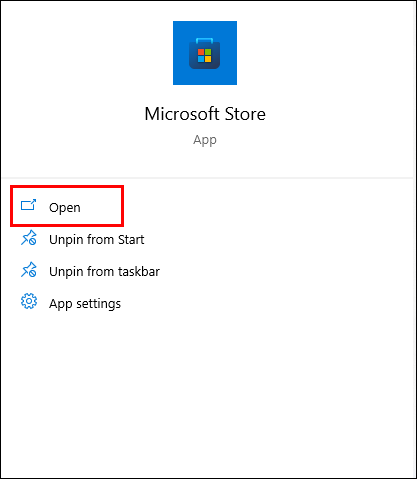
A versão mais recente do iTunes para Windows 10/11 pode ser baixada na Microsoft Store oficial. Veja como começar a usar o AirPlay via iTunes para Windows.
- Abra o Microsoft Store.
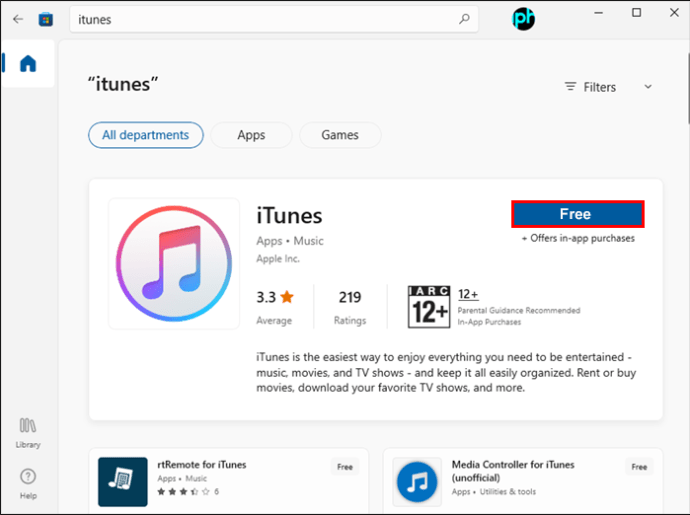
- Digite uma pesquisa por “iTunes”.

- Clique no botão “Free” para baixar o iTunes para o seu PC.
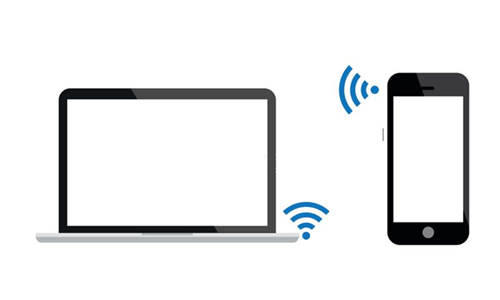
- Uma vez instalado, abra o iTunes e verifique se o seu dispositivo Apple está na mesma rede Wi-Fi.
- Comece a desfrutar de arquivos de áudio no Windows a partir do aplicativo Apple Music.
Espelhar a tela do Windows requer um aplicativo
O espelhamento do AirPlay pode exibir o que for exibido no seu dispositivo iOS ou na tela do Mac em uma HDTV por meio da Apple TV. Esse suporte não está integrado nativamente ao Windows, mas existem várias soluções de terceiros que permitem essa funcionalidade.
Servidor Aéreo
o Servidor Aéreo app para Windows é um poderoso receptor de espelhamento universal. Ele permite que um PC com Windows receba mídia pelo AirPlay e possui recursos do Google Cast e Miracast. É compatível com a versão mais recente do iOS.
AirMyPC
AirMyPC permite espelhar seu PC Windows em uma Apple TV, Roku TV ou Chromecast adicionando recursos de espelhamento de tela Windows AirPlay e Cast. O aplicativo AirMyPC é um remetente do Windows AirPlay. Ele facilita o AirPlay, Cast e pode transmitir mídia do seu computador Windows para o Chromecast ou Apple TV, se estiverem na rede Wi-Fi do seu PC.
X-Mirage

X-Mirage transforma seu PC Windows em um receptor de espelhamento de tela. Ele suporta AirPlay e Google Cast para permitir que você espelhe ou transmita telas de qualquer dispositivo compatível com AirPlay ou Google Cast. Oferece gravação de tela e áudio. Ele permite que você espelhe vários dispositivos na mesma tela simultaneamente. No entanto, não suporta Apple TV.
Elenco de AirDroid
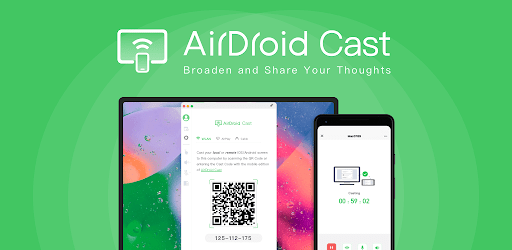
Elenco de AirDroid é um aplicativo gerenciador de dispositivos Android que facilita o acesso remoto e o controle de um dispositivo Android a partir de um computador. É o aplicativo da web mais poderoso para espelhamento de tela. Embora esse recurso não seja chamado de “AirPlay”, ele faz a mesma coisa. Ele facilita o compartilhamento de tela entre plataformas e a transmissão de tela de um dispositivo Android compatível para o Windows.
AirParrot 3

AirParrot 3 espelha e estende a tela do Windows ou transmite arquivos de mídia para vários receptores. Ele também permite que você espelhe uma janela aberta na Apple TV enquanto exibe uma janela diferente na tela do computador, um recurso que não é possível em Macs.
Como espelhar sua tela com Airplay de um PC com Windows
Para demonstrar como usar o recurso AirPlay em seu computador Windows, usaremos o AirParrot 3. Embora o software custe US$ 17,99, há uma avaliação gratuita de sete dias totalmente funcional, antes de comprar.
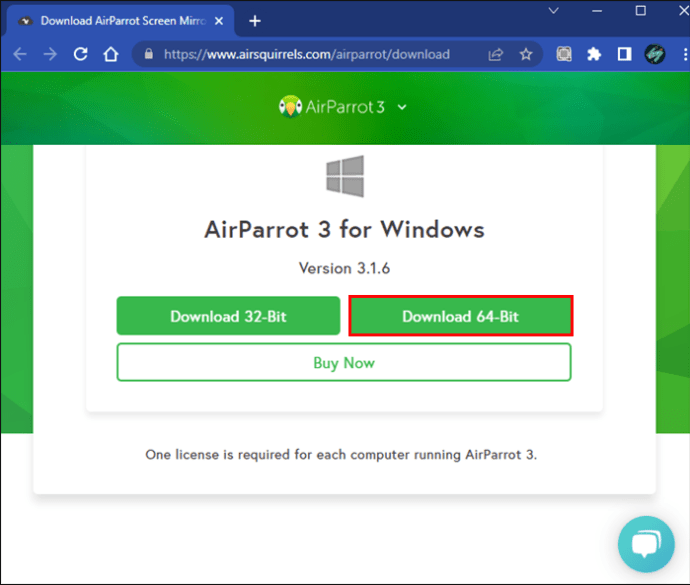
- Baixe a última versão do AirParrot3 aplicativo em seu computador.
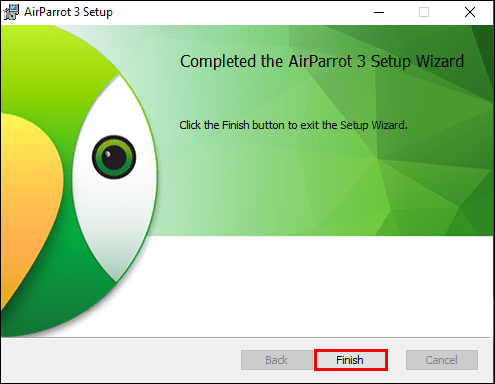
- Complete as instruções de instalação.
- Certifique-se de que seu computador e o dispositivo iOS para o qual você está transmitindo estejam usando o mesmo dispositivo Wi-Fi.
- Acesse o menu AirParrot 3. O ícone do AirParrot 3 deve ser exibido próximo ao relógio do sistema.

- AirParrot listará todos os destinos disponíveis, por exemplo, Apple TV ou Chromecast. Selecione um dispositivo da lista.
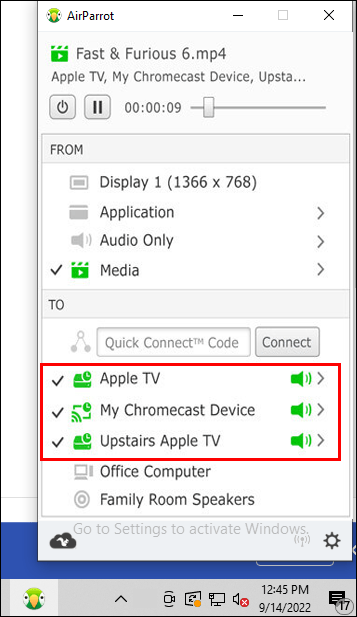
- O AirParrot 3 agora conectará seu PC ao destino selecionado.
Como receber um Airplay Mirror em um PC com Windows
A capacidade de receber fluxos do AirPlay de outros dispositivos é outro recurso exclusivo do Mac. Assim, os Macs que executam a versão mais recente do macOS podem funcionar como uma Apple TV. Aqui estão alguns programas independentes para oferecer ao seu computador Windows a mesma capacidade.
Aerofólio
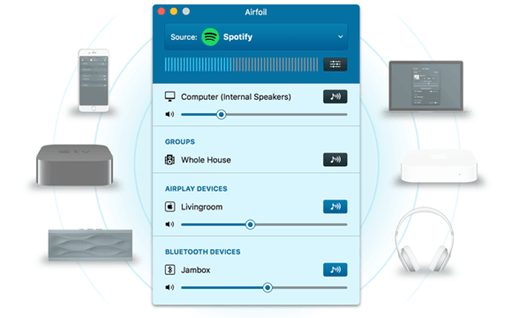
Aerofólio é um conhecido aplicativo do Windows para streaming pelo AirPlay. Usando este aplicativo, você pode transmitir mídia do seu computador Windows e também transmitir mídia para a Apple TV e transmitir para dispositivos iOS.
Tuneblade

o Tuneblade app permite transmitir mídia para Windows, Apple TV, AirPort Express e alto-falantes compatíveis com AirPlay. Ele também suporta conexão com aplicativos de recepção de áudio AirPlay. Este aplicativo permite que você se conecte a vários dispositivos simultaneamente e desfrute de áudio sincronizado em várias salas.
Cliente AirPlay
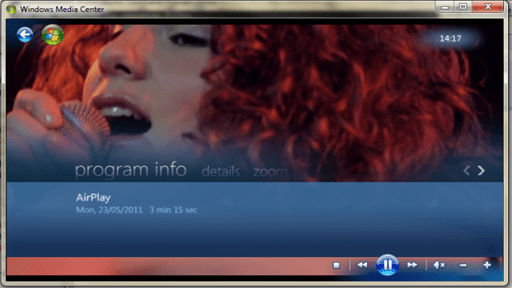
o Cliente AirPlay para Windows Media Center é um aplicativo gratuito que requer a tecnologia “Bonjour” incluída no iTunes para Windows.
Tela Solitária

Tela Solitária é um aplicativo gratuito para Windows e Mac. Ele suporta receber e gravar conteúdo via AirPlay.
Como espelhar a tela de um iPhone no Windows usando o Airplay
Se você possui um dispositivo iPhone ou iOS, pode se perguntar como espelhar a tela do seu iPhone no seu PC com Windows. Isso é possível se o seu iPhone for compatível com AirPlay, seu computador estiver executando o Windows 10 ou 11 e um aplicativo de terceiros compatível estiver instalado para que funcione.
Para esta demonstração, usaremos o aplicativo gratuito LonelyScreen.
- Baixe e instale a versão mais recente do a Tela Solitária aplicativo em seu PC.
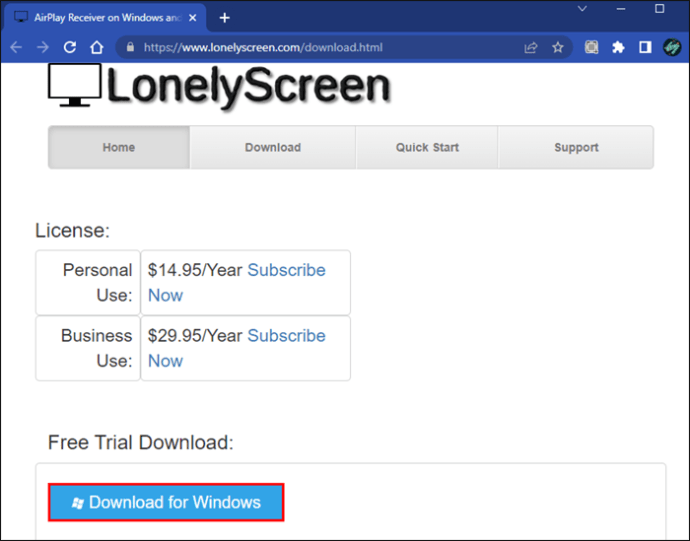
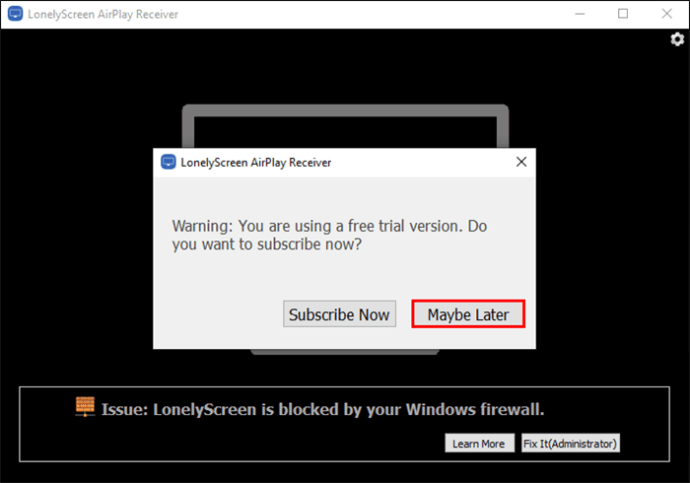
- Uma vez instalado, abra-o e clique em “Talvez mais tarde” para continuar usando.
- Conecte seu computador Windows e dispositivo iOS à mesma rede Wi-Fi.
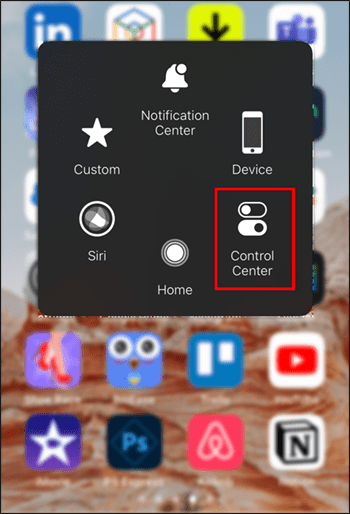
- Deslize para baixo a partir do canto superior direito do seu dispositivo iOS para acessar o “Centro de Controle”.
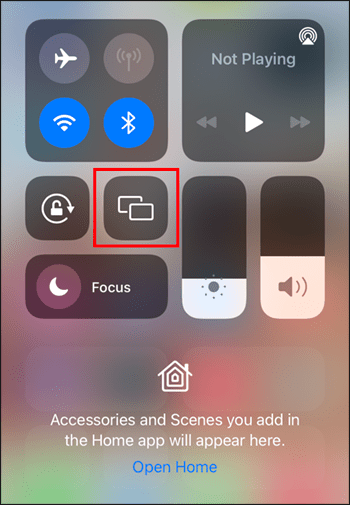
- Pressione o ícone “Espelhamento de tela”.
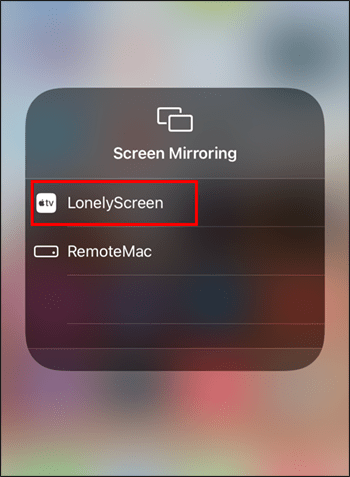
- “LonelyScreen” deve aparecer como uma opção disponível no seu dispositivo iOS. Toque nele para iniciar o espelhamento.
Perguntas frequentes
Como é o ícone do AirPlay?
O ícone do AirPlay se parece com um retângulo com uma seta apontando para cima na parte inferior.
AirPlay como um usuário de Mac
Usando o aplicativo iTunes para Windows e outros aplicativos de terceiros com suporte, você pode aproveitar o entretenimento armazenado em seu dispositivo compatível com AirPlay em seu computador Windows. Existem vários aplicativos de terceiros disponíveis que facilitam a funcionalidade do AirPlay. Eles funcionam como esperado se você estiver executando o Windows 10 ou 11, conectado a um dispositivo compatível com AirPlay e tudo estiver no mesmo Wi-Fi.
Você conseguiu fazer o AirPlay funcionar no seu PC com Windows? Qual aplicativo você usou? Conte-nos sobre sua experiência AirPlay na seção de comentários abaixo.
ViaAdicione ao Google Notícias
Neste artigo
- Como usar o AirPlay Streaming do iTunes no Windows
- Espelhar a tela do Windows requer um aplicativo
- Como espelhar sua tela com Airplay de um PC com Windows
- Como receber um Airplay Mirror em um PC com Windows
- Como espelhar a tela de um iPhone no Windows usando o Airplay
- Perguntas frequentes
- AirPlay como um usuário de Mac


