


Não consegue encontrar tempo para atender chamadas imediatas? Configurar um correio de voz é um caminho a percorrer.
Agora:
As mensagens de voz são inegavelmente um serviço conveniente e a maioria dos usuários do Android já tem esse recurso ativado.
Especialmente para pessoas que estão em reuniões regularmente ou que simplesmente não conseguem atender o telefone por motivos. Ter um serviço de correio de voz pode ser realmente útil.
Mas o que as mensagens de voz podem realmente fazer?
Com o correio de voz, você não apenas pode recuperar mensagens de chamadas não atendidas, mas os contatos bloqueados também são encaminhados para o correio de voz. Impedindo que você atenda acidentalmente as chamadas.
Ok, você está aqui porque deseja saber como configurar um correio de voz no Android. E, definitivamente, podemos ajudá-lo com isso!
A melhor parte?
Mostraremos como você pode configurar o correio de voz no seu dispositivo Android em questão de segundos.
Além disso, também mostraremos como você pode usar o serviço Google Voice como seu servidor de correio de voz. O serviço Google Voice é uma ótima alternativa se sua operadora local simplesmente não funcionar para você.
Relacionado: Como configurar a chamada em espera no Android
Google Voice
O Google Voice é a maneira oficial de ligar e receber chamadas do seu número do Google. É um dos serviços de chamadas de voz mais populares atualmente disponíveis para Android e também possui um serviço de correio de voz totalmente funcional.
Esse método se concentra no uso de um serviço de correio de voz alternativo aos serviços tradicionais de correio de voz da operadora e o Google Voice é provavelmente a melhor opção. O serviço não apenas oferece grande espaço de armazenamento e segurança, mas também inclui vários recursos adicionais.
Possivelmente, a melhor coisa sobre esse método é que ele permite acessar seus correios de voz por SMS, email, site oficial do Gmail e página do Google Voice. Você também pode gravar uma saudação personalizada para diferentes contatos. Você ainda precisará de um número do Google e uma conta para encaminhar as chamadas.
Número do Google
Em primeiro lugar, você precisará de um número do Google se ainda não tiver um. Obter e ativar um novo número do Google leva apenas alguns minutos. Enquanto o serviço Google Voice está disponível em países selecionados, você pode superar isso usando um serviço VPN ou Proxy.
- Abra a página oficial do Google Voice no seu PC e faça login com os detalhes da sua conta do Google. Após o login, você seguirá algumas etapas para obter um número do Google.
- Toque em "Quero um novo número".

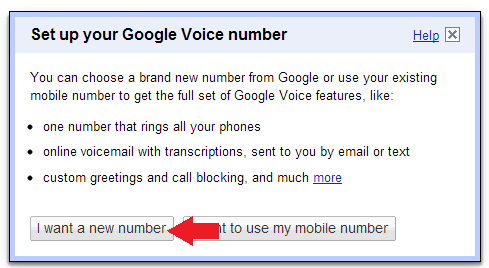
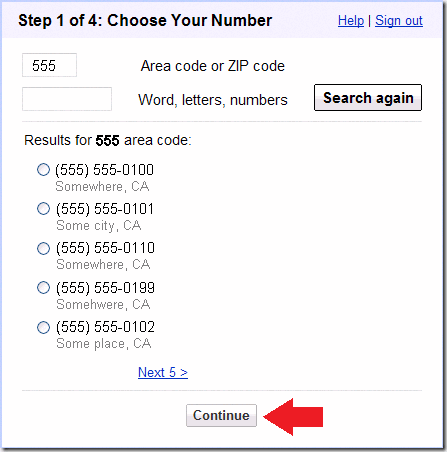
- Selecione seu número do Google desejado. Você pode pesquisar por área ou código postal. Selecione seu número preferido na lista de resultados e clique em Continuar.

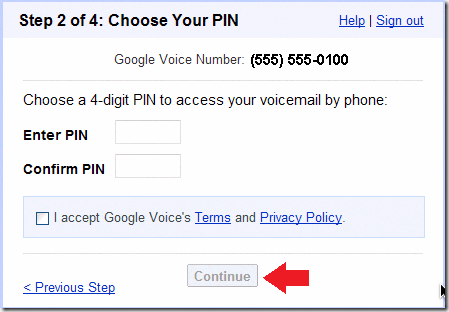
- Digite o número do PIN desejado nas caixas de texto Digitar PIN e Confirmar PIN. Aceite os termos do Google Voice, marcando a caixa de seleção Aceito e clique em Continuar.

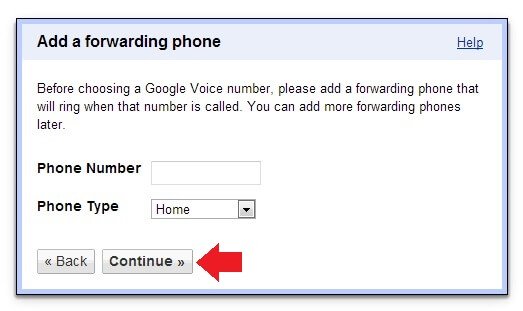
- Digite o seu número atual que você deseja usar como número de encaminhamento e clique em Continuar. Esse número tocará quando alguém ligar para você no seu número do Google.

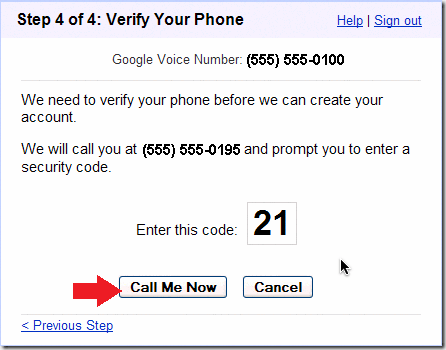
- No pop-up Verifique o seu telefone, clique em Ligue-me agora. Agora você receberá uma chamada automática do Google Voice. Digite o código mostrado no pop-up quando solicitado pelo comando de voz no seu dispositivo Android. Depois de inserir o código, a chamada será desconectada automaticamente assim que seu código for verificado.

Configurando o Google Voice e o correio de voz
Depois de obter e ativar seu novo número do Google, você precisa configurar o Google Voice e o serviço de correio de voz do Google no seu dispositivo Android. Se você nunca usou o Google Voice antes, siga as etapas abaixo para configurar sua nova conta do Google Voice no seu dispositivo Android.
- Faça o download e instale o aplicativo Google Voice no seu dispositivo Android. Você p ode obter o aplicativo através do botão Google Play abaixo.

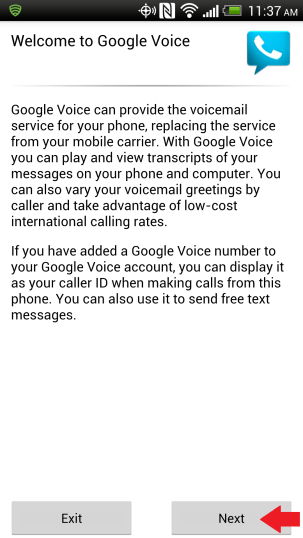
- Abra o aplicativo e toque em Avançar na tela de boas-vindas.

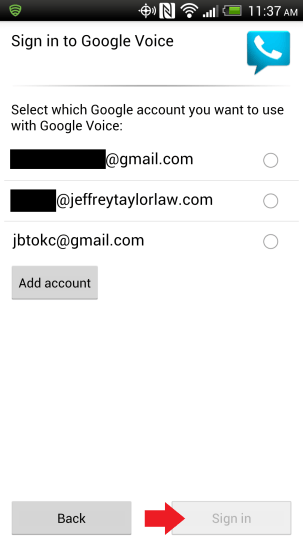
- Faça login com sua Conta do Google e toque em Fazer login.
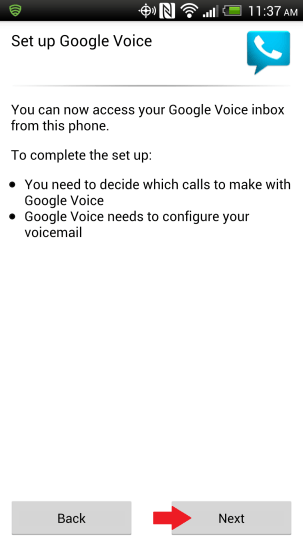
- Toque em Avançar na tela Configurar Google Voice.
- Na tela Fazendo chamadas com o Google Voice, selecione a opção desejada e toque em Avançar. Você pode optar por usar o Google Voice para fazer todas as chamadas, usá-lo para fazer chamadas internacionais, perguntar antes de fazer todas as chamadas e não fazer chamadas pelo Google Voice.
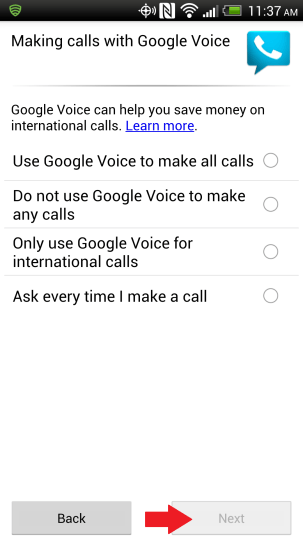
- Agora você deve ser direcionado para a tela Setup do correio de voz. Toque em Avançar.
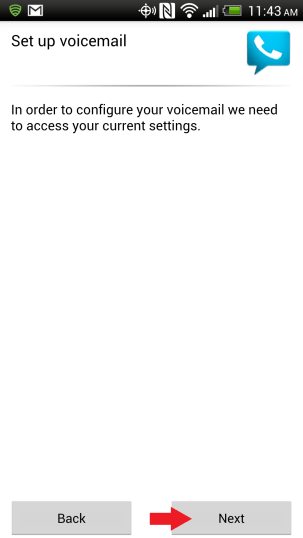
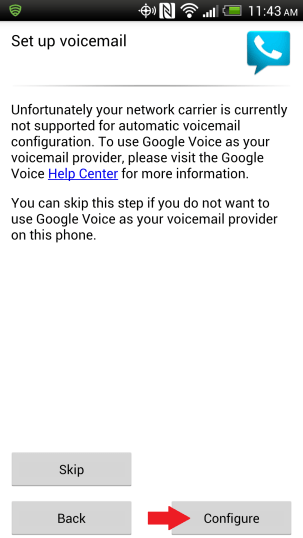
- Toque em Configurar para configurar o serviço de correio de voz. Agora você receberá um pop-up de solicitação de acesso. Toque em Permitir.
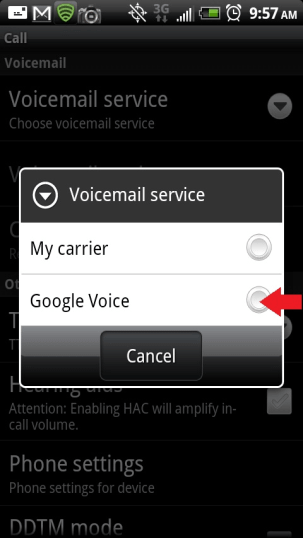
- Selecione Google Voice no pop-up do serviço de correio de voz.
- Aguarde a sincronização da Caixa de entrada para concluir. Agora você será direcionado para a tela Caixa de entrada, onde todos os seus correios de voz estarão disponíveis. Você pode ouvir essas mensagens de voz tocando em mensagens individuais.
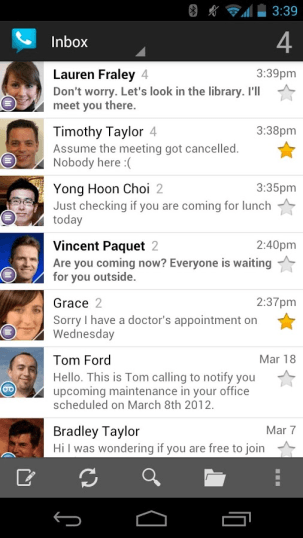
Configurando o correio de voz
Esta última parte se concentra na configuração do serviço de correio de voz e na personalização das configurações atualmente oferecidas pelo serviço de correio de voz do Google. Embora seu serviço de correio de voz deva estar funcionando normalmente se você seguiu as etapas acima, você pode editar itens como seu nome e sua mensagem de saudação para o serviço de correio de voz, como faria em um serviço de correio de voz tradicional da operadora.
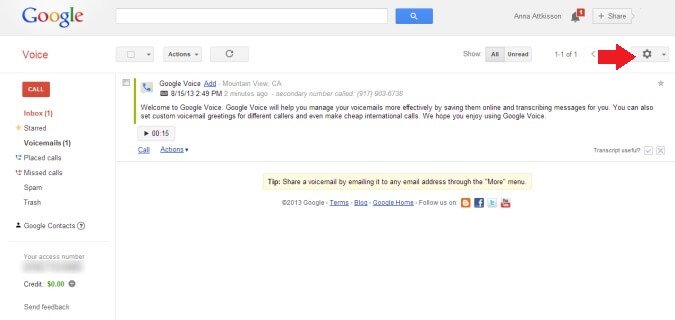
- Abra a página do Google Voice no seu PC e faça login com sua conta do Google.
- Clique no ícone Roda no canto superior direito e selecione Configurações.

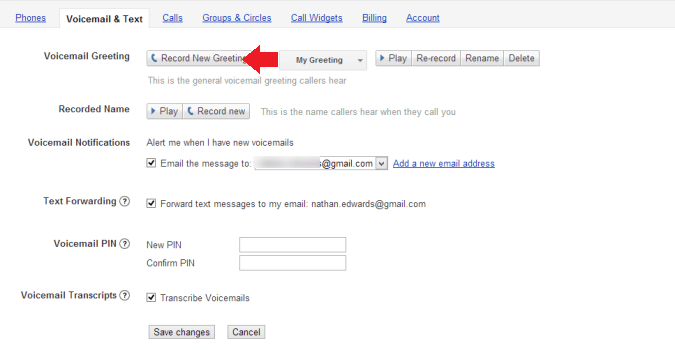
- Clique na guia Correio de voz e texto.
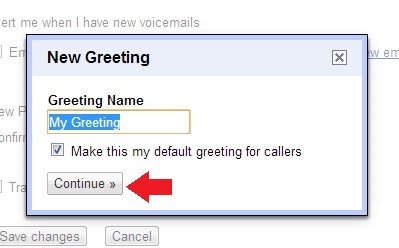
- Clique em Gravar nova saudação. Agora você receberá um novo pop-up de saudação.

- Digite o nome da saudação e clique em Continuar.

- Agora você receberá uma ligação do Google no seu telefone Android. Fale e grave a mensagem de saudação desejada.
- A gravação estará agora disponível na guia Correio de voz e texto ao lado de Saudação do correio de voz e você pode escolher selecionando a gravação mais recente no menu suspenso.
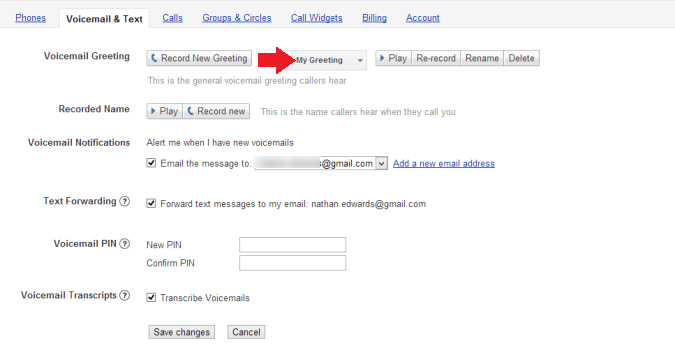
- Você também pode editar outras opções na guia Correio de voz e texto, como nome, PIN, transcrições, notificações e encaminhamento de texto. É isso aí! Você ativou e configurou com êxito o serviço de correio de voz do Google no seu dispositivo Android.
As pessoas também perguntam
Para que servem os correios de voz?
O correio de voz permite recuperar mensagens de chamadas não atendidas. As pessoas sempre podem deixar uma mensagem de voz no seu correio de voz. Além disso, os contatos bloqueados são encaminhados para o correio de voz, impedindo que você atenda acidentalmente as chamadas.
Conclusão
O veredito:
Por fim, o método 1 é para uma simples instalação de serviço de correio de voz da operadora. Se você achar caro, recomendamos o Google Voice como alternativa. Além disso, o Google Voice oferece muito mais que um serviço básico de correio de voz.
Seja qual for o método escolhido, siga todas as instruções sobre como configurar o correio de voz no Android e sinta-se à vontade para tirar qualquer dúvida abaixo.
Fonte Adicione ao Google Notícias


