
A Microsoft recentemente tornou o Windows 11 oficial. Uma das características marcantes do Windows 11 que chamou a atenção de muitos são os ícones centrais da barra de tarefas. Como sempre, essa nova mudança de design agradará a alguns, enquanto outros levarão tempo para se ajustar a ela. Este guia é para quem gosta dos novos ícones centralizados da barra de tarefas. Aqui, mostramos as etapas para centralizar os ícones da barra de tarefas do Windows 10 como no Windows 11.
Centralizar ícones da barra de tarefas do Windows 10
1. Clique com o botão direito na barra de tarefas. Na lista de opções que aparece, desmarque a opção “Bloquear a barra de tarefas”.

2. Clique com o botão direito na barra de tarefas novamente. Desta vez, você precisa ir até “Barras de ferramentas” e selecionar a opção “Links”.

3. Pela terceira vez, clique com o botão direito na barra de tarefas e verifique se as opções “Mostrar texto” e “Mostrar título” estão marcadas.
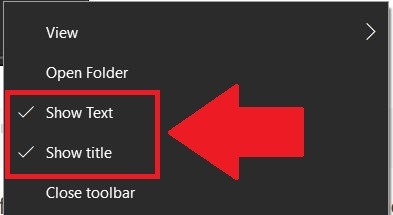
4. Você verá “Links” no lado direito da barra de tarefas com duas linhas verticais na frente dela.

5. Clique e arraste as duas linhas verticais “Links” até o lado esquerdo da barra de tarefas. Isso mudará todos os ícones fixados na barra de tarefas para mover para o lado direito.

6. Clique com o botão direito na barra de tarefas e desmarque as opções “Mostrar texto” e “Mostrar título”.
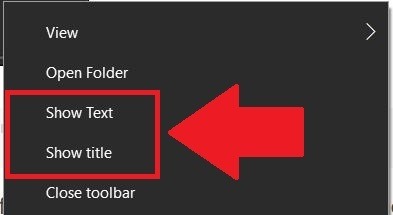
7. Você notará que o texto “Links” desaparecerá da barra de tarefas.

8. Arraste as duas linhas verticais na frente dos ícones fixados e coloque-os no centro da barra de tarefas. Depois de posicionados no centro, clique com o botão direito na barra de tarefas e, por fim, clique na opção “Bloquear a barra de tarefas”.

9. É isso aí! Você centralizou com êxito os ícones da barra de tarefas do Windows 10, imitando a aparência do Windows 11.

Empacotando
Com o truque acima, você será capaz de centralizar a barra de tarefas do Windows 10 como no Windows 11. Se sua barra de tarefas não estiver funcionando, siga os métodos aqui para corrigir o problema. Como alternativa, verifique se o seu PC é compatível com Windows 11.
Relacionado:
Este artigo é útil?
Meu trabalho foi publicado no Android Authority, Android Police, Android Central, BGR, Gadgets360, GSMArena e muito mais. Um profissional de marketing digital certificado pelo Six Sigma e pelo Google que cobre conteúdo relacionado à tecnologia nos últimos 2 anos.
Fonte Adicione ao Google Notícias


