
Oh! Então, você quer saber como cancelar o Espn Plus. devido a qualquer motivo, há tantos motivos que são responsáveis pelo mesmo. Há tantos dispositivos para os quais você pode se inscrever. Sim, você está no lugar certo, pois vou discutir tudo isso em detalhes abaixo.
Neste artigo, vou discutir Como cancelar Espn Plus em tantos dispositivos, como navegador da web, play store, apple/ios, google play e muito mais. Então, vamos começar sem perder tempo.
Como cancelar Espn Plus
O ESPN Plus é o serviço de assinatura de primeira linha da ESPN, um serviço autônomo que oferece conteúdo esportivo ao vivo e reproduzido, bem como séries e eventos originais. No entanto, não é gratuito. Se você está achando o ESPN Plus um pouco caro demais em sua posição atual, saber como cancelá-lo é útil.
A Disney confirmou recentemente um aumento de preço para o ESPN + em um dólar por mês a partir de agosto, elevando-o para US$ 6,99 (e de US$ 59,99 para US$ 69,99 para a assinatura anual). Se você já estava hesitante em pagar pelo ESPN + (especialmente fora de temporada) ou gostaria de experimentar um aplicativo de esportes diferente, pode estar se perguntando como cancelar o serviço.
Existem várias maneiras de fechar ou cancelar sua conta espn+:
Método 1) Cancelar pelo navegador da Web
- Vá para a página de login do ESPN+ e faça login usando suas credenciais do ESPN+.
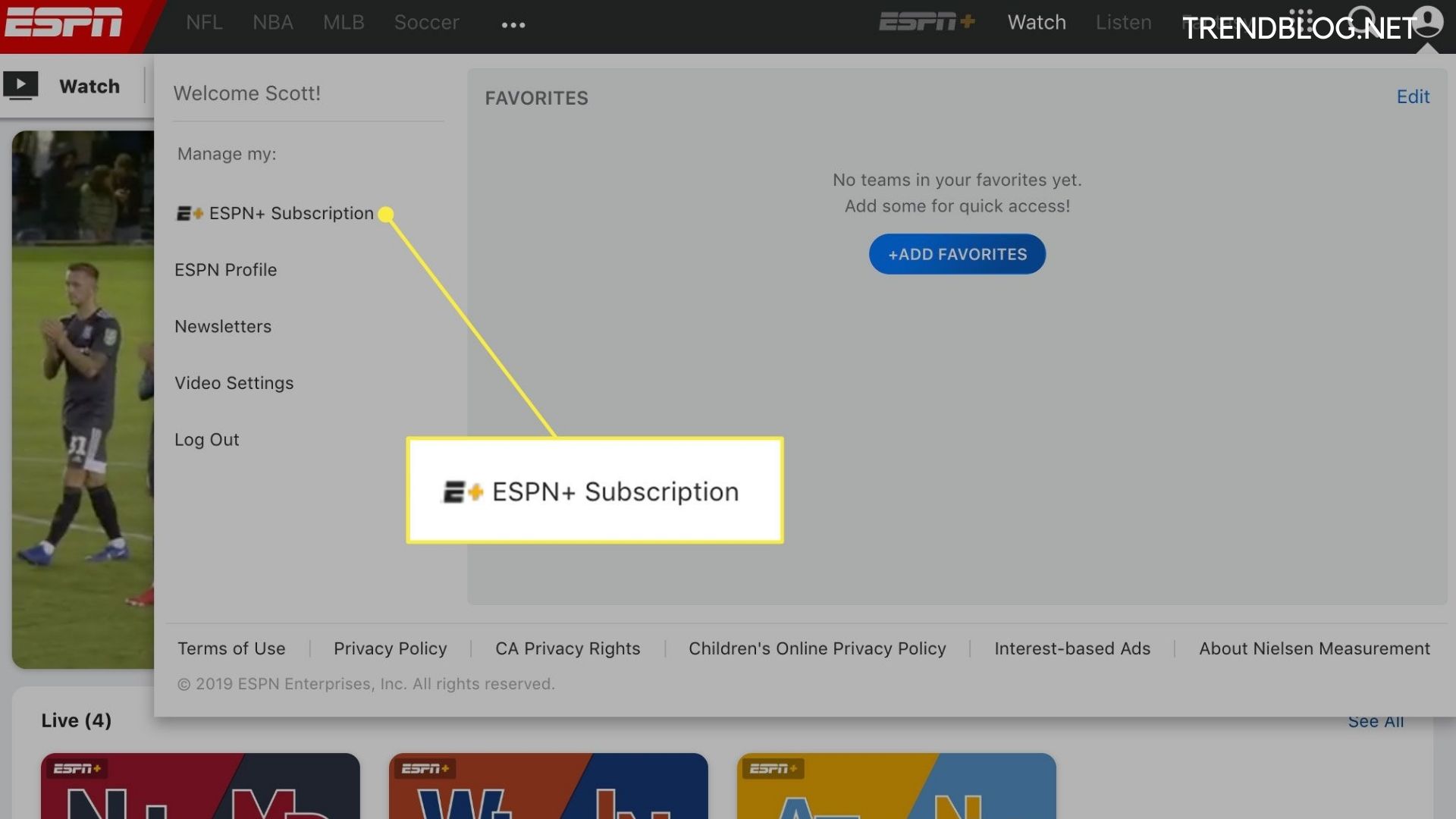
- Na área superior direita da tela ESPN+, selecione o símbolo do seu perfil.
- No menu à esquerda, selecione sua assinatura ESPN+ e confirme que deseja gerenciá-la.
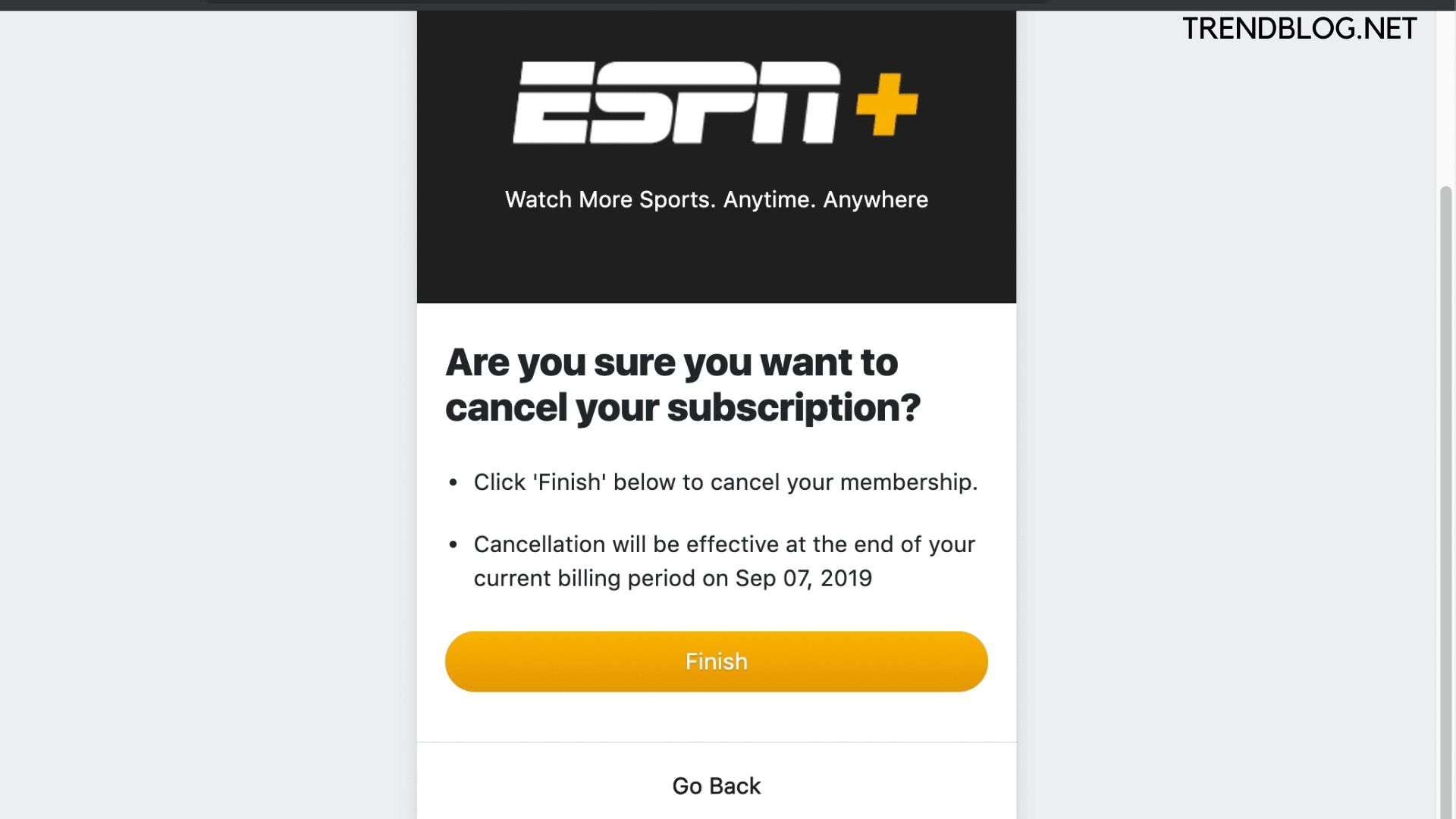
- Agora você verá os detalhes da sua assinatura. Escolha Cancelar assinatura nesta opção.
- Após selecionar Concluir, o ESPN+ será desativado. Você receberá um e-mail confirmando que o cancelamento foi bem-sucedido.
Leia também: Você também quer saber como ativar o Discovery Plus na TV?
Método 2) Através da Play Store
- No seu dispositivo Android, abra o aplicativo Google Play Store (você também pode fazer isso em outros dispositivos, embora as etapas possam variar um pouco).
- Selecione o símbolo do menu Hambúrguer de três linhas no canto superior esquerdo e, em seguida, Assinaturas no menu suspenso.
- Todas as suas assinaturas atuais devem estar visíveis. No menu suspenso, escolha ESPN+.
- Para cancelar o serviço e interromper os pagamentos, selecione Cancelar assinatura.
Leia também: Jogos Android com suporte ao controlador em cada categoria.
Método 3) Cancelar através da Apple/iOS
Etapa 1: abra o aplicativo Configurações no seu dispositivo iOS.
Etapa 2: selecione seu nome na parte superior para acessar as configurações do seu ID Apple. Neste ponto, talvez seja necessário fazer check-in na sua conta da Apple.
Etapa 3: vá para a opção principal na parte superior do seu perfil e selecione Assinaturas.
Etapa 4: a nova janela agora deve exibir suas assinaturas atuais da Apple. Para continuar, selecione ESPN+.
Etapa 5: confirme que deseja cancelar sua assinatura selecionando Cancelar assinatura.
Método 4) Com Roku
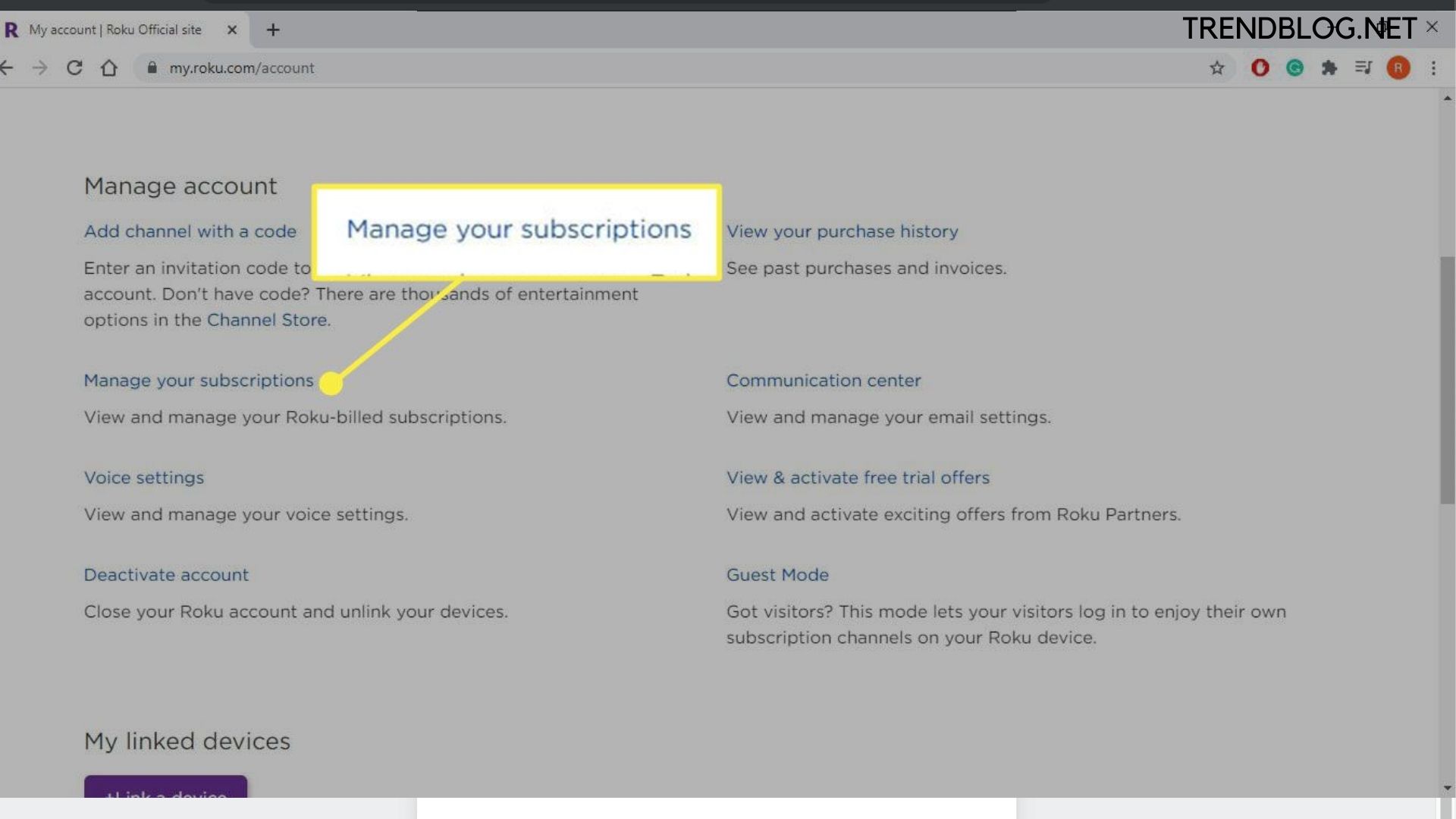
Passo 1: Vá para a página de login do Roku e insira suas credenciais. É mais simples gerenciar as assinaturas do seu computador usando este link, mas você também pode fazê-lo da sua plataforma Roku na sua TV.
Etapa 2: no menu, escolha Gerenciar suas assinaturas.
Etapa 3: verifique suas assinaturas e termos para ver se o ESPN+ está disponível. Ao lado do aplicativo, selecione Cancelar inscrição.
Etapa 4: verifique se você deseja cancelar sua associação ao ESPN+.
Observação: A ESPN+ não emite reembolsos ou créditos para períodos de pagamento que são usados apenas parcialmente. As taxas do seu mês atual já foram pagas integralmente – mas se você deseja economizar dinheiro no próximo mês, deve agir agora.
Método 5) Google play
- Depois de desinstalar o aplicativo, sua assinatura não será cancelada.
- Abra o aplicativo Google Play.
- No canto superior direito, toque no ícone do perfil.
- Toque em Pagamentos e assinaturas Assinaturas.
- Selecione a assinatura que deseja cancelar.
- Toque em Cancelar assinatura.
- Siga as instruções.
Dica: se você tiver uma assinatura com um aplicativo e, portanto, o aplicativo ficar longe do Google Play, sua assinatura futura será cancelada. Suas assinaturas anteriores não serão reembolsadas.
Método 6) Método Comum
Cancelar um serviço de assinatura que você não precisava agora ficou muito mais fácil. Para cancelar sua assinatura ESPN+, siga estas etapas fáceis:
- Faça login na sua conta ESPN+
- Clique no ícone do seu perfil
- Selecione 'Gerenciar minha assinatura ESPN+'
- Clique em 'Gerenciar' ao lado do seu cartão de assinatura ESPN+
- Clique em 'Cancelar Assinatura'
- Siga as etapas para fundamentar o cancelamento
Para fazer o cancelamento online, basta acessar https://help.espnplus.com/hc/en-us/articles/360026126932-Cancelar-sua-assinatura
Leia também: Configuração do Fortnite Nintendo Switch com Netflix Stream
Para expressar suas preocupações ou fazer uma reclamação, basta ligar 800-727-1800 do seu telefone.
A Disney também está incentivando o agrupamento de vários serviços de streaming mantendo o mesmo preço do pacote ESPN + se você também empacotar no Hulu e no Disney +. Essa é uma opção viável se você quiser combinar serviços ou estiver interessado em adicionar um novo serviço, mantendo o preço antigo da ESPN. Temos um guia sobre o que você deve saber sobre este pacote específico antes de comprar.
Se você já possui o ESPN+ por meio do pacote e deseja optar por não participar, mesmo que o preço seja o mesmo, você terá para entrar no Disney+ e cancele totalmente a assinatura do seu pacote, espere até o último período terminar e assine os serviços individualmente.
Espero que este artigo seja útil para você. Se você tiver alguma dúvida relacionada a este artigo, sinta-se à vontade para entrar em contato conosco na seção de comentários.
Fonte Adicione ao Google Notícias


