
Muitas de nossas contas online agora vêm com uma autenticação de dois fatores (2FA) a funcionalidade para ajudar a manter os nossos dados seguros. Essencialmente, isso significa que ninguém seria capaz de acessar a conta, até que um conjunto específico de requisitos foram cumpridos. Poderia ser uma combinação de uma palavra-passe com uma chave de segurança ou até mesmo um código de acesso com alguma forma de biometria, como uma impressão digital ou digitalização do rosto.
Para ser mais específico, mais 2FA sistemas exigem uma combinação de duas coisas antes de você pode fazer o log in: algo que você sabe e algo que você tem. Sua senha serve como "algo que você sabe", e o Google agora tem um sistema onde o seu telefone pode servir como a "algo que você tem" ao fazer logon em serviços do Google no seu computador. Uma vez configurado, a menos que um potencial invasor tivesse acesso físico ao seu telefone a conhecer a sua palavra-passe, eles seriam incapazes de fazer o log in.
foi acaba de anunciar que agora você pode usar qualquer telefone Android para proteger a sua conta do Google usando o que eles chamam de o 2-Step Verification (2SV) do sistema. Este pode ser considerado uma forma de o 2FA método como mencionado acima, uma vez que requer dois fatores separados. O recém-adicionada funcionalidade para sua 2SV significa que você não tem que carregar um em separado de dispositivo de segurança para proteger a sua conta.
Requisitos
Etapa 1: Ativar o Bluetooth no Seu Computador
Primeiro, você precisará ativar o Bluetooth no seu computador. Se o seu computador não é fornecido com a funcionalidade Bluetooth built-in, você pode comprar um dongle Bluetooth da Amazon para tão pouco como us $8 e, em seguida, basta conectar em uma porta USB em seu computador para adicionar a funcionalidade de Bluetooth.
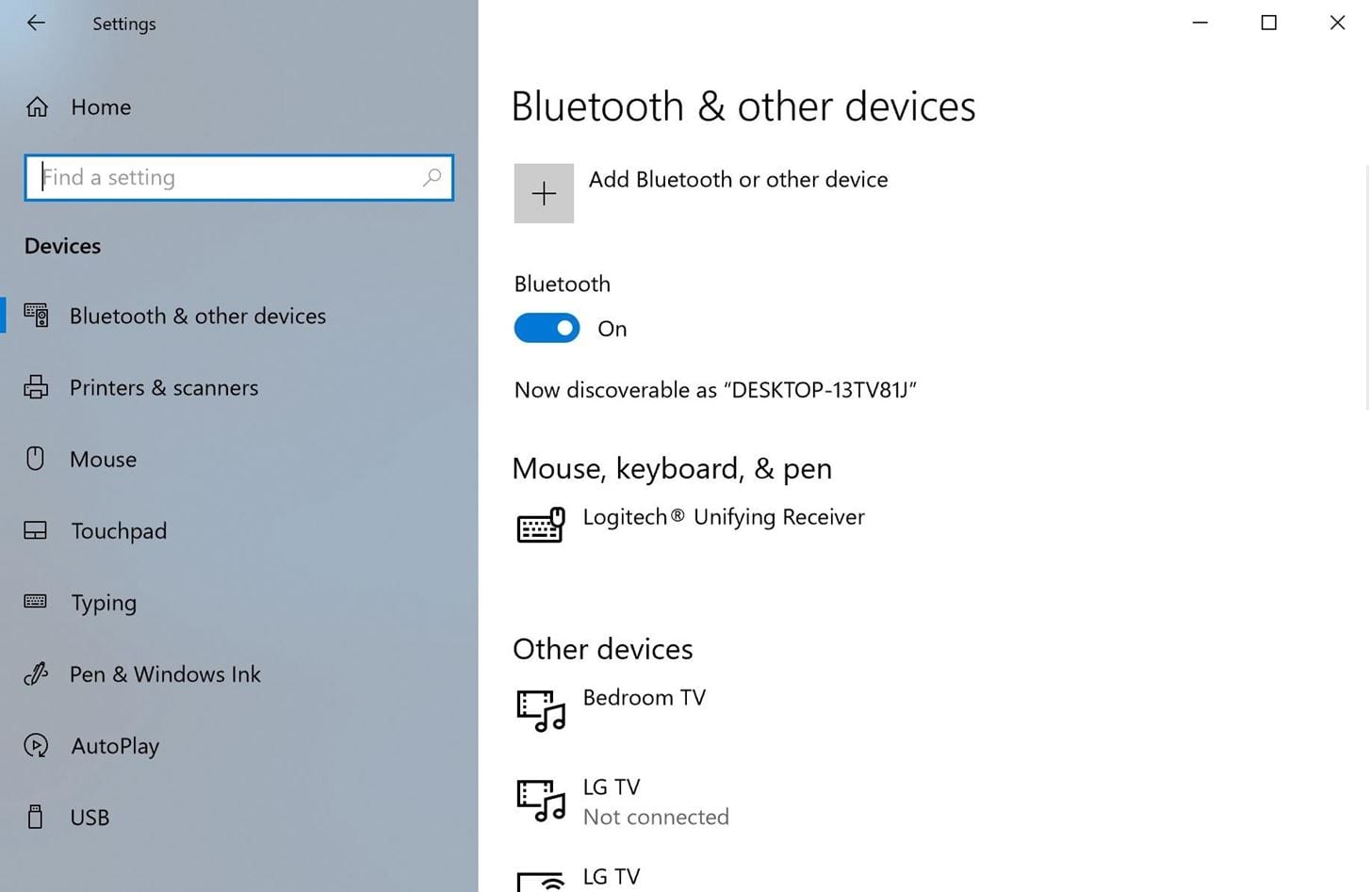
Para ativar o Bluetooth no Windows 10 PC, vá ao menu Iniciar (clique no ícone do Windows no canto inferior esquerdo) e, em seguida, clique em Definições do equipamento. Em seguida, escolha "Dispositivos", em seguida, certifique-se de que o interruptor embaixo "Bluetooth" estiver ativada.
Para os usuários do Windows 8, mova o ponteiro do mouse para o canto inferior direito e vários ícones vão começar a aparecer (a "Charm Bar"). Mova o mouse para cima para revelar os Encantos, em seguida, clique em "Configurações". Vá em " Mudar Configurações do PC > sem Fio > Dispositivos sem Fios a partir daqui, em seguida, ativar o Bluetooth alternar.
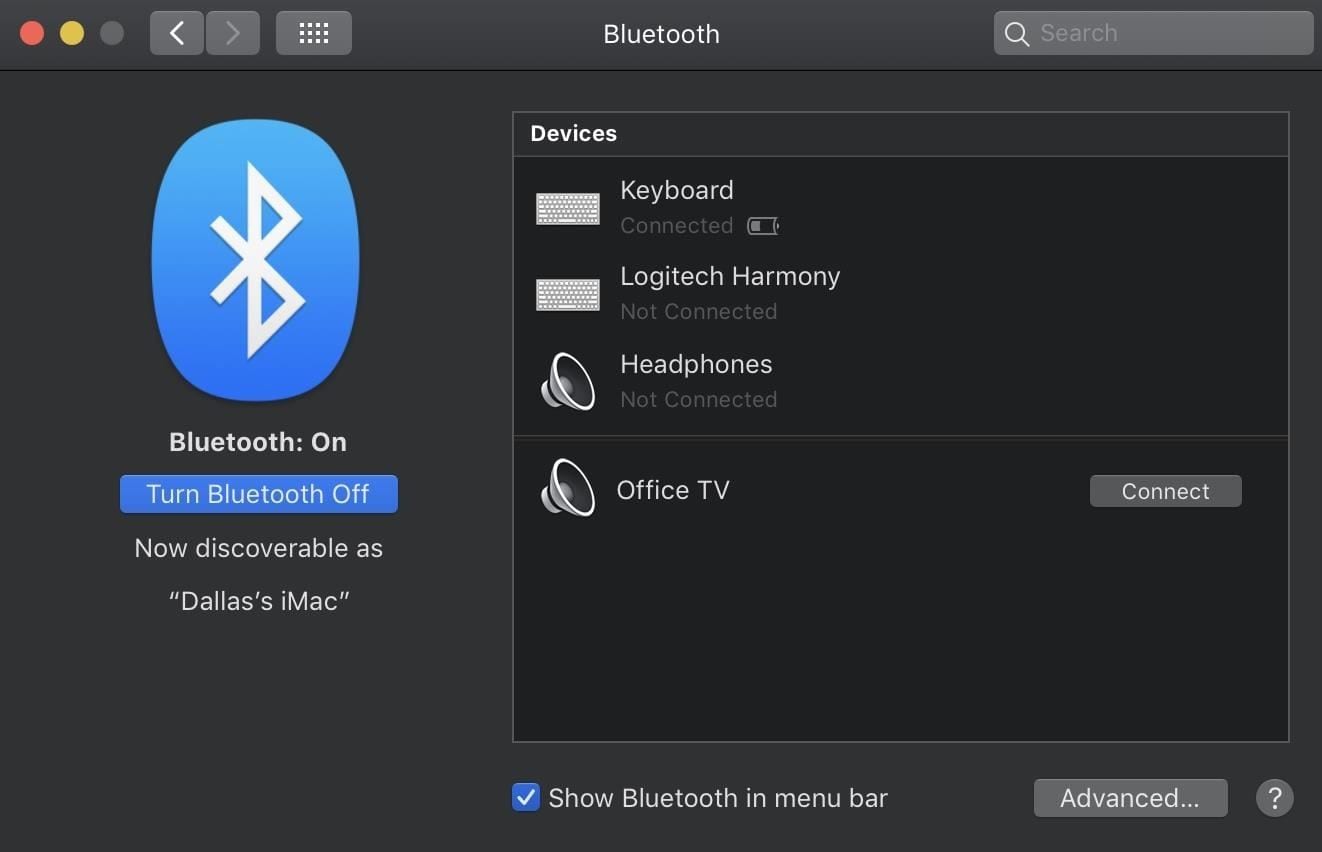
Se você estiver no Mac, clique no ícone da Apple no canto superior esquerdo de qualquer ecrã e, em seguida, selecione "Preferências do Sistema." A partir daí, abrir o "Bluetooth" do menu, em seguida, clique no botão rotulado como "Ligar a função Bluetooth." Se este botão diz "Desativar o Bluetooth" em vez disso, em seguida, o Bluetooth já estiver ativado e você não precisa de alterar nada.

Para utilizadores do SO Chrome, clique com o tempo, no canto inferior direito, em seguida, selecione "Bluetooth". Se o alternador não estiver ativado, ative-o neste momento.
Passo 2: Activar o Bluetooth & Localização do Seu Telefone
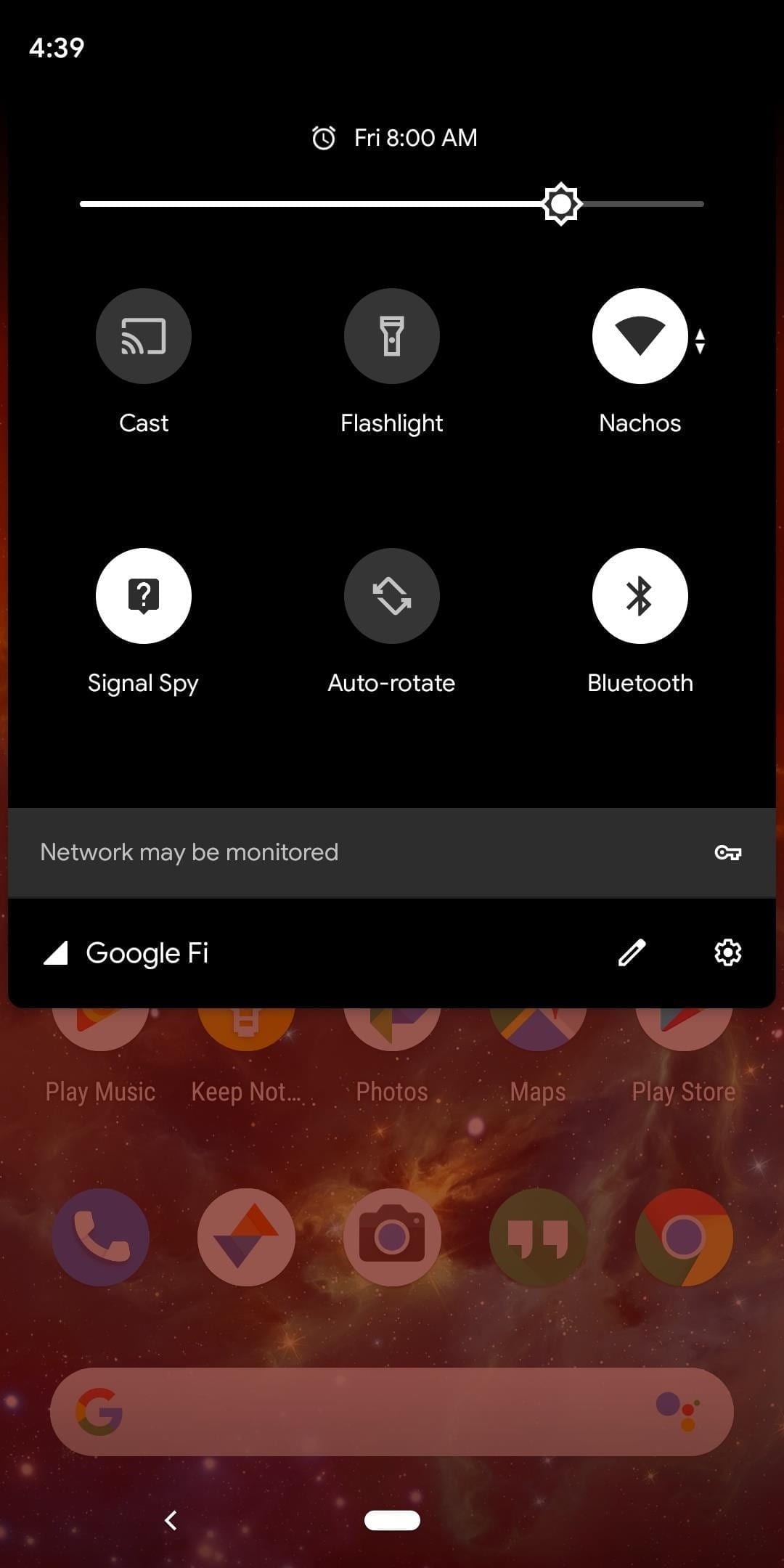
Agora, deslize o dedo para baixo a partir do topo do seu tela do telefone para expandir o menu de Definições Rápidas, em seguida, toque em Bluetooth alternar para ativar o recurso, se não estiver habilitado. Alternativamente, você pode procurar o seu telefone principal da aplicação Definições para a palavra "Bluetooth", em seguida, vire a alternância de lá.
em seguida, cabeça para o seu telefone principais Configurações do aplicativo e abrir a "Localização" do menu. Se você não vir esta opção no menu principal lista de Configurações, use o recurso de pesquisa no topo da tela para digitar em "Location", depois toque no resultado superior. A partir daí, permitir a alternância no topo da página para garantir os serviços de localização estiverem ativados. Isto é necessário para assegurar que o seu telefone está fisicamente próximo de seu computador quando você está acessando.
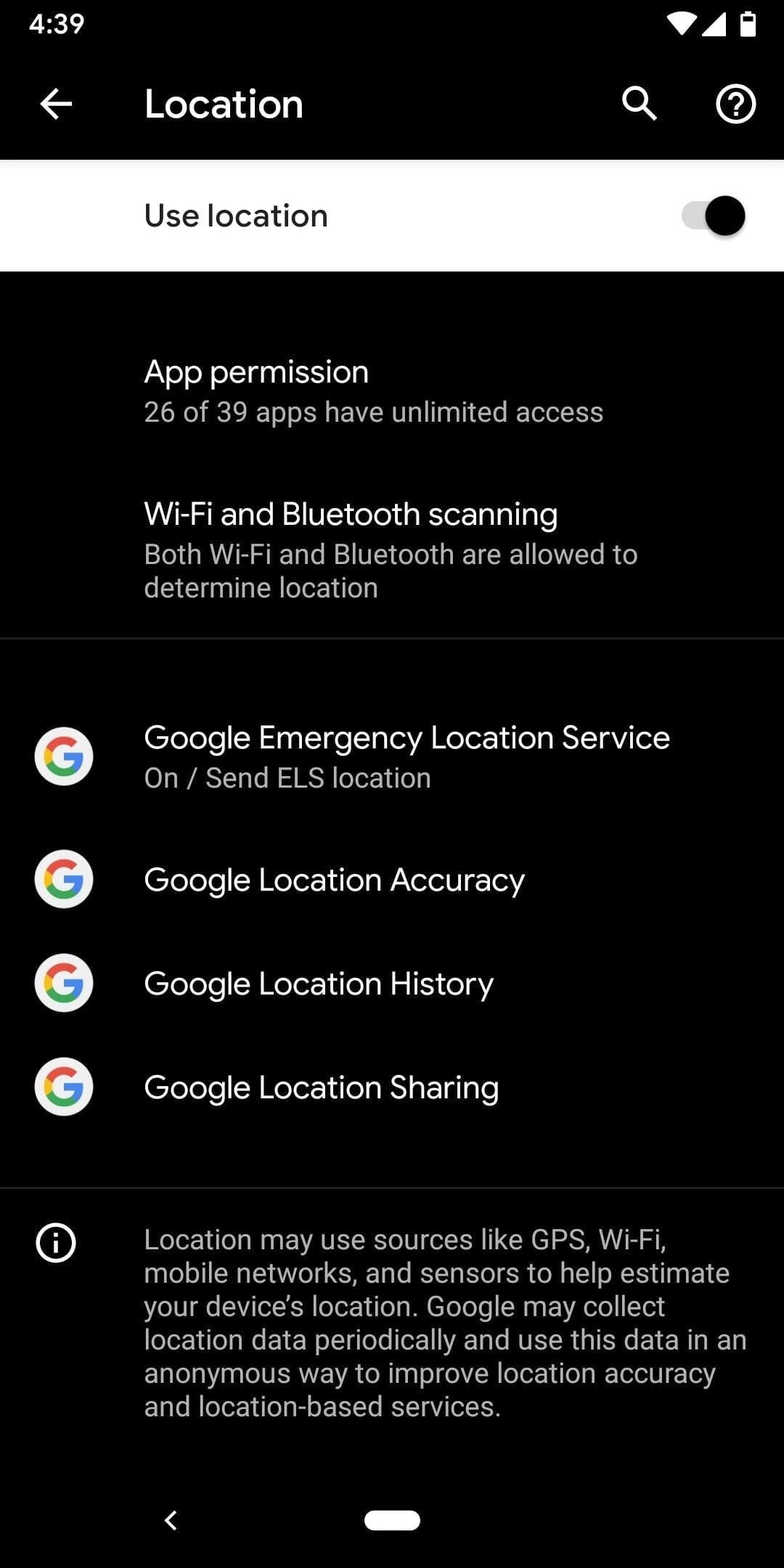
Nota: o Bluetooth e o local não precisa ser o tempo todo, apenas quando você estiver fazendo login na sua conta. O computador e o telefone necessidade de que estas sejam ativos para identificar a localização e confirmar a tentativa de início de sessão é genuíno. Uma vez que você está com êxito login em sua conta, sinta-se livre para desativá-los, a seu critério.
Passo 3: Adicione a Sua Conta Google para o Seu Telefone
Primeiro, você precisa adicionar a sua conta do Google para o telefone que você deseja usar como uma chave de segurança. Se você ainda não tiver feito isso ou tiver várias contas que você deseja proteger em um dispositivo específico, você pode facilmente adicioná-los indo para este menu:
Definições > Contas > Adicionar conta > GoogleA localização acima é onde você pode encontrar tudo que você precisa para adicionar uma nova conta para o seu dispositivo. Siga as instruções na tela para entrar com uma ou mais contas do Google, então você tem tudo sobre essa parte do processo.
Passo 4: Inscrever-se em 2-Etapa de Verificação
Agora que você já tem a conta do Google situação cuidado com um confiáveis Android telefone de sua escolha, você precisa registrar sua conta do Google 2SV sistema (novamente, se você ainda não tiver feito isso). É um processo simples que não levará muito tempo para definir-se em tudo, e que vai valer a pena a camada extra de segurança.
Cabeça para o link abaixo e toque ou clique em "Get Started". Inicie sessão com a mesma conta do Google que você entrou no seu telefone, em seguida, siga as instruções na tela e você estará em seu caminho para proteger a sua conta.
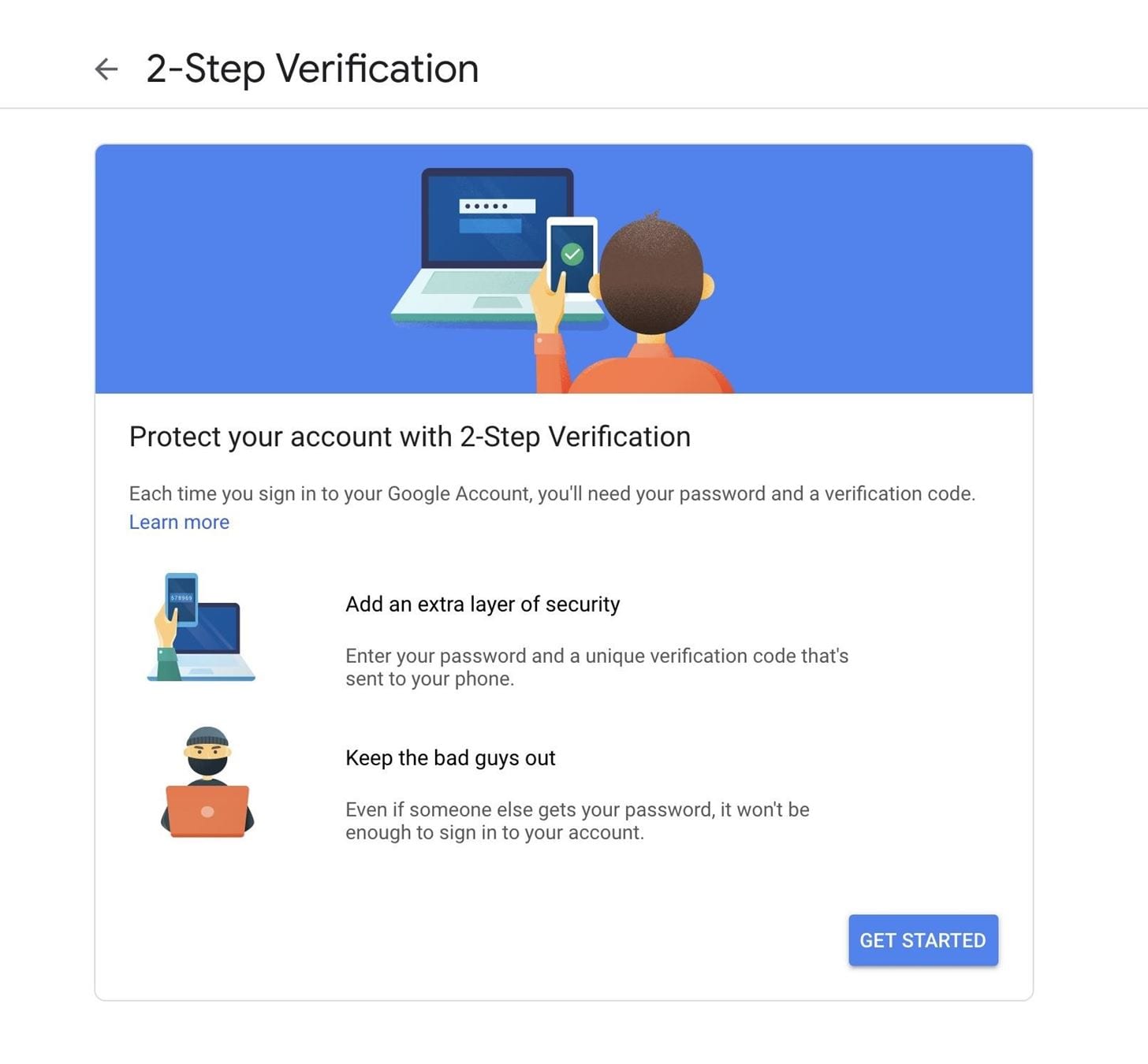
quando terminar, deixe a janela aberta para o seu 2FA definições, porque você vai precisar para pular de volta para eles na próxima etapa. Você agora definir up confiáveis dispositivos Android, e, em seguida, será notificado sobre cada dispositivo de cada vez que sua conta está assinado. Sobre esta notificação, você pode conceder acesso de se reconhecer que é você entrar, ou negar acesso para proteger sua conta de um mal-intencionado tentativa de login.
Passo 5: Criar Códigos de Backup
Antes de bloquear sua conta, transformando o telefone em uma chave de segurança física, você deve levar algum tempo para gerar 2SV códigos de backup, se você não tiver já. Estes agem como um substituto para o seu telefone em caso de perda ou roubo — em outras palavras, você pode inserir um desses conjuntos aleatórios de números no prompt de logon se o seu telefone não consegue desbloquear sua conta por qualquer motivo.
Para fazer isso, vá ao Google da 2SV configurações de página, clique em "Get Started" e entrar, em seguida, desloque-se para a Conjunto de alternativas segundo passo seção e clique em "Definir" o botão abaixo o "Backup" códigos de cabeçalho.
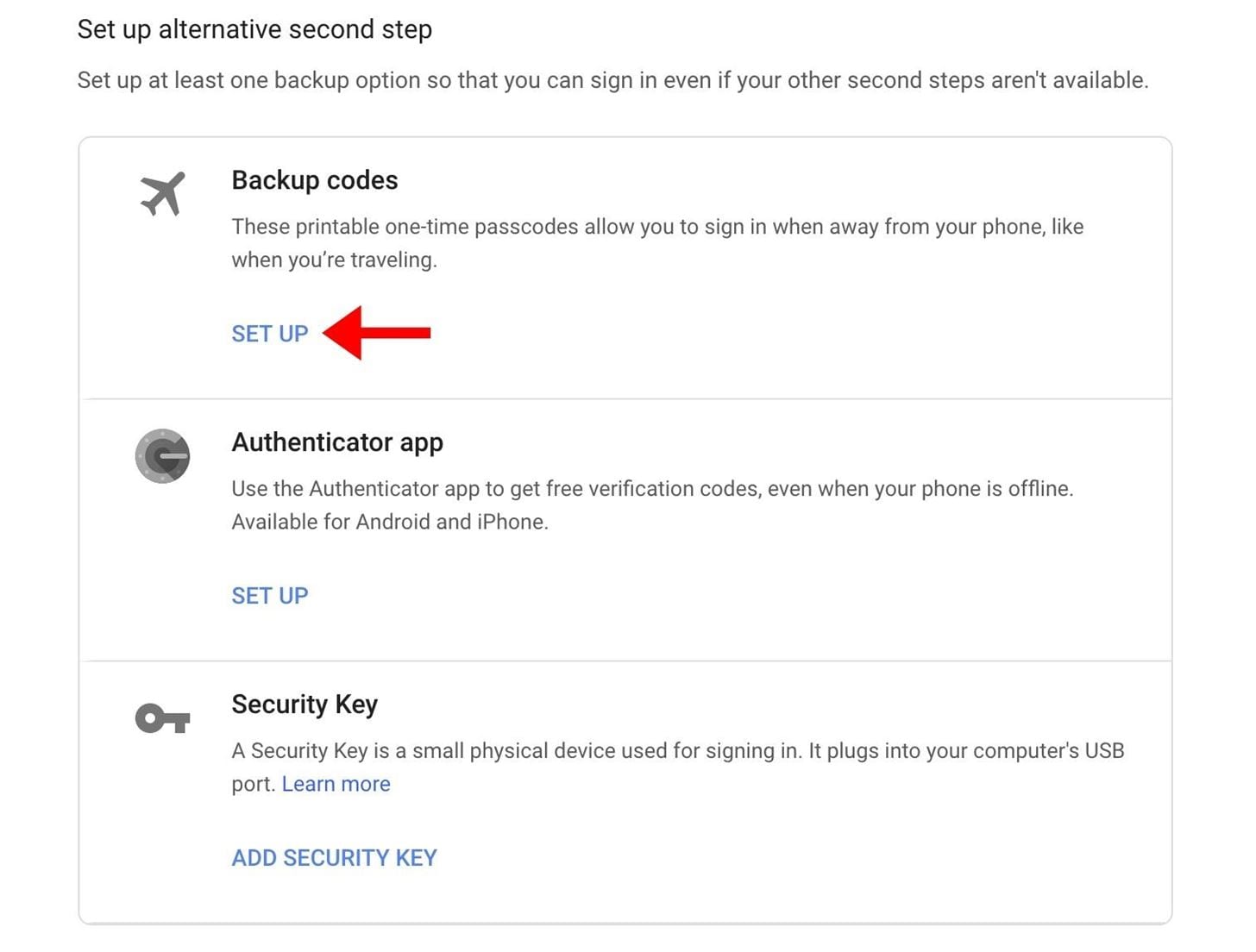
agora Você vai ser presenteado com uma lista de dez códigos de 8 dígitos. Certifique-se de copiar estes para baixo e mantê-los em algum lugar seguro — a melhor maneira é escrevê-las em um pedaço de papel e guarde este pedaço de papel em um lugar seguro, porque se você salvá-las como um arquivo digital, deixar-se aberto para remoto hacks, o que meio que derrota o propósito de usar um dispositivo físico como um 2FA chave de segurança.
Passo 6: Adicione o Seu Telefone como uma Chave de Segurança
Agora que você já conquistou o seu 2FA sistema de segurança estabelecidas no Android, você terá que atribuir uma chave de segurança para usar para fazer login com sua conta em um computador.
Para fazer isso, você deve abrir o navegador de internet Google Chrome, em seguida, visite o 2SV configurações da conta no Google.
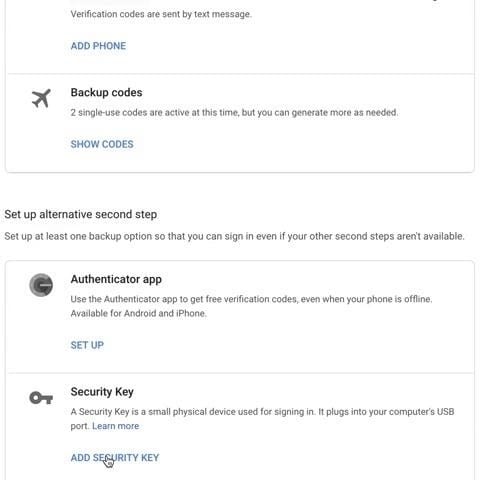
uma Vez lá, vá para o Conjunto de alternativas segundo passo, em seguida, clique em "Adicionar Chave de Segurança" para começar. Selecione o dispositivo Android que você quer ser usado como uma fonte confiável para proteger sua conta do Google na próxima tela, clique em "Adicionar" e terminar as coisas, clicando em "Feito".
Passo 7: Desbloquear a Sua Conta com o Seu Telefone
Agora bloquear a sua conta do Google com um bom 2FA sistema de segurança. É hora para você testá-lo em seu computador e ver como ele funciona.
saia de sua conta do Google no navegador Chrome no computador se você tiver, e tentar entrar novamente com seu login e senha. Depois de introduzir a sua palavra-passe, você será apresentado com um novo ecrã que lhe pede para "Verificação de seu telefone."
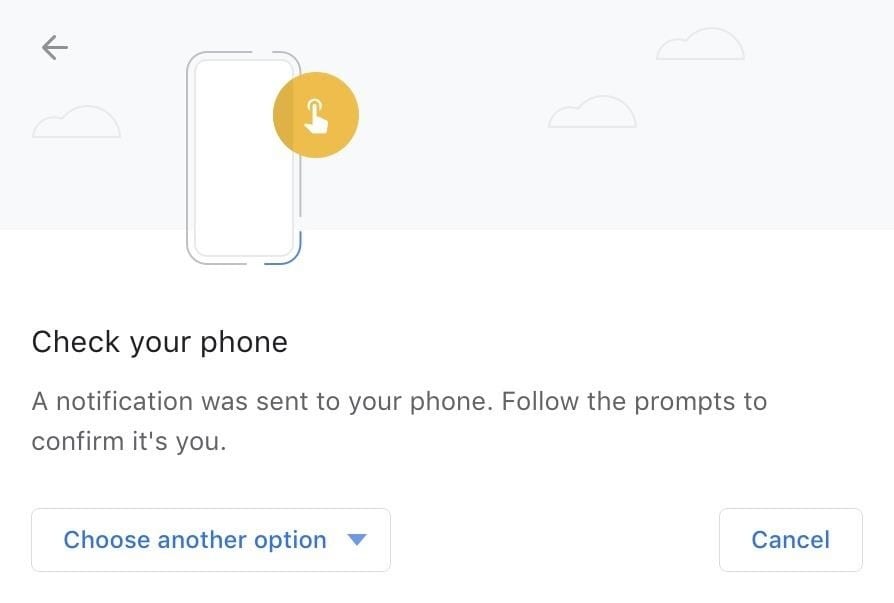
certifique-se de que a localização e o Bluetooth no seu telefone estão habilitados para que ele possa verificar se para o próximo dispositivo. Uma vez que ele reconhece o seu dispositivo confiável, ele vai enviar uma mensagem para o dispositivo. Toque em "Sim" para confirmar que é você tentar iniciar sessão na sua conta do só agora e, em seguida, ele vai começar a se conectar ao seu computador para verificação. Uma vez, verifica-se que o sinal na tentativa de fé, você vai ter sessão iniciada na sua conta!
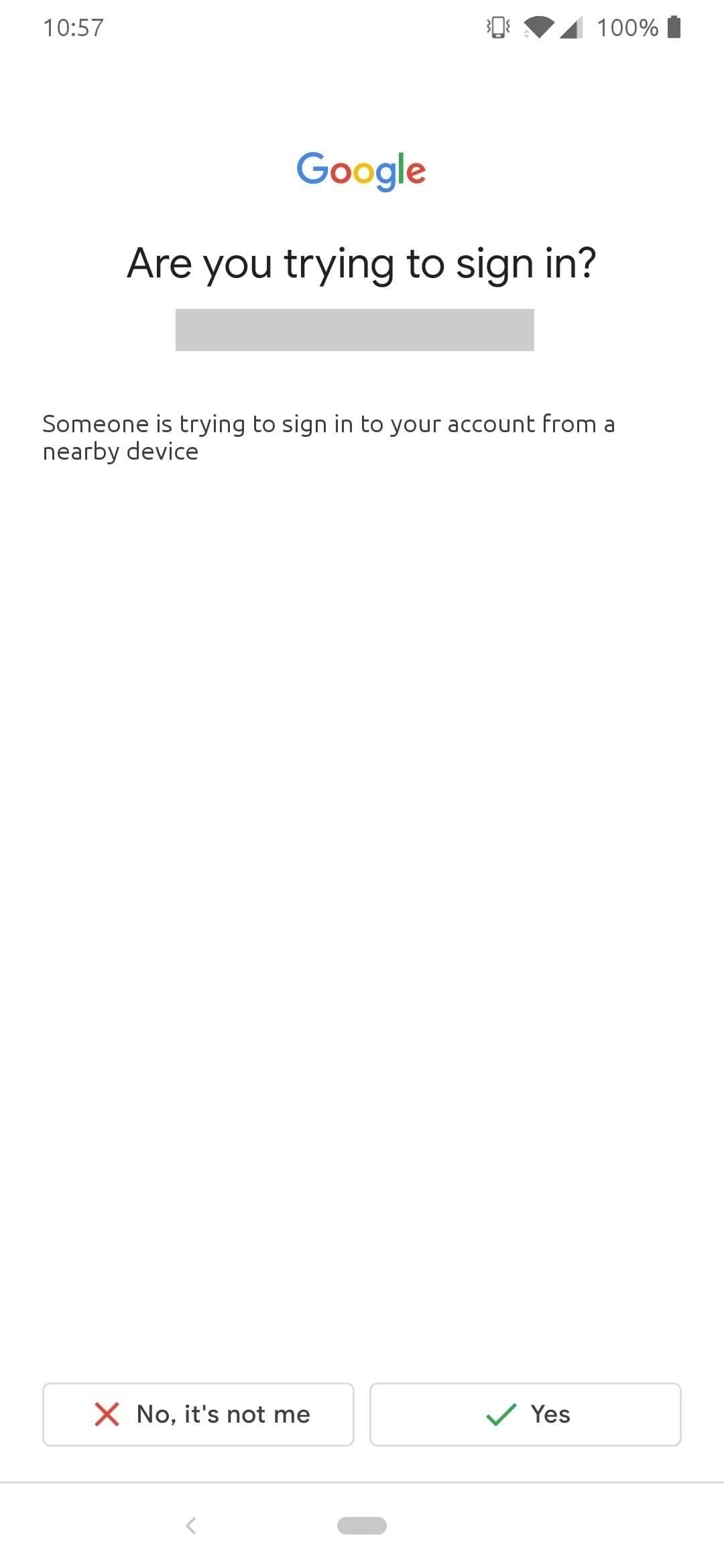
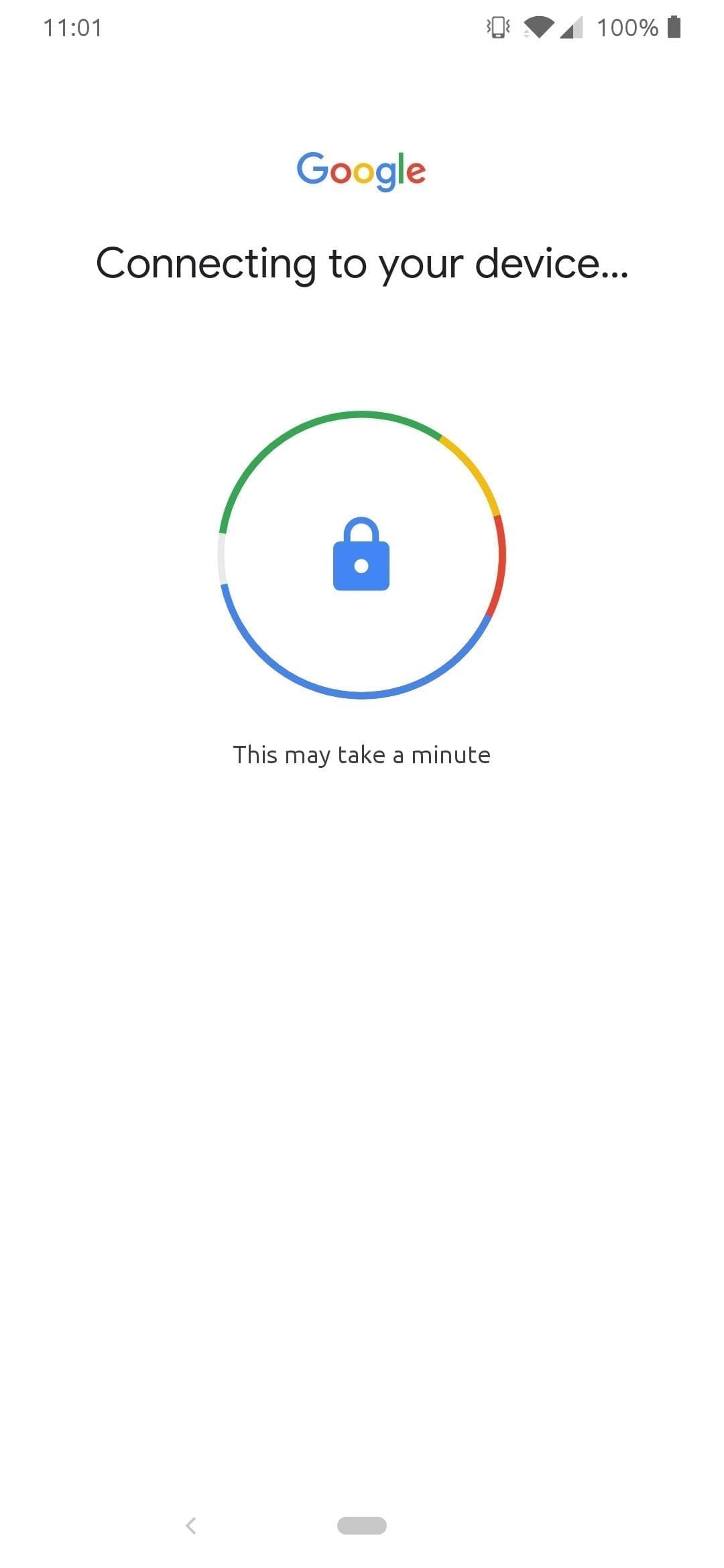
Se você tem um Google Pixel 3 ou 3 XL, em vez de tocar em "Sim" para confirmar a sua tentativa de início de sessão, você pode longa-prima o botão diminuir volume para fazer a confirmar em vez disso. Isso é porque esses telefones têm um Titan M chip de segurança incorporado. Segurando a tecla de volume para baixo, isso dispara o chip para autenticar a tentativa de início de sessão para uma camada extra de segurança a bordo, e também protege contra malware potencial de aplicações que poderiam "controlar" o botão "Sim" utilizando software de hacks.
Em nossos testes, no entanto, isso parece não funcionar mais. Estamos apostando que vai exigir uma atualização para o Google Play Services ou um sistema similares de núcleo aplicativo, mas espera que este novo método para trabalhar o Pixel 3 em algum momento no futuro próximo.
Potencial Perguntas & Preocupações
isto funciona para todas as suas contas on-line ou apenas a sua conta do Google?
agora, isso só funciona com sua conta do Google ou quando você acessar qualquer um dos serviços Google, como o YouTube ou o Google Play. Eu tenho certeza que o Google irá, eventualmente, expandir-se sobre este e permitir que outros sites e serviços para aproveitar esse recurso, mas é muito cedo para dizer no momento.
isto funciona com outros navegadores além do Google Chrome?
A resposta é simples: não, não agora pelo menos. O Google Chrome é o único navegador que ofereça suporte a este recurso neste momento, mas como o tempo passa, eu tenho certeza que o Google irá expandi-la para outros navegadores populares como bem. Desde que o google Chrome já é o mais popular do mundo e amplamente utilizado web browser no mercado de hoje, isso realmente não deve ser um problema para a maioria.
o Que fazer se você não pode obter o seu telefone para verificar a conexão para permitir que você entrar?
Ele pode não totalmente funcionar para todos os usuários ainda, já que o novo método de usar o seu telefone como uma chave de segurança ainda está em testes, mas esperar uma atualização para o Google Play Services no seu telefone para corrigir isso em breve. Alpor isso, certifique-se de que a localização e o Bluetooth estiver ativado no seu telefone, e apenas o Bluetooth está habilitado no seu computador. Estes são necessários para fazer a ligação entre o trabalho de dois.
Se tudo o mais falhar, clique em "Cancelar" no Verificar o seu telefone 2FA linha de comandos quando a assinatura e, em seguida, selecione "Tentar de outro jeito" na página de login. A partir daí, escolher "Introduzir uma de 8 dígitos para os códigos de backup," em seguida, digite um dos códigos gerados na Etapa 5 quando for solicitado.
o Que acontece se você perder o acesso aos seus dispositivos confiáveis e ficar bloqueado?
o Google oferece diversas alternativas que, se você não pode acessar seus dispositivos confiável. Se tudo mais falhar, uma das melhores maneiras de garantir que você nunca ficar bloqueado de sua conta para utilizar códigos de backup. Novamente, para fazer isso, clique em "Cancelar" na linha de comandos quando pedido para verificar o seu telefone, em seguida, selecione "Tentar de outro jeito" na página de login e escolher a opção "Introduzir uma de 8 dígitos para os códigos de backup."
Como isso é diferente do que o Google velha "Utilizar o Seu Telefone para Entrar No" prompt?
Durante anos, o Google tem permitido que você use seu telefone como "algo que você tem" cara de 2FA iniciar sessão na sua conta em outro dispositivo. Este trabalhou em uma maneira similar a um novo método de usar o seu telefone como uma chave de segurança, mas com uma grande exceção: quando você tocar "Sim" no que o velho prompt, o Google não era o de verificar que seu telefone e o dispositivo que você está se conectando estavam na mesma físico proximidades. Este sistema antigo foi totalmente baseada na web, mas desde que o novo sistema usa Bluetooth e serviços de localização, pode verificar-se que os dois dispositivos estão fisicamente próximas umas das outras, diminuindo assim as chances de uma conta remota hack.
Adicione ao Google Notícias
Neste artigo
- Requisitos
- Etapa 1: Ativar o Bluetooth no Seu Computador
- Passo 2: Activar o Bluetooth & Localização do Seu Telefone
- Passo 3: Adicione a Sua Conta Google para o Seu Telefone
- Passo 4: Inscrever-se em 2-Etapa de Verificação
- Passo 5: Criar Códigos de Backup
- Passo 6: Adicione o Seu Telefone como uma Chave de Segurança
- Passo 7: Desbloquear a Sua Conta com o Seu Telefone
- Potencial Perguntas & Preocupações


