
Há algum tempo, Samsung, LG e outros fabricantes de smartphones têm modos de uma mão que permitem alcançar o conteúdo na tela com o polegar que, de outra forma, seria inacessível sem outra mão ou aperto desconfortável. O Google finalmente alcançou o Android 12 com sua própria versão para telefones Pixel.
A Apple incorporou um modo de uma mão em seu iPhone 6 e modelos de smartphones mais recentes, chamado Reachability, que empurrou a tela inteira para baixo da tela para que você pudesse alcançar a metade superior com mais facilidade, mas não foi a primeira a oferecer esse recurso. Antes disso, o phablet Galaxy Note 3 da Samsung tinha uma opção de acessibilidade semelhante no Android 4.3 que reduzia a tela inteira.
Esses recursos de acessibilidade são ótimos para usuários com mãos pequenas que preferem ter as especificações mais impressionantes que os smartphones com telas maiores incorporam. É até útil para aqueles de nós com mãos maiores que não querem esticar mais do que o necessário; Tocar em um botão no meio da tela é simplesmente mais fácil do que um no topo.
Embora o modo de uma mão agora esteja integrado ao Google Pixel 3 e aos modelos mais recentes com o Android 12, ele não está ativado por padrão. Ele pode ser ativado automaticamente após a atualização para o Android 12 em smartphones de outros OEMs que não tinham sua própria versão antes, mas isso pode variar. Se isso inclui seu dispositivo, pule para a Etapa # abaixo para ver como usá-lo.
Etapa 1: ativar o modo de uma mão
É fácil desbloquear o modo com uma mão para o Google Pixel e outros dispositivos que executam o Android 12 padrão. Os telefones com software de capa podem funcionar de maneira diferente ou excluir o recurso completamente, portanto, lembre-se disso se você não estiver usando o Android 12 padrão.
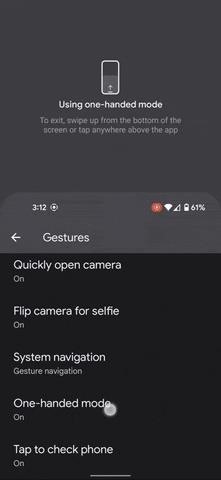
Navegue até Configurações -> Sistema -> Gestos -> Modo de uma mão.
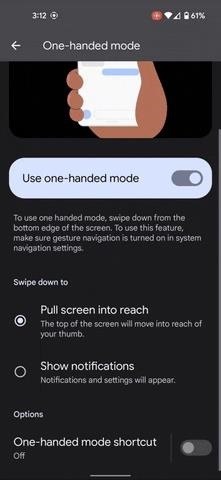
Uma vez lá, ative a opção "Usar modo de uma mão" para ativar o recurso, se ainda não estiver ativado.
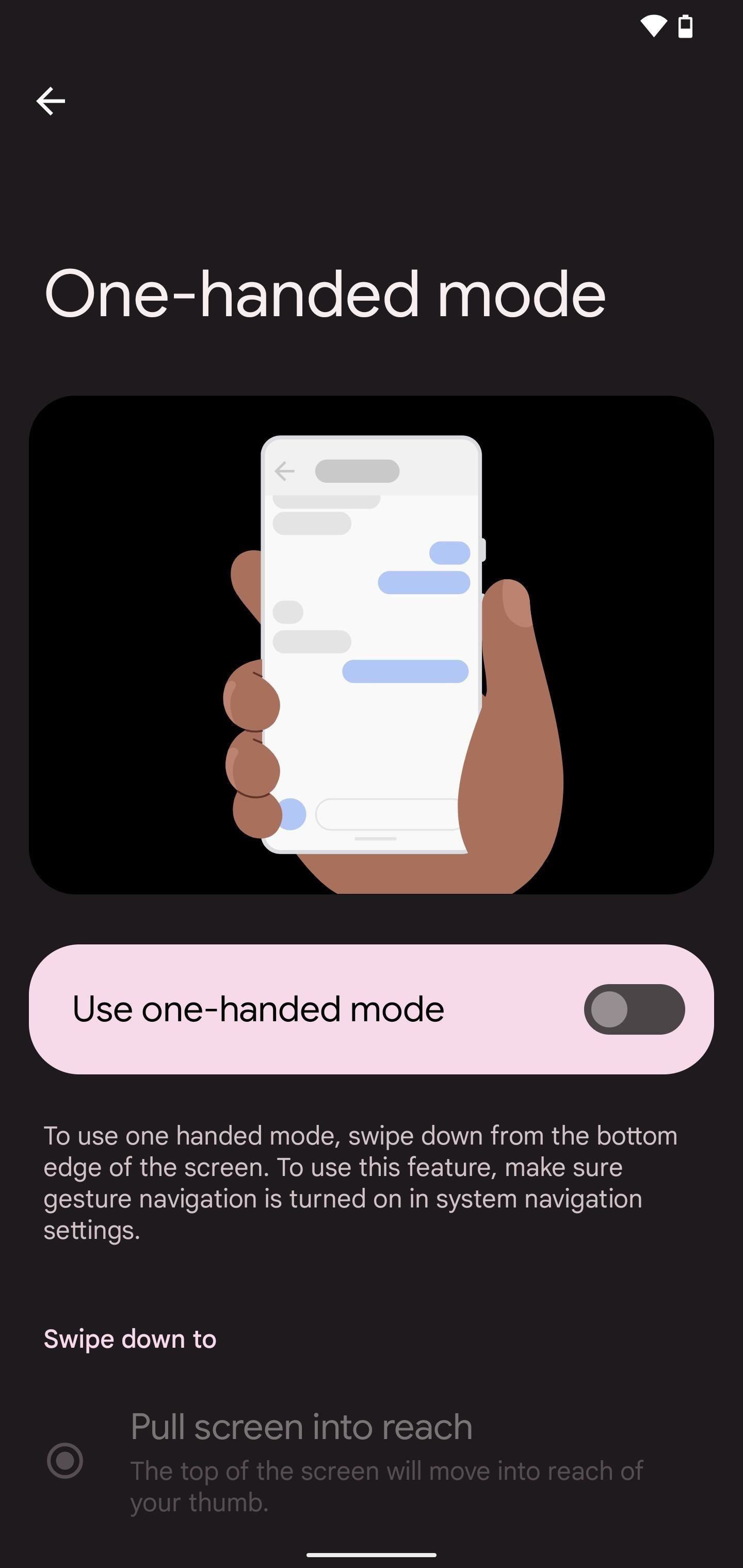
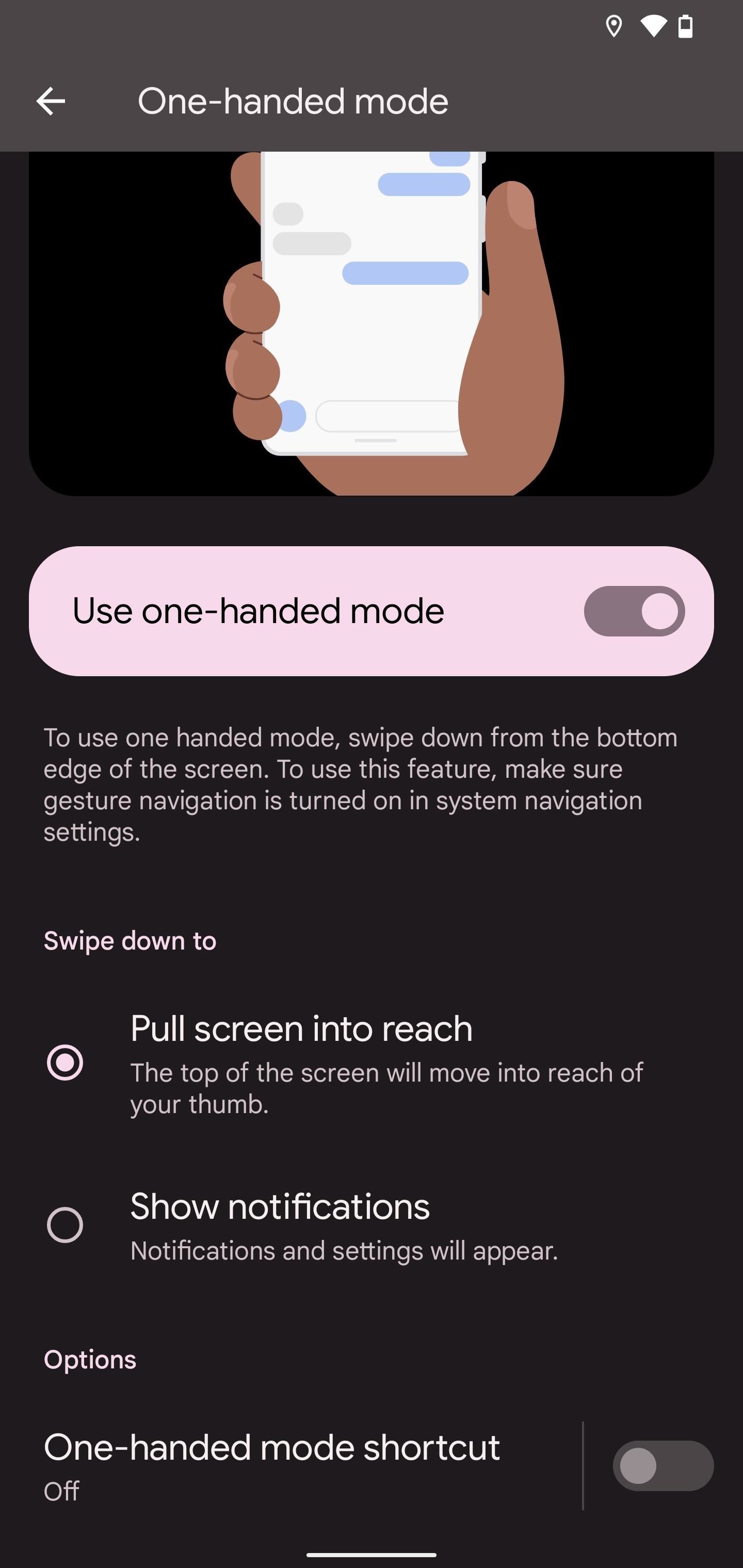
Observe que você precisa de "Navegação por gestos" ativado no seu dispositivo para que o atalho com uma mão funcione. Para ter certeza de que está ativado, vá para Configurações -> Sistema -> Gestos -> Navegação do sistema.
Etapa 2: escolha todas as telas ou notificações
Dentro das preferências do modo de uma mão, existem várias opções para personalizar o recurso. A configuração padrão, "Puxar a tela para o alcance", moverá a tela para baixo sempre que você deslizar para baixo da borda inferior da tela para que a parte superior fique mais acessível.
Como alternativa, você pode definir o modo para "Mostrar notificações", que exibirá as notificações e configurações rápidas na parte superior da tela. Ele realiza a mesma tarefa de deslizar para baixo da borda superior da tela com um dedo, e você ainda pode usar esse método sempre que quiser. No entanto, a opção de modo de uma mão não exigirá que você reposicione o telefone na palma da mão para alcançar o topo com o polegar.
As versões anteriores da configuração do modo de uma mão do Android 12 tinham opções para "Sair ao alternar aplicativos", que retornaria a tela ao normal sempre que alternar para outro aplicativo, e "Tempo limite", que permitiria definir a duração por quanto tempo demora para a tela voltar ao normal.
O primeiro é desnecessário, pois você precisa fechar a visualização alcançável antes de alternar entre os aplicativos. O último foi removido, e a configuração "Tempo para agir" nos "Controles de tempo" da Acessibilidade não se aplica ao modo com uma mão.
Etapa 3: escolha uma opção de acessibilidade (opcional)
Como muitos dos outros recursos do Android 12, você pode atribuir o modo de uma mão ao seu atalho de acessibilidade, que pode ser mais fácil de usar, pois o gesto de deslizar pode ser complicado às vezes.
Para usar o atalho de acessibilidade, ative a opção "Atalho do modo com uma mão". Dependendo de como você configurou a opção de acessibilidade, você verá um pop-up que o lembra de como usar o botão de acessibilidade na tela ou o gesto de toque longo nos botões de volume.
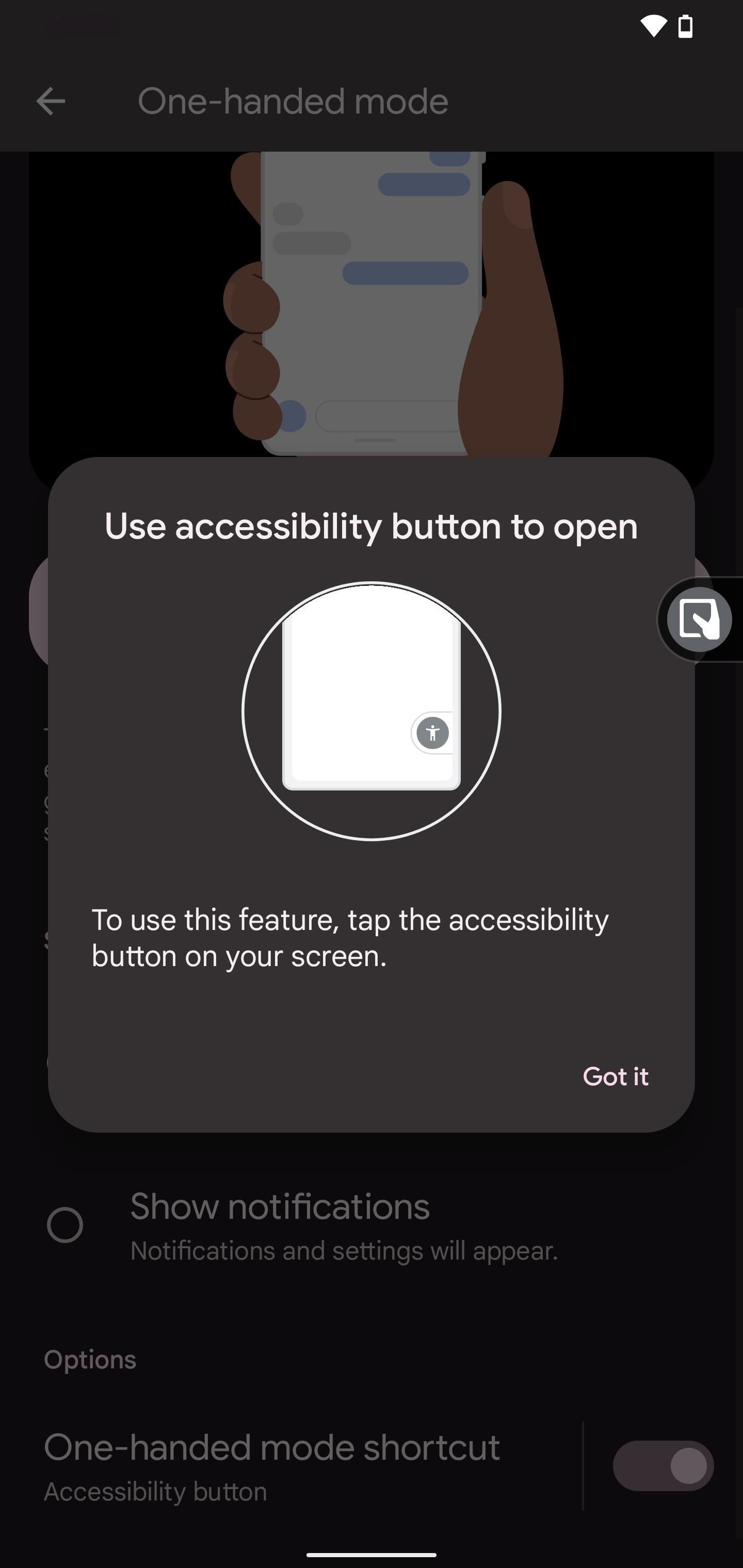
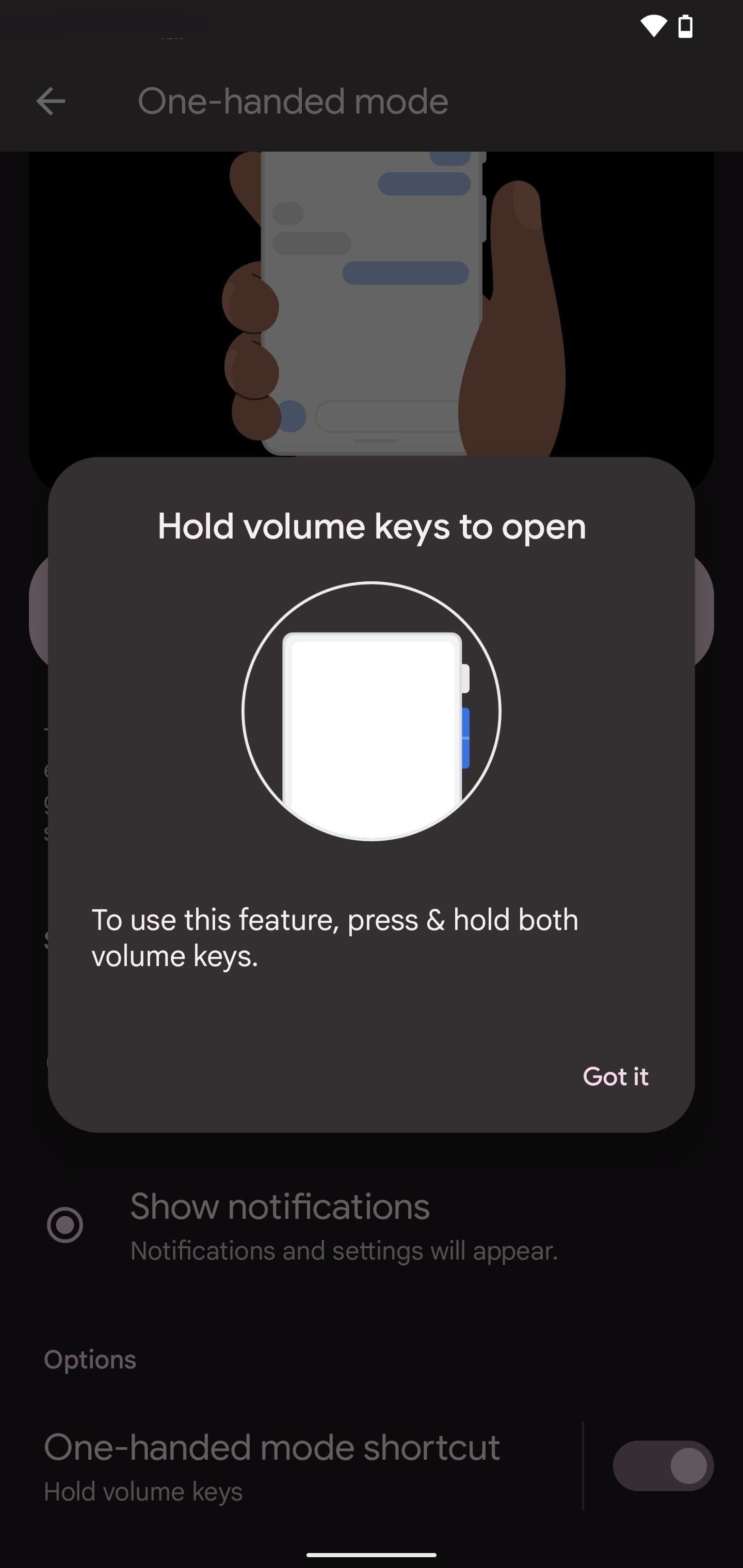
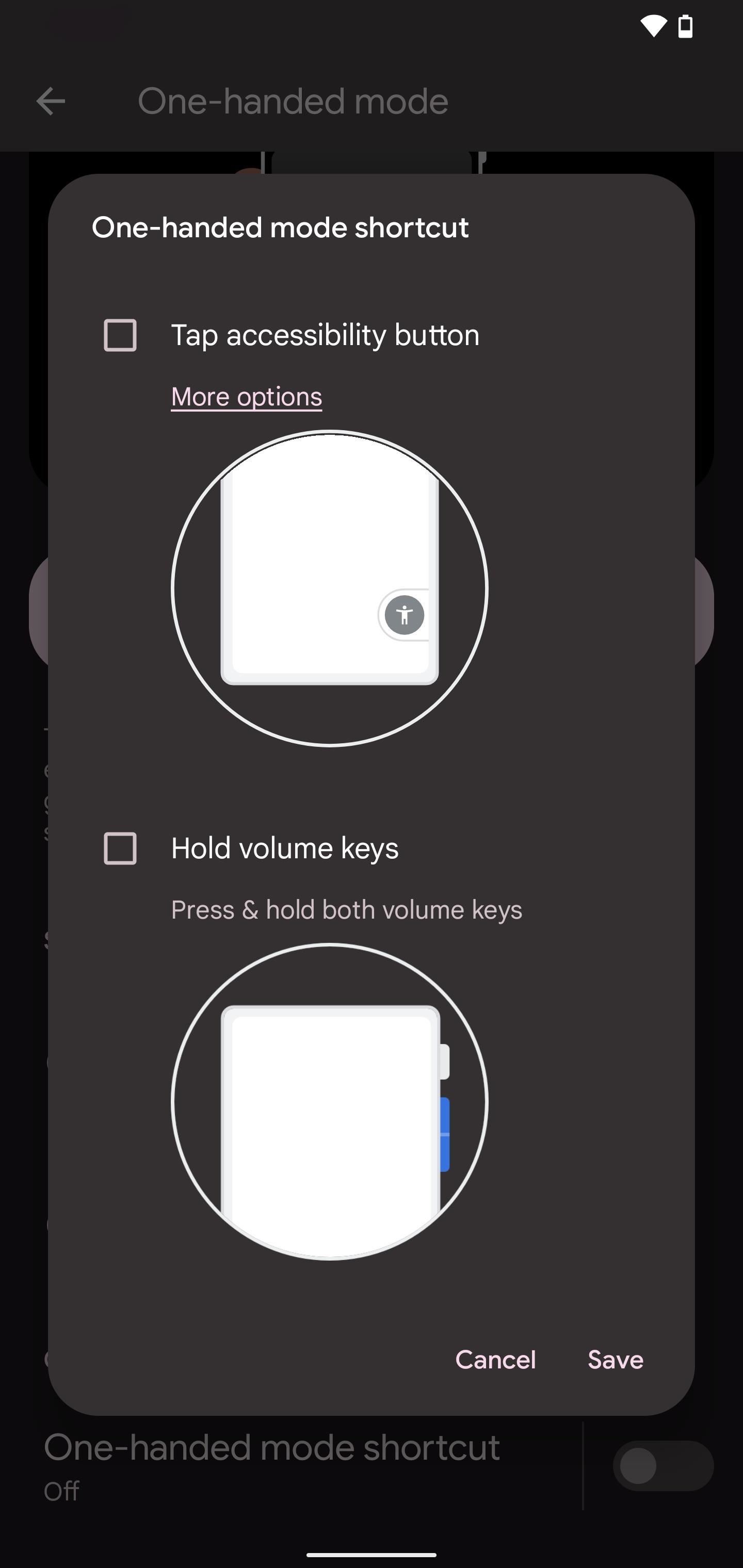
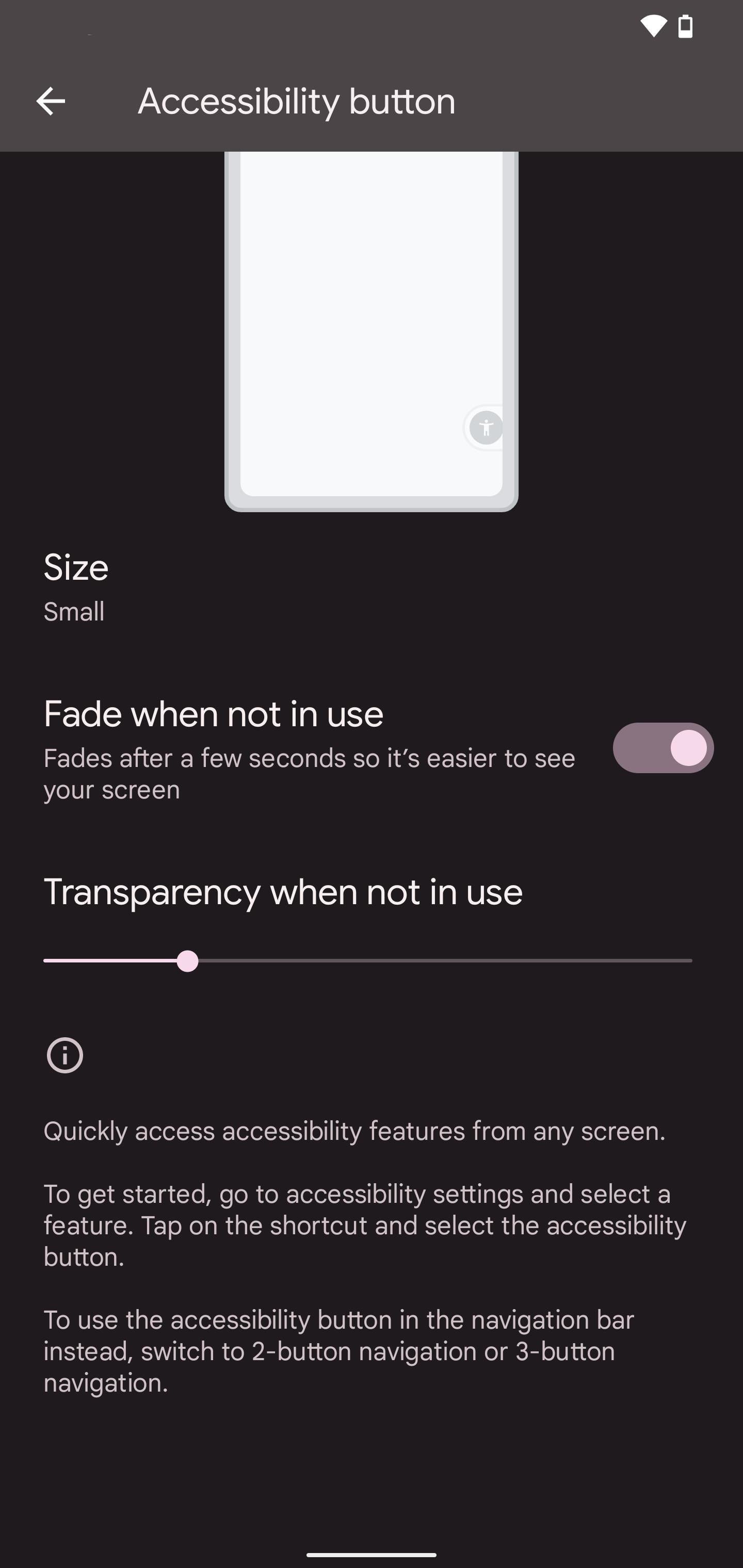
Você pode mudar facilmente de um gatilho para outro tocando em "Atalho do modo com uma mão". No pop-up, você pode escolher "Toque no botão de acessibilidade" ou "Segure as teclas de volume" e clique em "Salvar". Você pode até optar por ativar as duas opções, se quiser. Selecionar "Mais opções" para a opção do botão de acessibilidade leva você às configurações do botão de acessibilidade, onde você pode alterar o tamanho, o esmaecimento e a transparência da ferramenta.
Etapa 4: usar o modo de uma mão
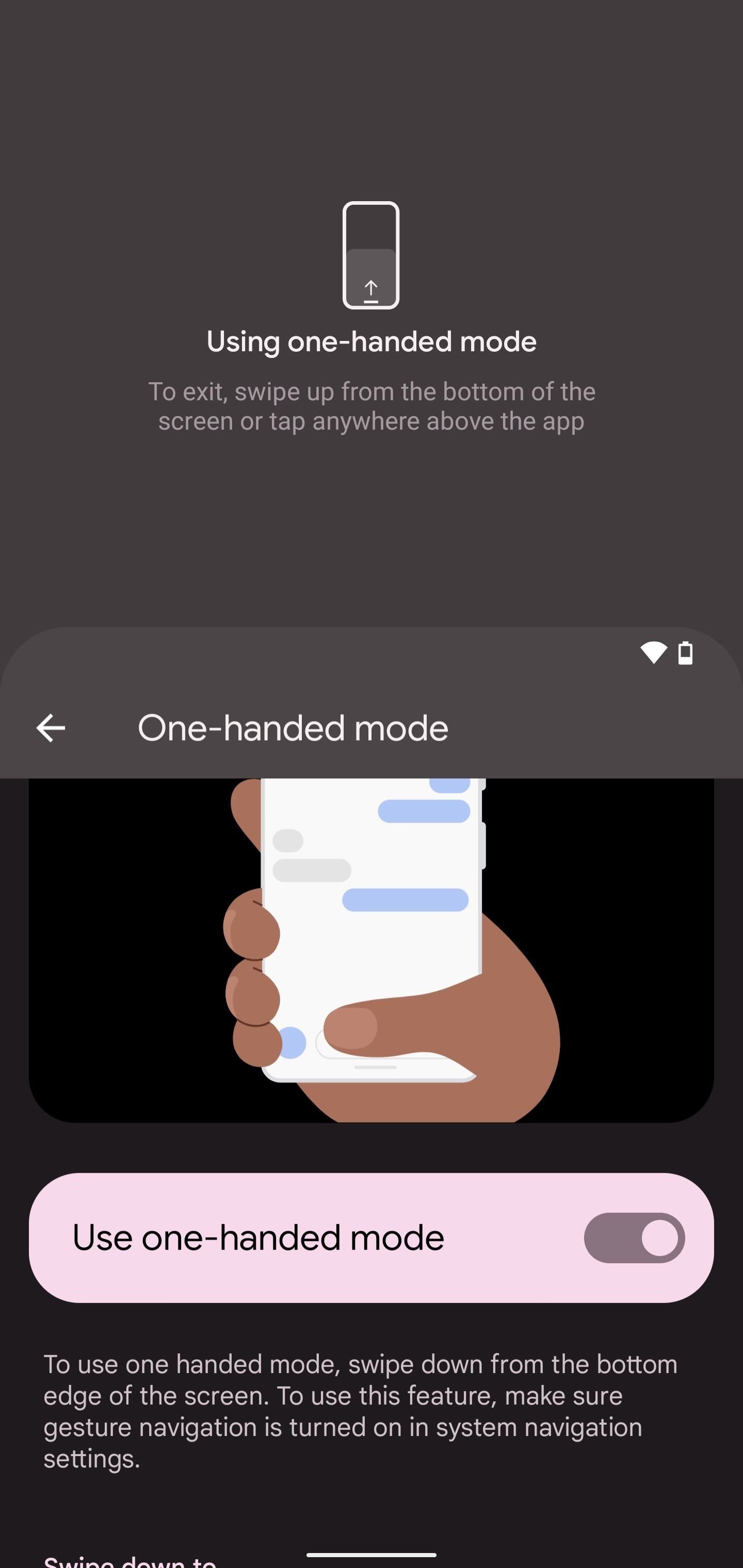
Agora que o modo de uma mão está ativado e configurado ao seu gosto, você pode usá-lo com quase todos os aplicativos orientados a retrato. O modo de uma mão não funcionará na orientação paisagem.
Usando os gestos de deslizar
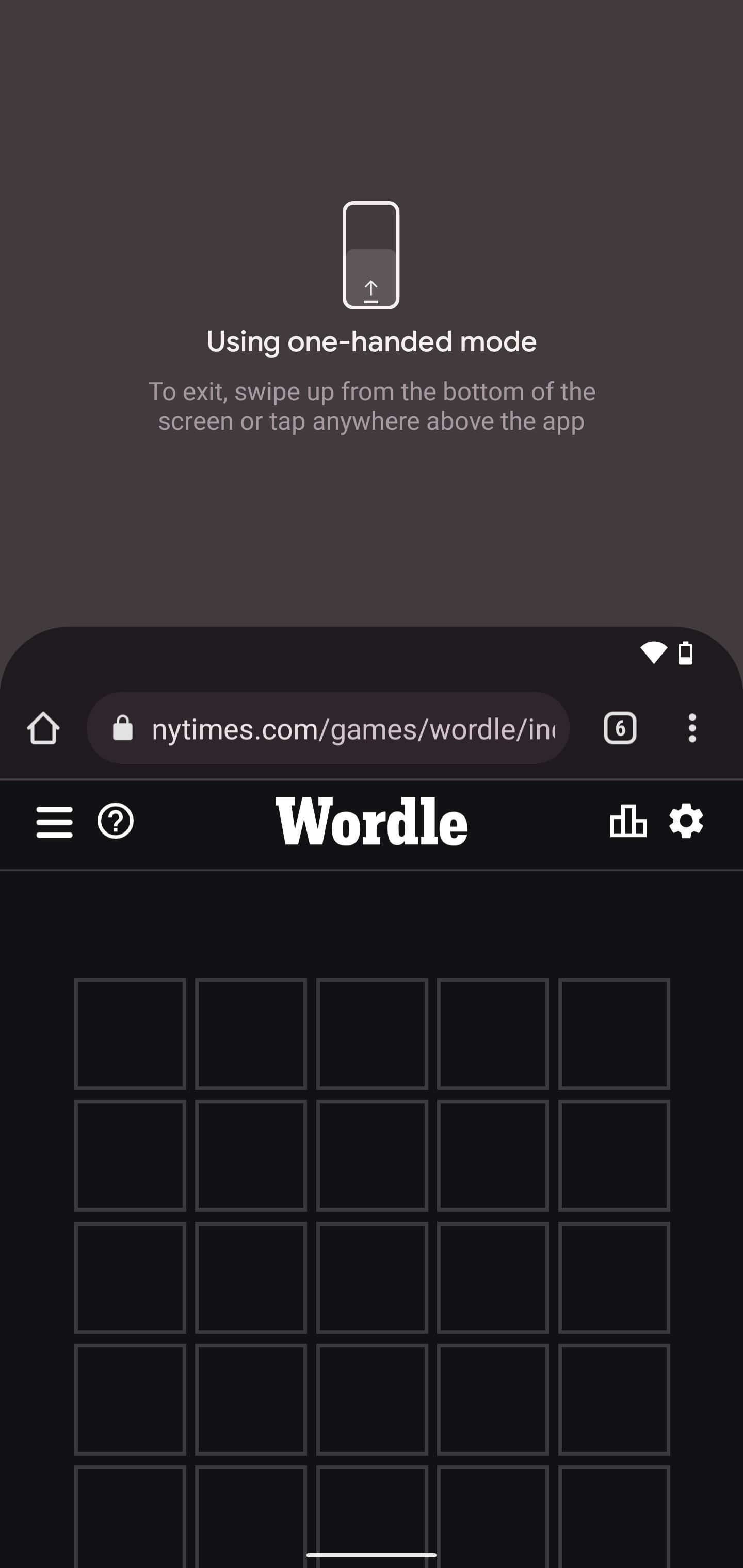
Para tornar a parte superior da tela mais acessível, deslize para baixo na parte central da borda inferior da tela. Se feito corretamente, qualquer conteúdo na tela será movido para baixo para ficar dentro do alcance do seu polegar. O modo pode ser complicado de entrar às vezes, especialmente se houver conteúdo ativo no qual você está deslizando.
Sempre que você optar por mostrar notificações e configurações rápidas no modo com uma mão, deslizar para baixo na parte central da borda inferior da tela mostrará isso em vez de mover a tela do aplicativo atual para baixo.
Usando o atalho
Se você optar por usar o atalho do modo de uma mão, toque no botão de atalho de acessibilidade na tela ou pressione e segure os botões de aumentar e diminuir volume juntos. Fazê-lo vai baixar o aplicativo ou abrir a notificação e as configurações rápidas, dependendo de como você o configurou.
Ao usar o atalho para alcançar melhor a parte superior da tela de um aplicativo, você pode usar o atalho novamente para mover a tela do aplicativo de volta.
Quando você tiver o atalho configurado para notificações, você pode tocar no botão de atalho de acessibilidade ou pressionar e segurar os botões de volume uma segunda vez para expandir as configurações rápidas. No entanto, usar qualquer um dos atalhos uma terceira vez não ocultará as notificações e as configurações rápidas.
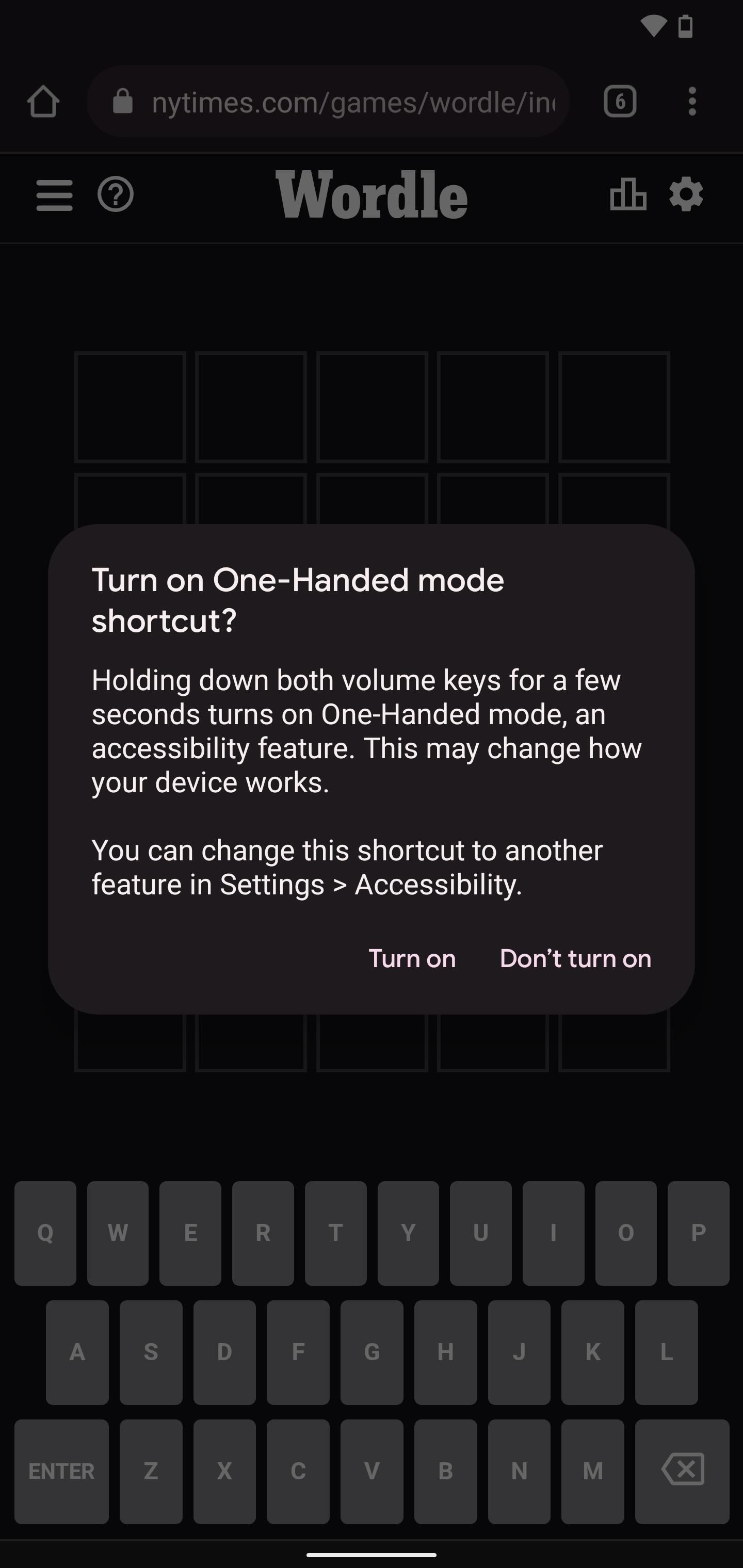
Além disso, se você nunca usou o atalho de acessibilidade dos botões de volume antes, poderá ver um prompt solicitando "Ativar" o atalho do modo de uma mão, que é necessário para continuar.
Mantenha sua conexão segura sem uma fatura mensal. Obtenha uma assinatura vitalícia do VPN Unlimited para todos os seus dispositivos com uma compra única na nova Gadget Hacks Shop e assista Hulu ou Netflix sem restrições regionais, aumente a segurança ao navegar em redes públicas e muito mais.
Compre agora (80% de desconto) >
Outras ofertas que valem a pena conferir:
Fonte Adicione ao Google Notícias


