
Existem muitas maneiras de acessar o Google Assistant no seu telefone, mas o Android 12 adiciona outra para os modelos do Google Pixel que pode ser a melhor maneira até agora.
No Pixel 2 e mais recente, você pode dizer "Ok Google" ou "OK Google", deslize para cima no canto inferior esquerdo ou direito da tela e toque no ícone do Assistente na barra de pesquisa para falar com o Google Assistente. No Pixel 2, 3 e 4, você pode até apertar a metade inferior do telefone para abrir o Assistente. Mas o Pixel 6 e o Pixel 6 Pro têm outra opção habilitada por padrão: pressione e segure o botão Power.
No entanto, você não precisa de um Pixel 6 ou Pixel 6 Pro para usar o método do botão liga/desliga. Contanto que você tenha um Pixel 3 ou mais recente atualizado para o Android 12 ou posterior, há uma maneira de trocar o menu de energia pelo Assistente. O menu de energia seria então acessível pressionando Power e Aumentar volume ao mesmo tempo.
Etapa 1: encontrar a configuração do botão liga/desliga do assistente
Existem algumas maneiras de ativar o Assistente para o botão liga / desliga no seu Pixel. Você pode navegar para Configurações -> Aplicativos -> Assistente e, em seguida, toque em "Manter energia para o seu Assistente".
Como alternativa, vá para Configurações -> Sistema -> Gestos e selecione "Pressione e segure o botão liga / desliga". Ambos os métodos levarão você ao mesmo menu de preferências.
Etapa 2: habilite e ajuste a duração da impressão
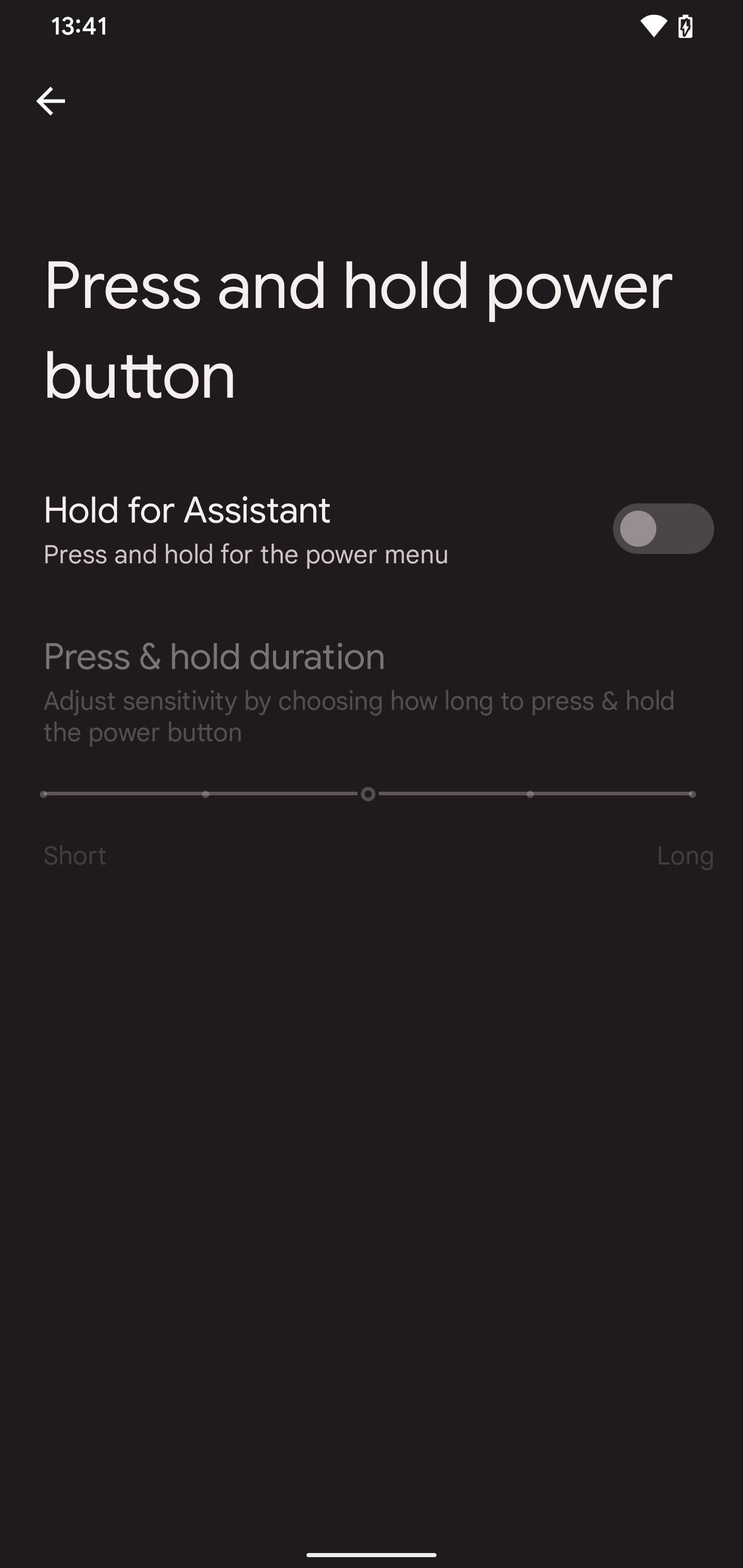
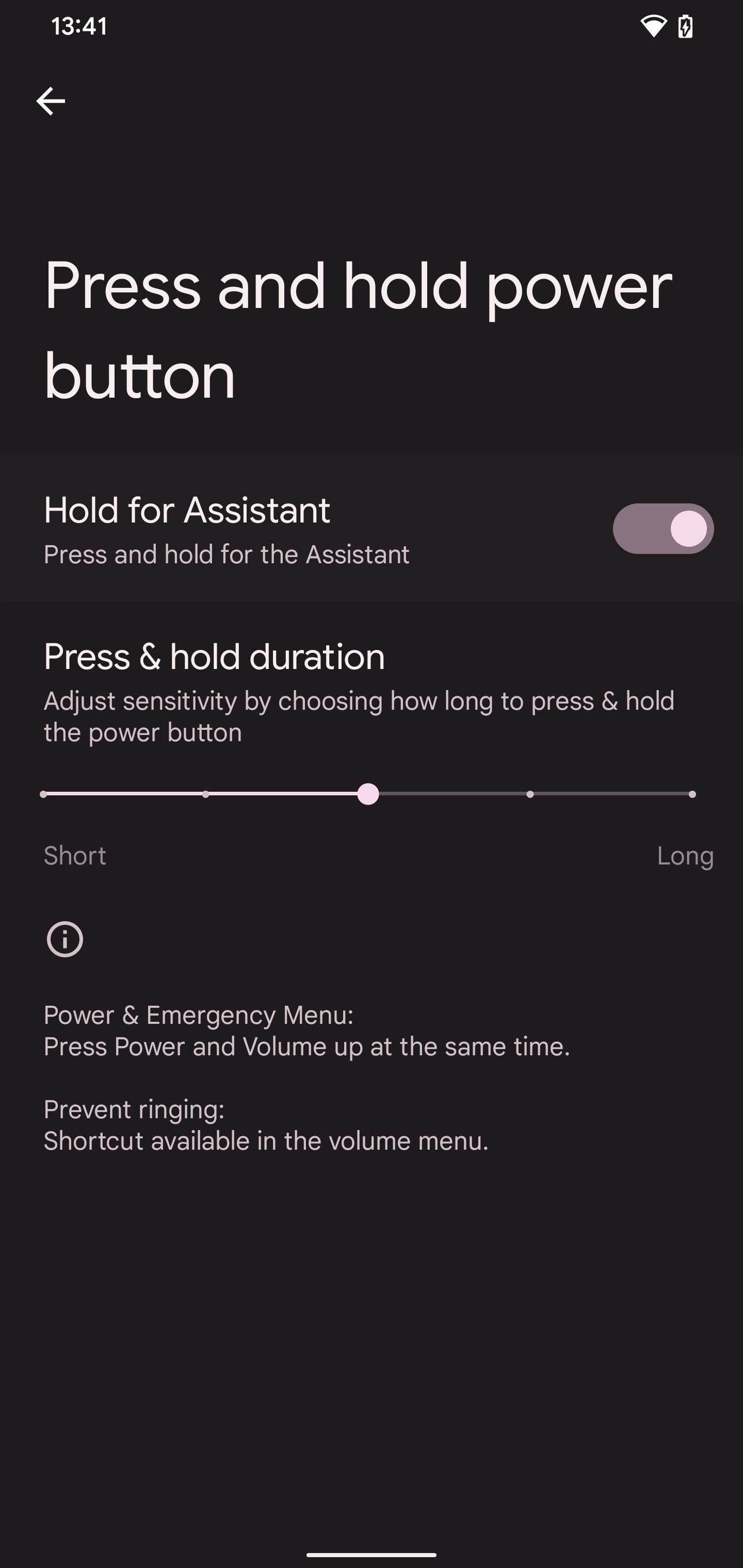
Uma vez no Pressione e segure o botão de energia configurações, você deve ver o interruptor "Hold for Assistant" desativado, com as letras miúdas dizendo "Pressione e segure para o menu de energia". Ative o interruptor e ele deverá dizer "Pressione e segure para o Assistente, bem como desbloqueie o controle deslizante "Duração de pressionar e segurar".
Ajuste o controle deslizante para alterar a sensibilidade à imprensa necessária para acessar o Google Assistant com o botão liga / desliga. A duração da pressão longa aumenta da esquerda (Curta) para a direita (Long), onde a mais curta ativa o Assistente quase imediatamente e a mais longa leva quase dois segundos.
Etapa 3: pressione e segure o botão liga / desliga
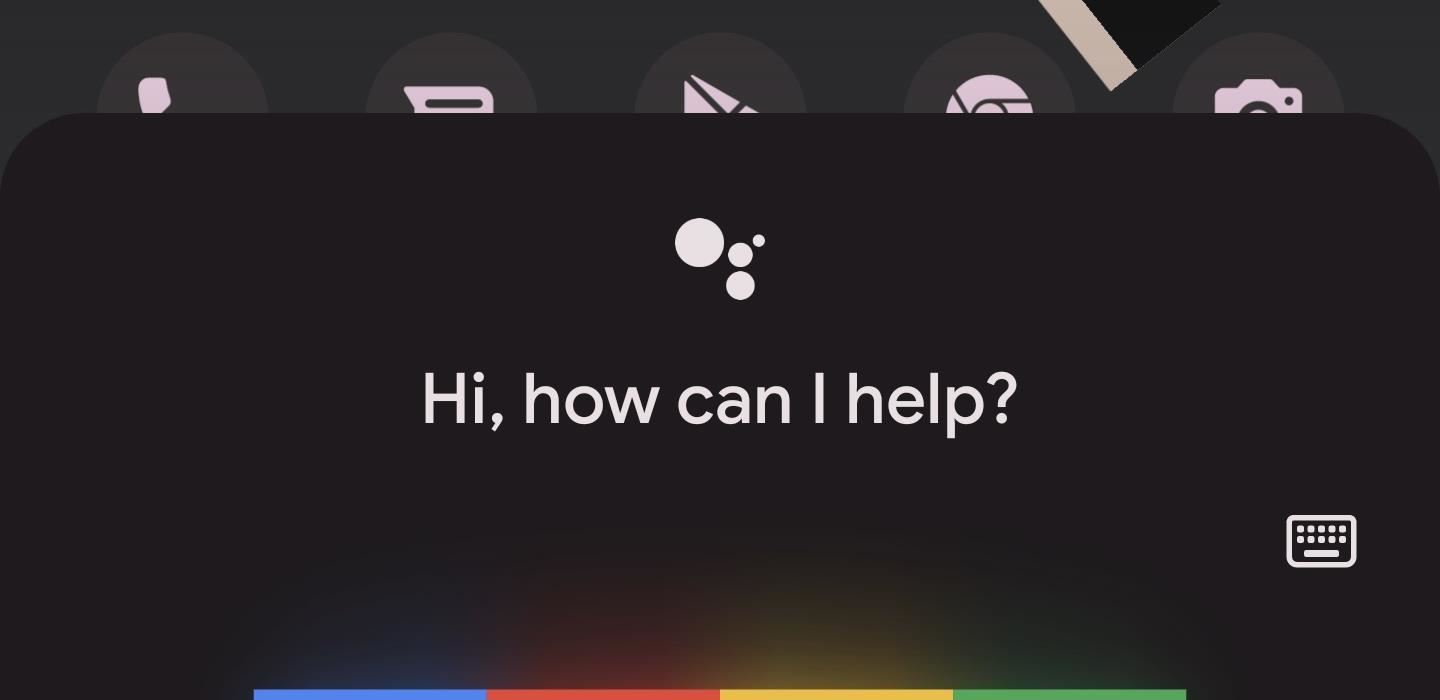
Tudo o que resta a fazer é experimentar a nova atribuição do botão Power. Pressione e segure o botão liga / desliga de acordo com a sensibilidade definida e o Google Assistant será aberto, esperando você falar.
E os outros atalhos de botão?
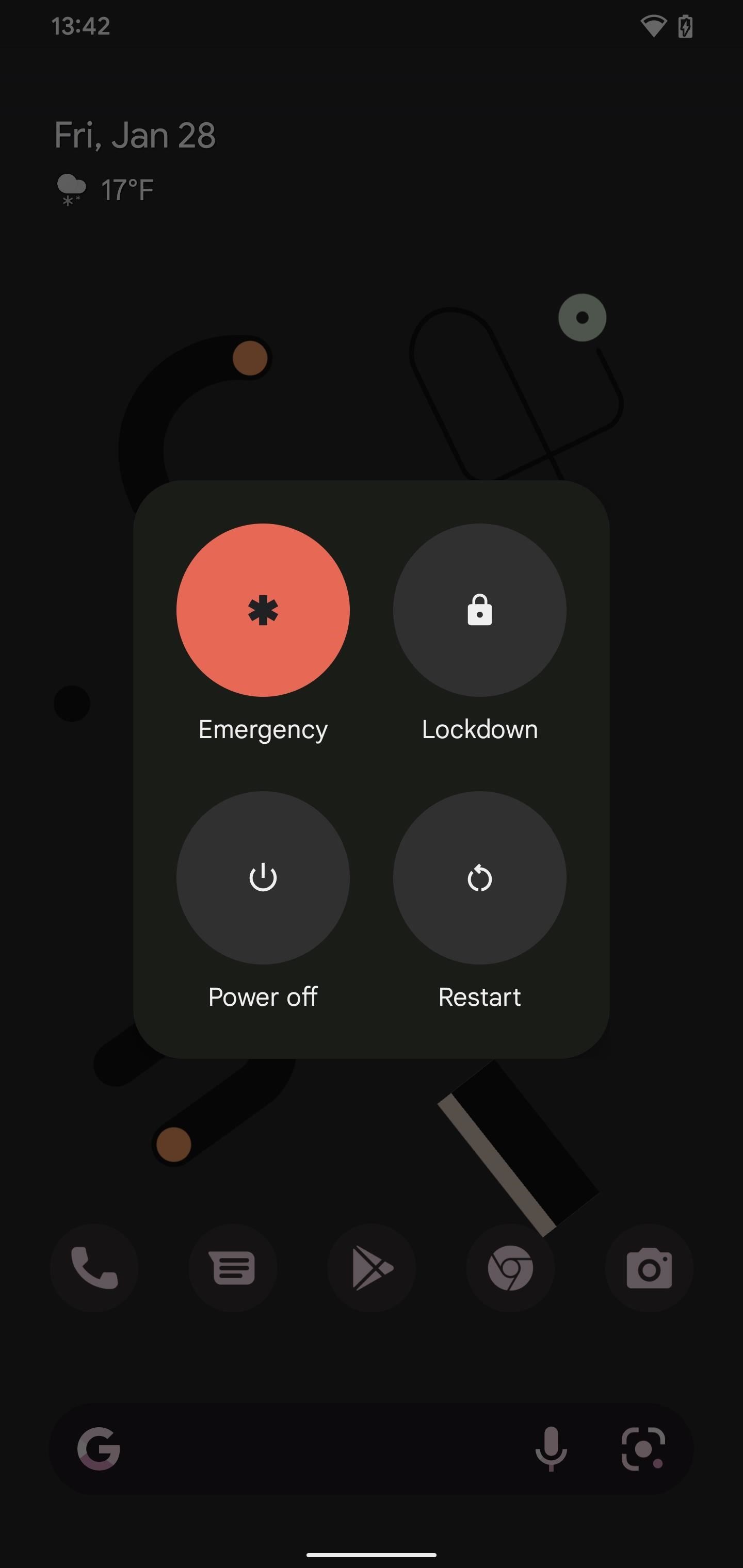
Agora que o Google Assistant aparece sempre que você pressiona o botão liga / desliga, você terá que acessar o menu de energia de maneira diferente. Como mencionado acima, pressione os botões Power e Aumentar volume simultaneamente e você verá o menu de energia aparecer com todas as opções familiares.
Pressionar o botão Power e Volume Down ainda fará uma captura de tela, e usar qualquer botão Volume sozinho ajustará o volume e permitirá que você controle os sons de toque e alerta. Além disso, pressionar Diminuir volume durante uma chamada recebida ainda silenciará o toque, como de costume.
Mantenha sua conexão segura sem uma fatura mensal. Obtenha uma assinatura vitalícia do VPN Unlimited para todos os seus dispositivos com uma compra única na nova Gadget Hacks Shop e assista Hulu ou Netflix sem restrições regionais, aumente a segurança ao navegar em redes públicas e muito mais.
Compre agora (80% de desconto) >
Outras ofertas que valem a pena conferir:
Fonte Adicione ao Google Notícias


