
Não há problema em querer uma pausa prolongada quando estiver trabalhando ou aprendendo em casa. Talvez você queira jogar um videogame, passar mais tempo com sua família, sair com seu cachorro ou com o FaceTime com amigos. Mas como você pode fazer isso quando deveria estar em uma videoconferência ou aula do Zoom? Graças a um recurso de zoom no seu iPhone, pode ser mais fácil do que você pensa.
Como enganar o rastreamento de atenção do Zoom
O Zoom permite que os hosts usem a tecnologia de rastreamento de atenção para ver se você está ou não conectado aos seus encontros de vídeo, mas essa tecnologia gira em torno de detectar se a janela atual da reunião do Zoom está aberta ou não. Se estiver aberto, você é bom. Mas se você estivesse no seu computador na reunião do Zoom e começou a assistir a um filme em primeiro plano, o host poderia ver que você empurrou a janela do Zoom para trás. O recurso só funciona quando o host ou outra pessoa na chamada é compartilhando sua tela.
Se você participou de uma reunião do Zoom no seu iPhone e alguém está compartilhando a tela deles, a resposta óbvia é sempre abrir o aplicativo Zoom, o que significa que você nem pode olhar para a Central de Notificações por mais de 30 segundos. Mas você pode deixar o aplicativo aberto e ainda fazer outras coisas fora da chamada, como jogar no Xbox ou navegar na Web no computador ou tablet.
Mas uma torção nesse plano é se você precisa ter a câmera para provar que está na reunião e prestando atenção. Portanto, se você estiver longe do iPhone e ninguém mais estiver compartilhando uma tela, todos, incluindo seu chefe ou professor, verão sua isenção. É aí que o recurso de fundo virtual do Zoom é útil.
Como enganar os olhos de todos
O recurso de plano de fundo virtual permite fazer upload de qualquer plano de fundo para encobrir seu plano de fundo real. Dessa forma, seu rosto ainda está lá, mas seu quarto bagunçado não está. Mas você também pode usar uma selfie para convencer todo mundo a acreditar que você ainda está na vídeo chamada quando na verdade não está.
Etapa 1: tire uma selfie crível
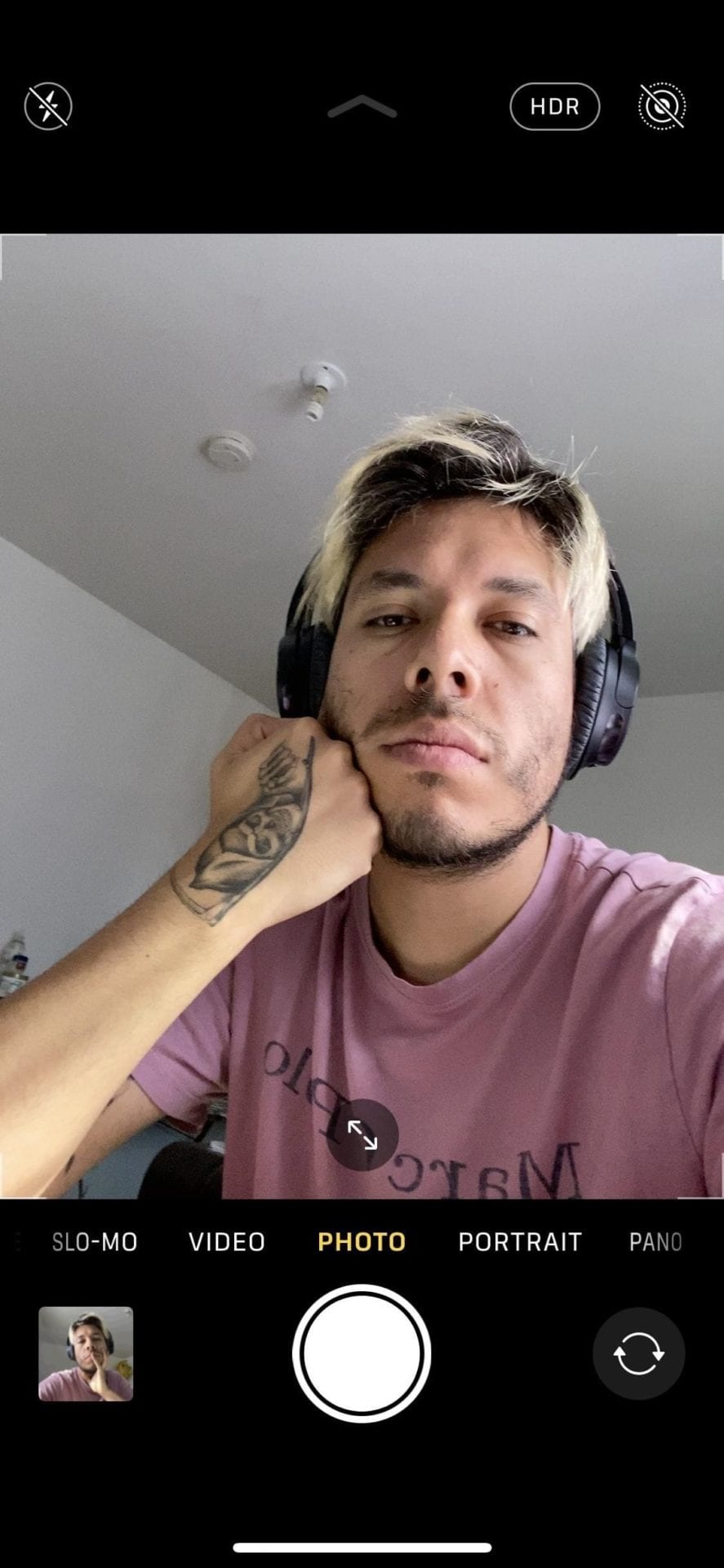
Obviamente, você não pode carregar uma selfie sua na praia ou ao lado da Torre Eiffel - você precisa de uma imagem crível. Você deve pegar um logo antes da sua videoconferência, na sua mesa (ou cama), com as roupas que você usará durante o resto da ligação. Você pode até pegar alguns e trocá-los de vez em quando, para que outros não suspeitem demais de você ficar parado por tanto tempo.

Etapa 2: use o Selfie como fundo de zoom
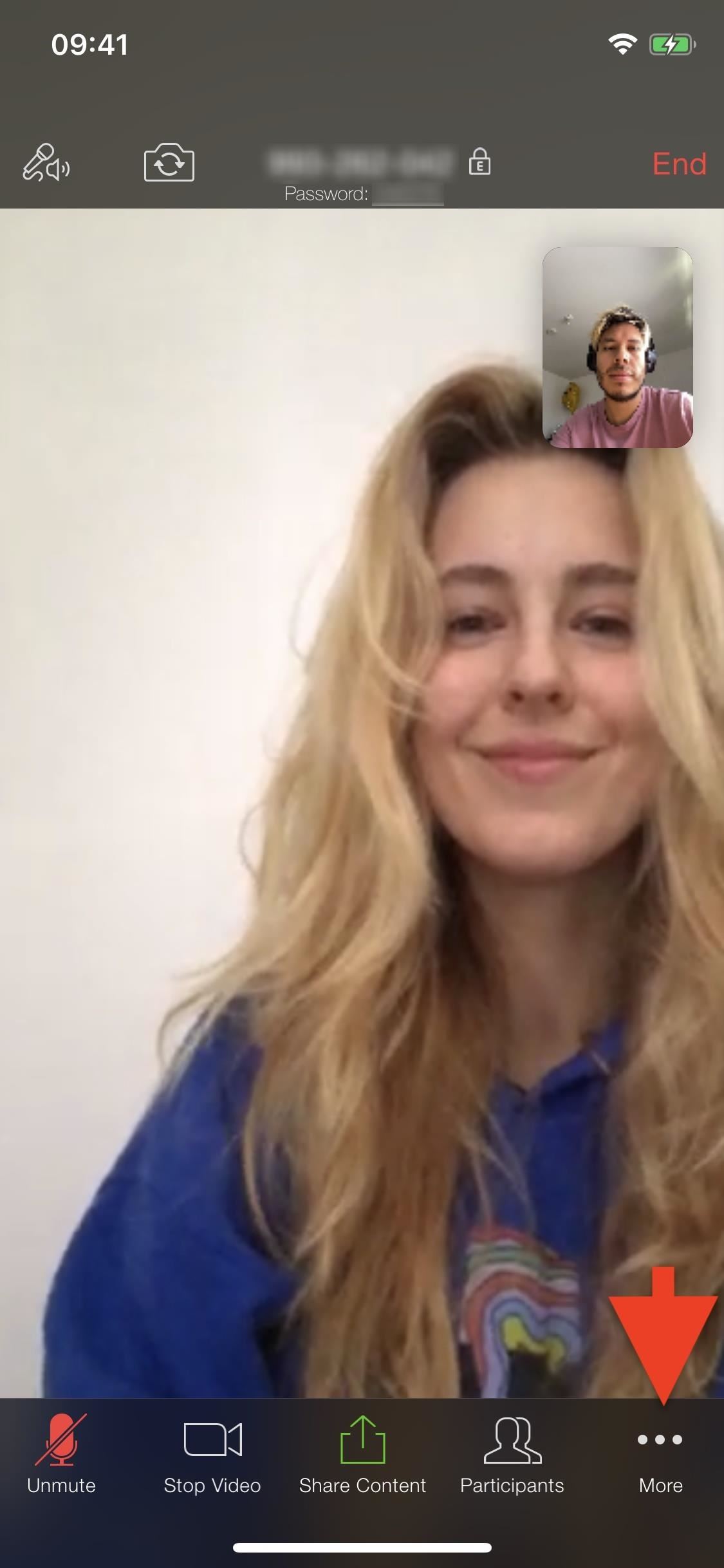
Em qualquer reunião do Zoom em que você participe, toque em "Mais" na barra de navegação e toque em "Fundo virtual" na folha de ações.
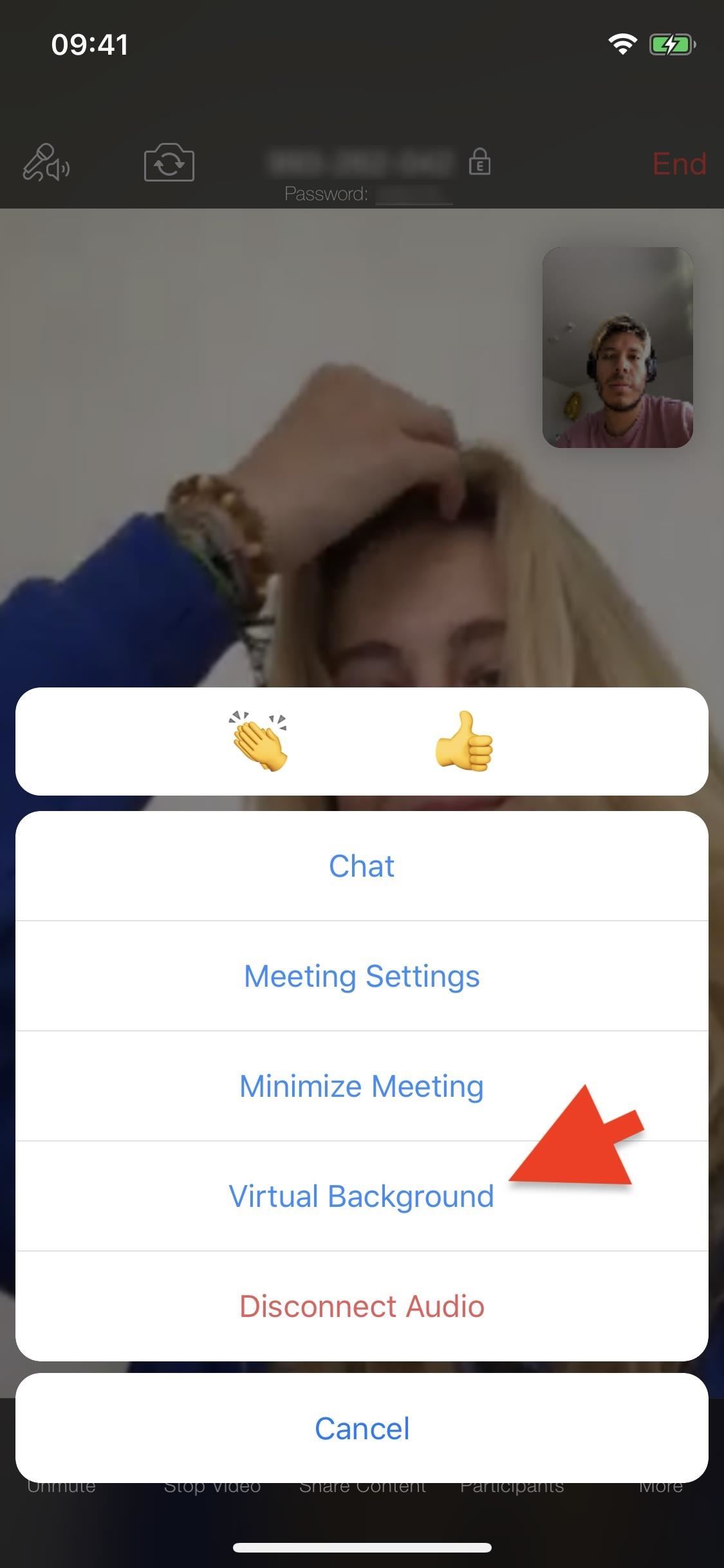
Em seguida, toque no ícone do sinal de adição (+) e encontre uma das selfies que você tirou para a reunião. Você pode tocar duas vezes na imagem ou tocar nela e, em seguida, em "Visualizar" para ver como será a selfie em segundo plano. Se você estiver feliz com isso, pressione "Concluído".
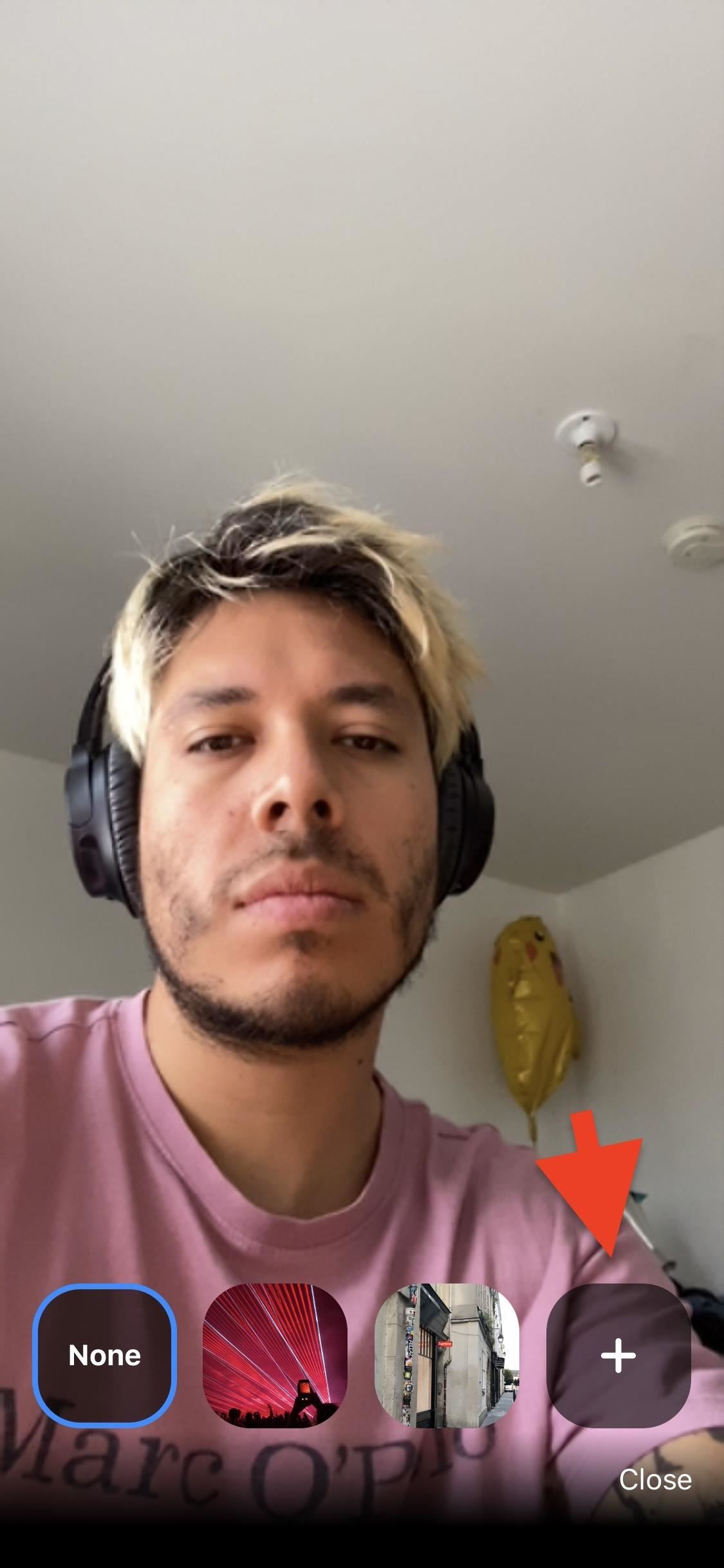

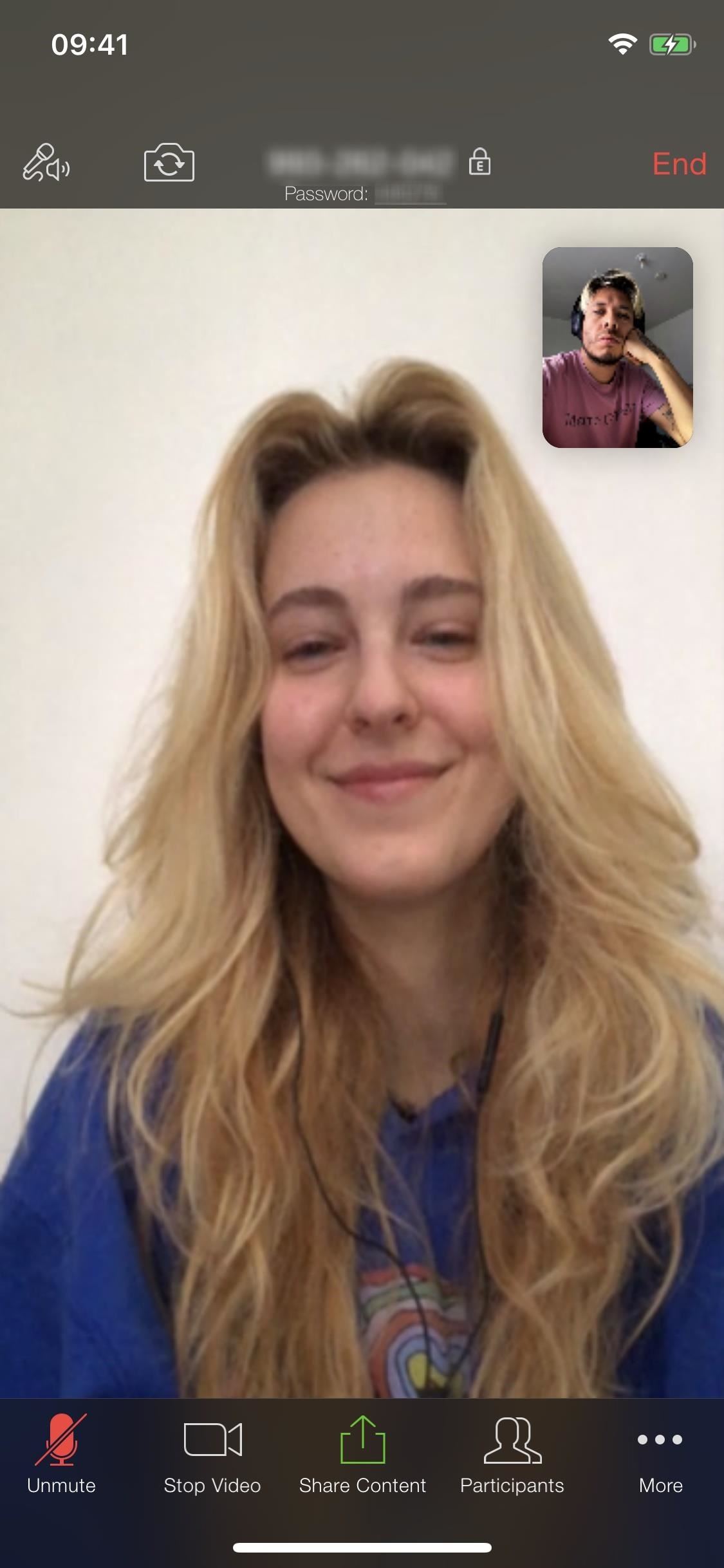
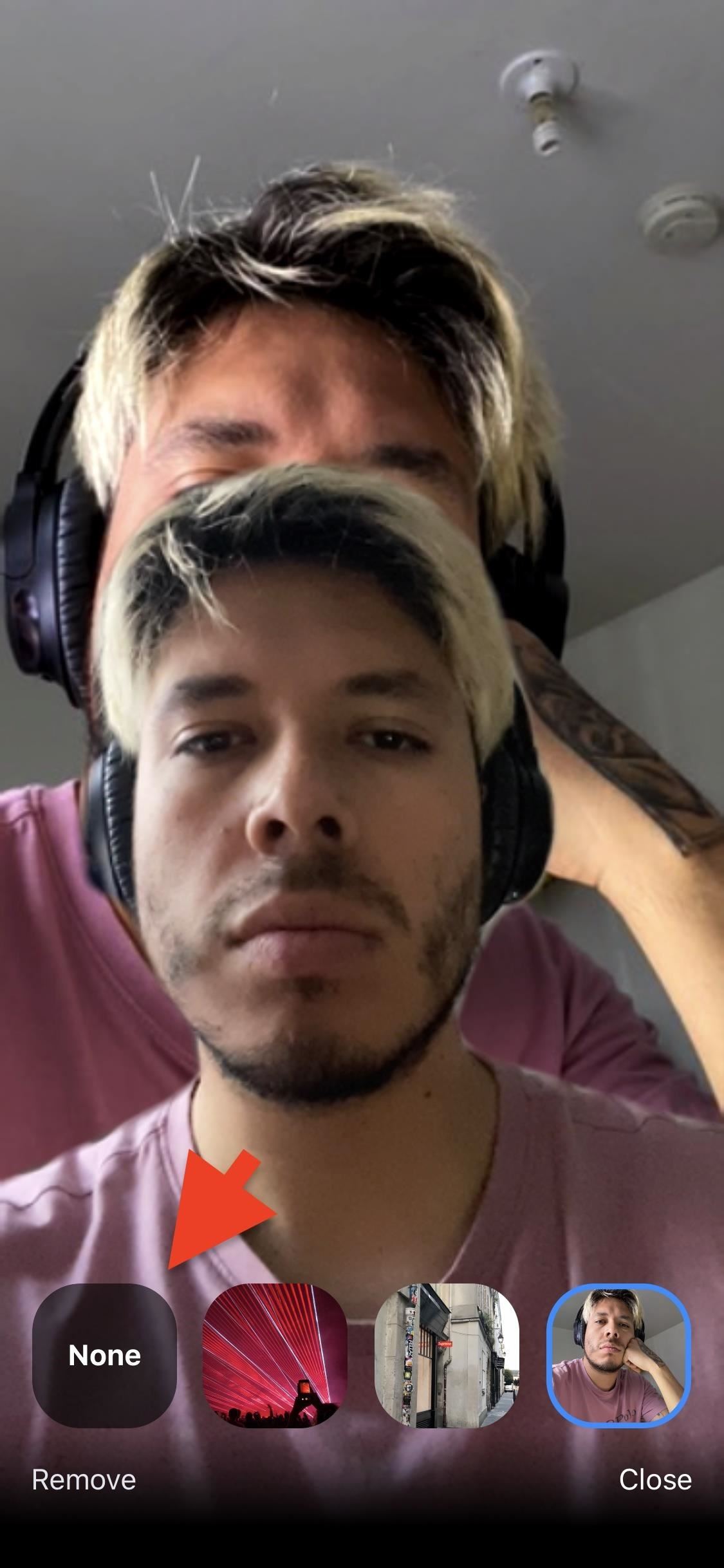
De volta à página de seleção de plano de fundo virtual, você poderá visualizar seu plano de fundo em tempo real, e todos os outros membros da reunião verão essa imagem instantaneamente. Clique em "Fechar" se estiver satisfeito. A captura de tela abaixo à direita mostra a selfie como plano de fundo virtual depois que eu me retirei da visão da câmera.

Etapa 3: retorne à sua reunião
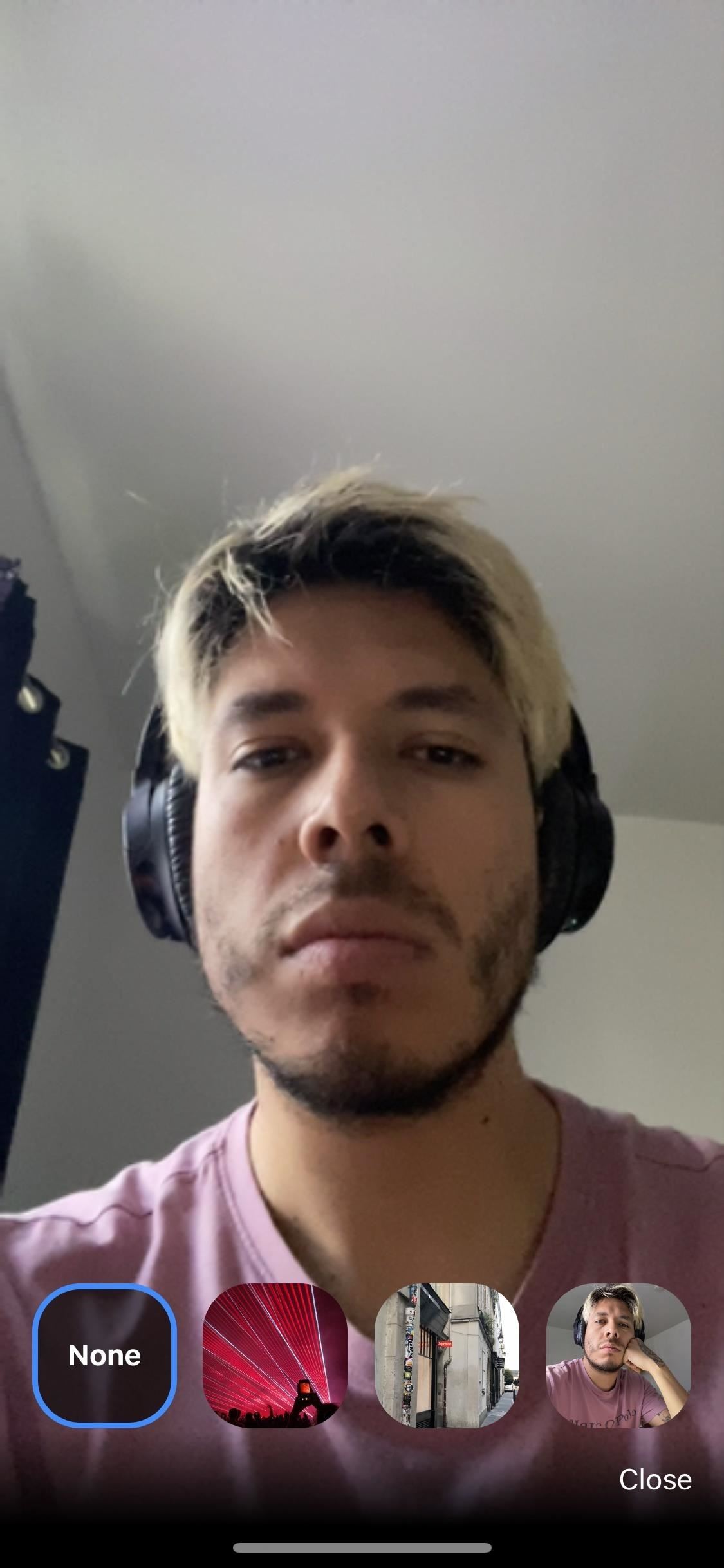
Por fim, quando você estiver pronto para voltar à reunião, é hora de remover a selfie em segundo plano virtual. Para fazer isso, toque em "Mais" novamente na barra de navegação e entre em "Fundo virtual". Agora, basta tocar em "Nenhum" e seu plano de fundo virtual desaparecerá e mostrará seu plano de fundo real.
Dicas para melhorar o trabalho
No momento, o Zoom apenas permite selecionar fundos virtuais em seu aplicativo iOS, e não há como saber se o Zoom planeja adicionar suporte para fundos na versão Android. Quanto ao sucesso que você tem em parecer que está em uma reunião no seu iPhone quando realmente não é, variará, mas aqui estão algumas maneiras de mantê-los adivinhando:
- Mencione que você está tendo problemas de conectividade. A selfie que você enviar diminuirá em resolução, portanto, mencionar problemas de conectividade pode dar credibilidade à sua selfie em segundo plano de baixa resolução. Além disso, isso pode explicar por que parece que você congelou no lugar.
- Não leve a selfie muito perto da câmera. Quanto mais longe você estiver, mais difícil será para os outros distinguir entre o verdadeiro você e uma foto sua.
- Use diferentes selfies. Se você planeja sair um pouco, mude o plano de fundo virtual com várias selfies semelhantes, mas de vez em quando. Portanto, tenha três deles carregados no seletor de plano de fundo para alternar entre eles facilmente.
- Não use por muito tempo. Se alguém prestar atenção, será fácil perceber que é uma foto estática e não uma imagem ao vivo para si mesmo. É melhor enganar todo mundo apenas para emergências e não usá-lo por muito tempo.
- Use o Zoom no seu computador. O aplicativo iOS permite apenas o upload de uma imagem de plano de fundo virtual, mas no seu computador, você também pode escolher um vídeo como plano de fundo. Assim, você pode usar sua webcam para gravar uma selfie de vídeo e repeti-la como fundo virtual.
Fonte Adicione ao Google Notícias


