

Ao escrever postagens, geralmente preciso enviar capturas de tela do meu telefone para o meu laptop para que eu possa usá-las em meus artigos. Seria ótimo ter o AirDrop da Apple no meu telefone Android para que eu possa enviar as fotos com rapidez e facilidade.
Infelizmente, o AirDrop funciona apenas nas plataformas da Apple. Eles nunca se ramificaram e desenvolveram a tecnologia para outras plataformas como Windows e Android. No entanto, você pode encontrar substituições que funcionarão da mesma maneira no PC e no Android. Você também pode enviar arquivos entre duas máquinas Windows, como o AirDrop faz entre dois Macs.
Airdrop Alternative: Snapdrop
Se você precisar enviar arquivos entre um dispositivo móvel e um PC, poderá usar o Snapdrop. O Snapdrop é uma plataforma de compartilhamento de arquivos que está disponível desde 2015. Permite a transferência de arquivos entre dois dispositivos, independentemente do sistema operacional (incluindo produtos da Apple). Tudo o que é necessário é ter os dois dispositivos na mesma rede.
O Snapdrop é ótimo para a maioria dos arquivos, mas arquivos maiores podem não funcionar tão bem. Você também precisa de um bom Wi-Fi para enviar dados com sucesso.
Outro recurso interessante do Snapdrop é que não há nada para instalar. Você pode adicionar um ícone à tela inicial do telefone e marcar o site como favorito no PC para ter acesso fácil à plataforma.
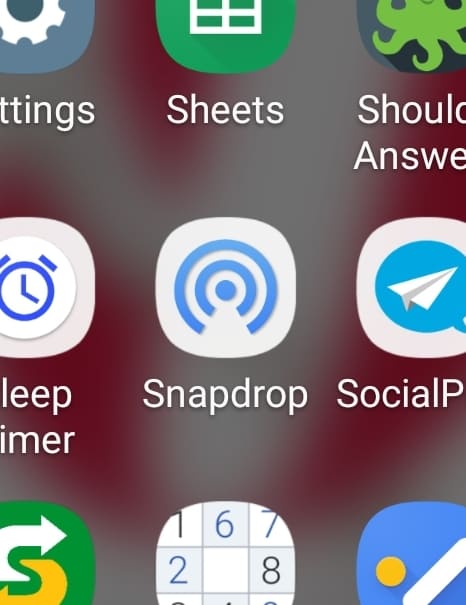
1. Para enviar seus arquivos no Snapdrop, abra uma janela do navegador e conecte-se a www.snapdrop.net. Faça isso nos dois dispositivos que você usará. Nota: você deve usar "snapdrop.net". O site do Github "https://onedoes.github.io/snapdrop/" não funciona corretamente.
2. Faça isso no seu PC e celular.
3. Quando os dois dispositivos estiverem conectados, um ícone para o outro dispositivo aparecerá na tela.
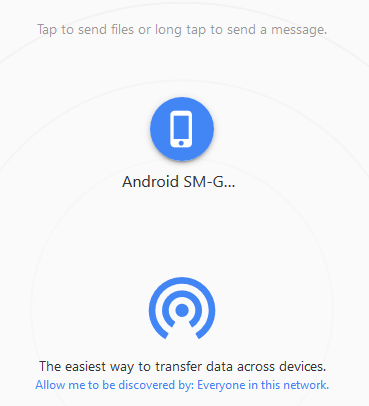
4. Para enviar um arquivo, toque no ícone que representa o dispositivo para o qual você deseja enviar os dados.
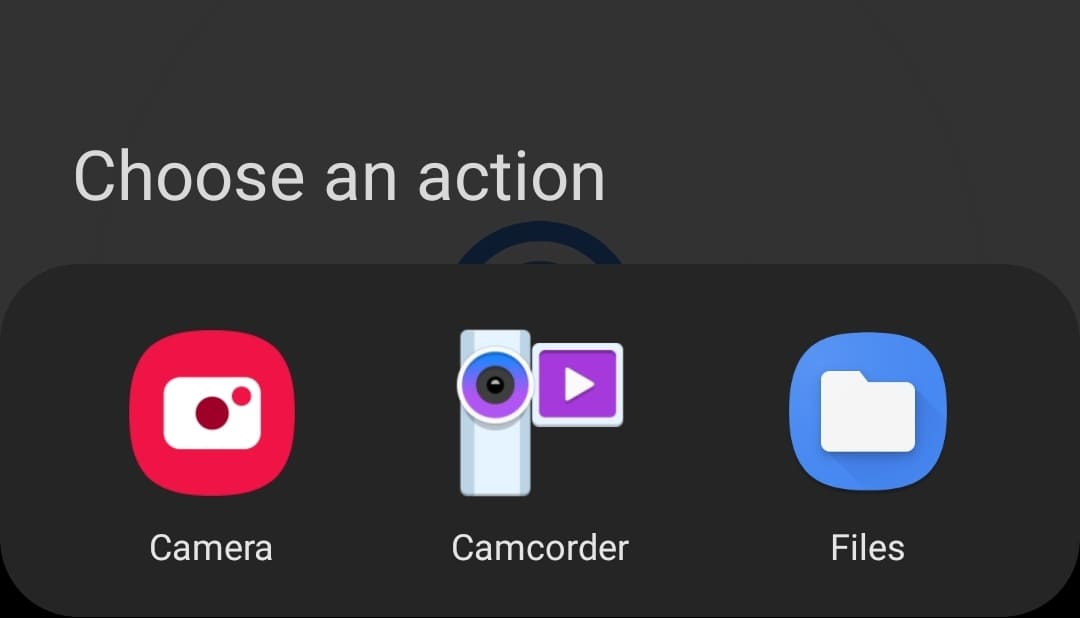
5. Selecione o tipo de arquivo que você deseja enviar. Para enviar um arquivo, clique em Meus arquivos ou em uma opção semelhante e toque no arquivo que deseja enviar. Selecione a câmera para tirar uma foto e o Snapdrop a enviará imediatamente para o outro dispositivo. Você pode fazer o mesmo com o vídeo.
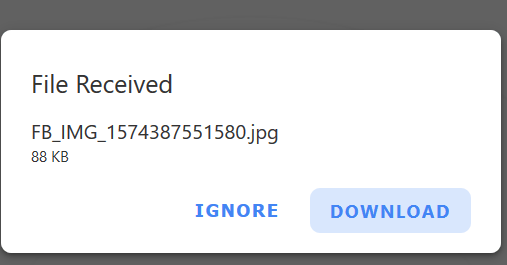
6. Aceite a transferência no outro dispositivo.
Isso é tudo o que preciso. Seu arquivo geralmente será transferido em segundos!
Compartilhamento nas proximidades do Windows 10
Se você deseja compartilhar arquivos entre dois PCs com Windows na mesma rede, pode usar a opção Compartilhamento próximo disponível no Windows 10. Funciona de maneira semelhante ao AirDrop, mas funciona apenas entre PCs, e não em dispositivos móveis. Ele usa uma combinação de Wi-Fi e Bluetooth para enviar os arquivos rapidamente.
Para usar o compartilhamento Perto, os dois computadores devem estar conectados à mesma rede, ter uma atualização do Windows de pelo menos 1803 e ter o Bluetooth ativado. Você pode selecionar nas configurações de quem você deseja receber os arquivos, mas ainda precisará aceitar cada arquivo que eles enviarem separadamente.
Abra os dois computadores e clique em Ganhar + UMA para abrir o Centro de Ação. Ative o compartilhamento nas proximidades.
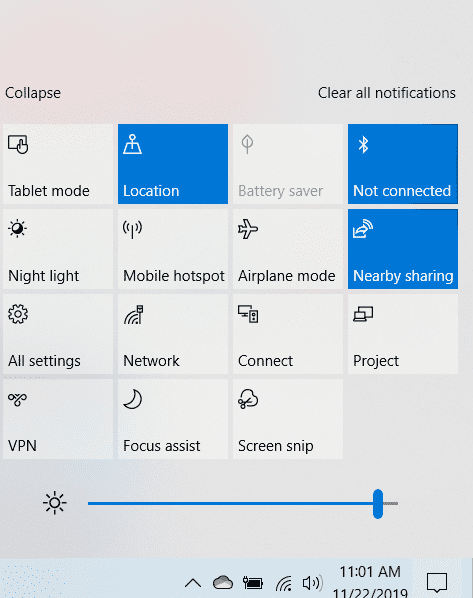
Você também pode encontrar isso em "Configurações -> Sistema -> Experiências compartilhadas".
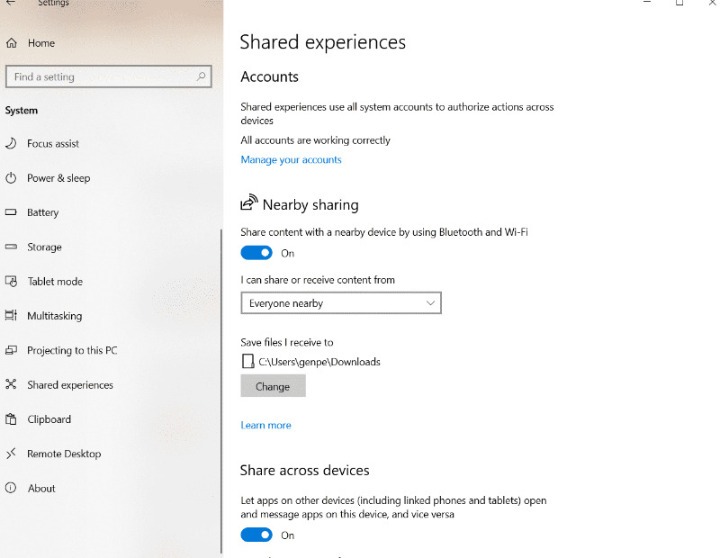
Depois que a configuração estiver ativada:
1. Vá para o arquivo que deseja compartilhar.
2. Clique com o botão direito do mouse no arquivo.
3. Selecione Compartilhar.
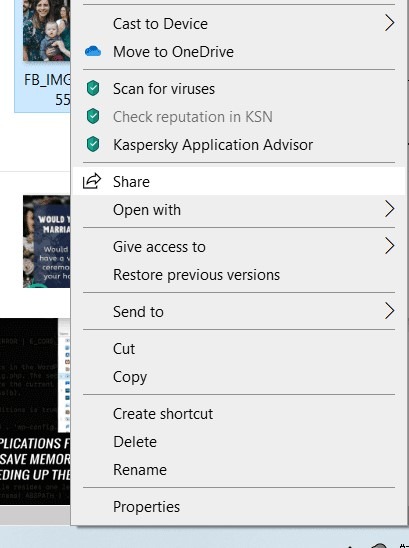
4. Clique no nome do PC com o qual deseja compartilhar o arquivo. (Nesta caixa de diálogo, você também pode alterar o nome do seu computador para algo mais distinto para manter seus dispositivos bem organizados.)
5. Você verá "Compartilhando em (nome do PC)" enquanto o seu PC aguarda o outro PC aceitar a solicitação de compartilhamento.
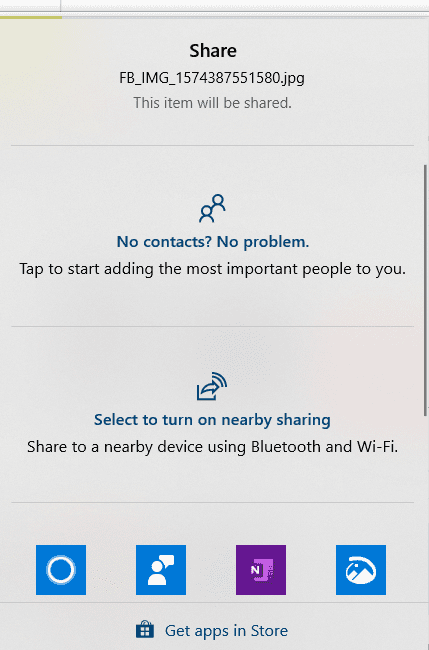
6. Uma notificação aparecerá no centro de ação no outro PC. Para abrir o Action Center, clique no ícone do balão de notificação no canto inferior direito da tela ou pressione Ganhar + UMA no seu teclado
7. Clique em "Salvar" para salvar o arquivo no PC ou em "Salvar e abrir" para salvá-lo e abri-lo imediatamente.
8. O PC remetente enviará o arquivo ao PC receptor. A transferência pode demorar algum tempo. Depende do tamanho do arquivo e da velocidade da conexão Bluetooth.
Embora o AirDrop não chegue a preferir o Android ou o Windows em breve, existem outras opções para ter uma experiência semelhante. E em breve, o Google lançará sua versão de um aplicativo de compartilhamento de arquivos sem fio chamado Fast Share. Este aplicativo substituirá o recurso Android Beam que não é eficiente e raramente é usado.
Se você nunca tentou esses métodos de compartilhamento de arquivos antes, dê uma olhada e conte-nos o que você pensa!
Este artigo é útil?
O Guia Completo de Personalização do Windows 10
Neste ebook, exploraremos as inúmeras opções para personalizar totalmente o Windows 10. No final deste ebook, você saberá como tornar o Windows 10 o seu e se tornar um usuário especialista do Windows 10.
Obtê-lo agora! Mais e-books »
Fonte Adicione ao Google Notícias


