
Os dados são um grande negócio, tanto para as empresas que os geram quanto para os hackers que desejam acessá-los para ransomware ou simplesmente vendê-los pelo lance mais alto. De fato, o problema do hacking corporativo só está piorando. Em 2022, 1.802 empresas sofreram violações de dados, que afetaram mais de 422 milhões de pessoas somente nos EUA.

Essas estatísticas podem fazer você se perguntar o quão forte é a criptografia na conta do Google Drive da sua empresa. Afinal, a criptografia é o escudo que desvia tentativas nefastas de acessar seus dados, por isso precisa ser forte. Este artigo explica como a criptografia do Google Drive funciona e o que você pode fazer para fortalecê-la.
Criptografia padrão do Google Drive
O Google criptografa automaticamente todos os arquivos que você envia para o Google Drive. Ele também criptografa todos os arquivos que você cria no pacote do Google Drive, como aqueles feitos usando Planilhas, Documentos ou Apresentações Google.
A empresa usa criptografia AES de 256 bits para essa finalidade, que significa “Advanced Encryption Standard (AES) 256”. Ele divide todas as informações que passam por ele em blocos, que ele criptografa usando uma cifra para que o texto fique ilegível para qualquer pessoa que não tenha a chave da informação, ou seja, pessoas que não tenham acesso ao seu documento.
O Google implementa essa criptografia “em trânsito”, o que significa que ela é aplicada instantaneamente quando você carrega ou cria um arquivo no Google Drive.
Como aplicar a criptografia do lado do cliente ao Google Drive
Para muitos, o uso da criptografia AES de 256 bits é suficiente. É um padrão de criptografia de nível militar que alguns afirmam ser impenetrável, pelo menos de hackers que usam métodos de força bruta. Mas isso não elimina a possibilidade de alguém obter acesso à chave necessária para descriptografar seus arquivos do Google Drive, como um funcionário insatisfeito que ainda sabe a senha. O que significa que você pode querer outra camada de criptografia.
O Google Drive fornece isso com criptografia do lado do cliente.
Com a criptografia do lado do cliente, você criptografa os arquivos do Google Drive no nível local, complementando assim a proteção da criptografia AES de 256 bits padrão do serviço. Ao ativar a criptografia do lado do cliente no nível administrativo, você concede aos usuários a opção de decidir se deseja criptografar seus arquivos localmente.
Você precisa ter uma conta do Google com privilégios de “superadministrador” para habilitar a criptografia do lado do cliente. Supondo que sim, siga estas etapas:
- Entre no seu Administrador do Google console.
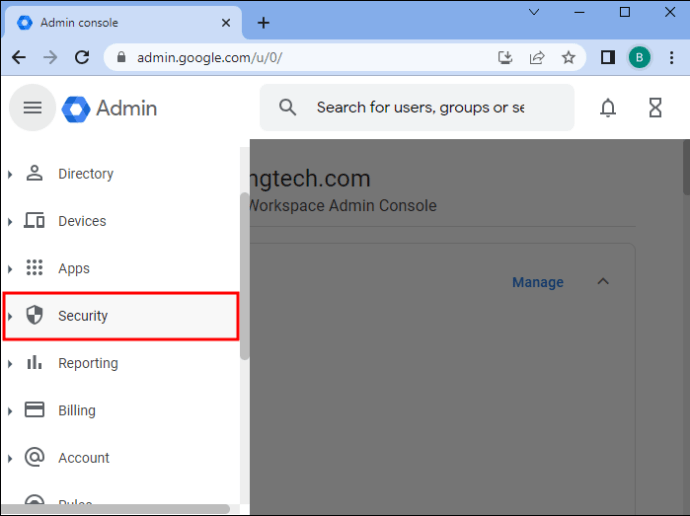
- Localize o “Menu” (indicado por três linhas horizontais) e selecione “Segurança”.
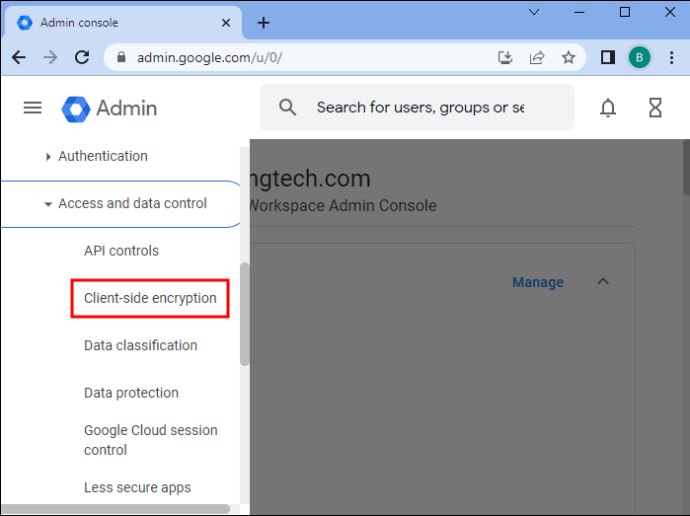
- Clique em "Acesso e controle de dados", seguido de "Criptografia do lado do cliente".
- Role até "Aplicativos" e ative a criptografia para os aplicativos necessários do Google Drive.
Se você já configurou a criptografia do lado do cliente, especificamente em sua unidade organizacional principal, o Google Admin Console pode perguntar se você deseja substituir essas configurações para o grupo em que está trabalhando. Selecione “Substituir” para fazer isso, escolhendo “Herdar” para fazer o grupo herdar as configurações que você tem em seu grupo pai ou “Salvar” para substituir as configurações do grupo pai com suas novas configurações.
Observação – Pode levar até 24 horas para que as alterações entrem em vigor. Depois que a criptografia do lado do cliente é ativada, seus usuários podem criar, copiar, fazer upload e ajustar documentos criptografados por meio do Google Drive.
Criando arquivos criptografados no Google Drive
Com a criptografia do lado do cliente habilitada no nível do administrador, os usuários da sua organização podem criptografar arquivos à medida que os criam usando dois métodos.
Criptografar no nível do Google Drive
Siga estas etapas para criptografar arquivos via Google Drive:
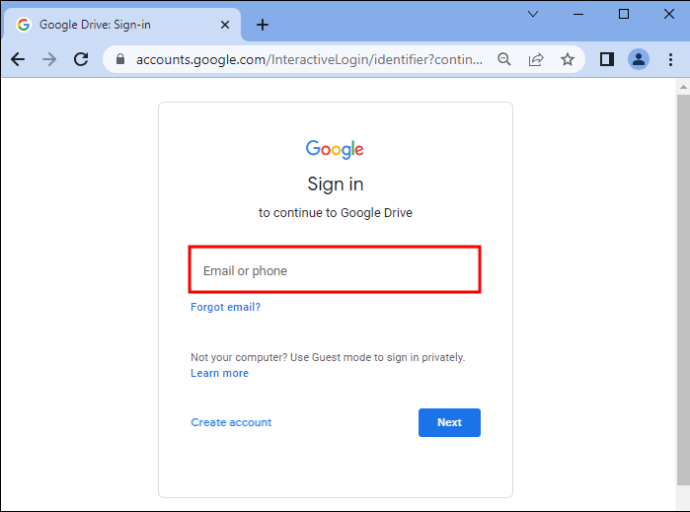
- Entre no seu Google Drive conta.
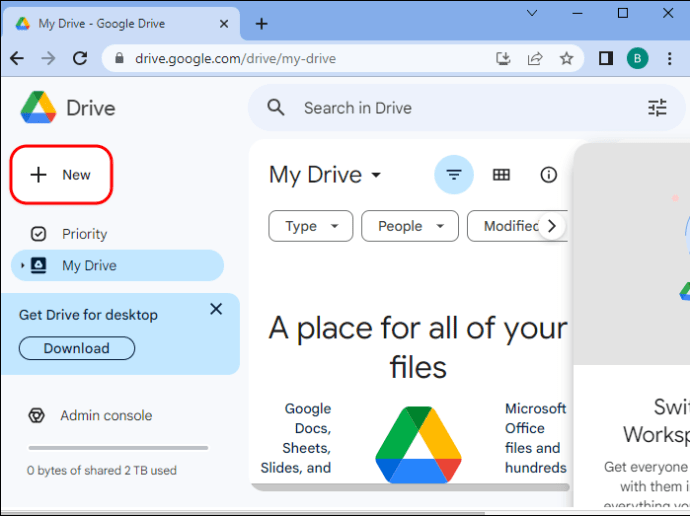
- Clique em “Novo +” no canto superior esquerdo da tela.
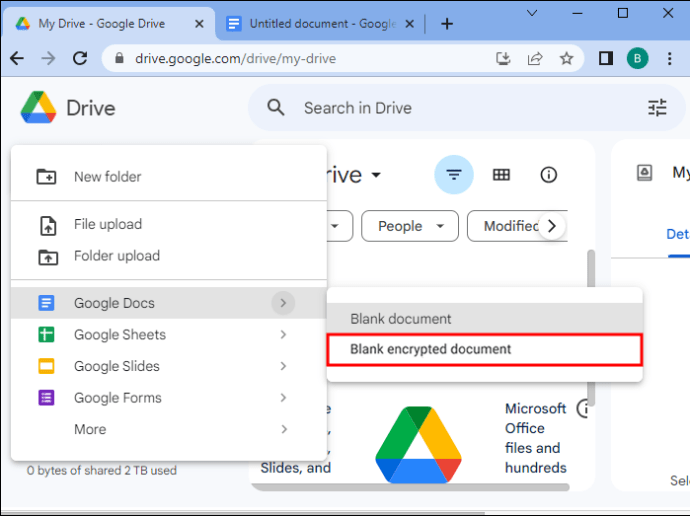
- Mova o cursor sobre a seta ao lado do arquivo do Documentos, Apresentações ou Planilhas Google que você deseja criptografar.
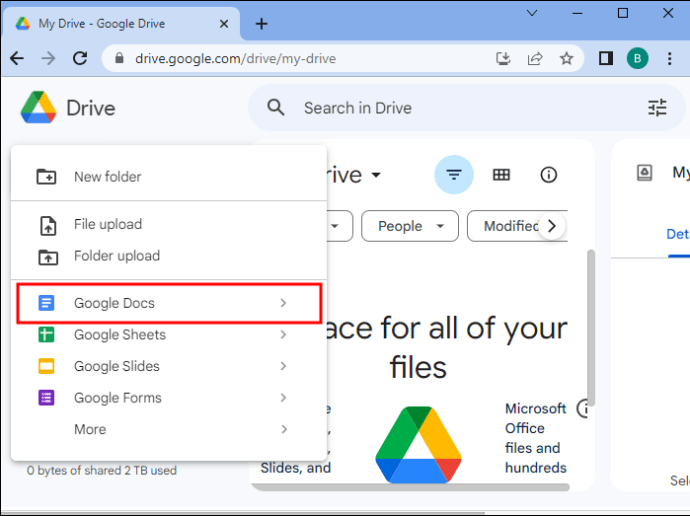
- Selecione “Documento/Apresentação/Planilha criptografada em branco”.
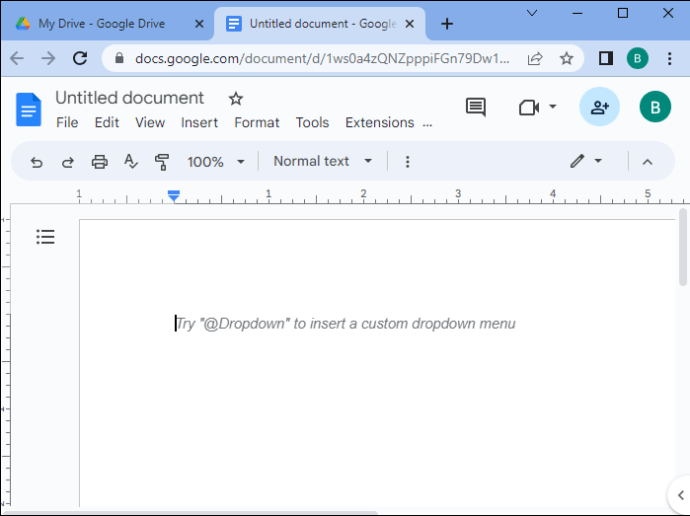
- Crie na janela “Novo documento criptografado”.
Criptografar no nível do Documentos, Apresentações ou Planilhas Google
Você também pode criptografar documentos, slides e planilhas sem fazer login diretamente em sua conta do Google Drive:
- Abra um arquivo do Documentos, Apresentações ou Planilhas Google.
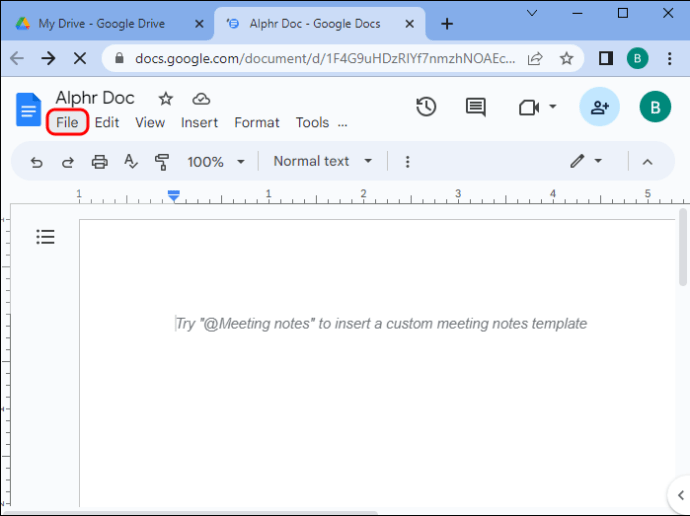
- Selecione "Arquivo" na parte superior da tela.
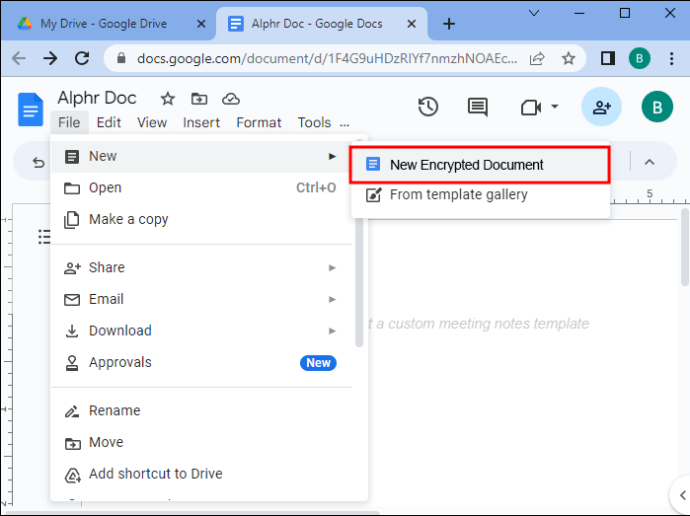
- Destaque “Novo” e selecione “Novo documento/apresentação/planilha criptografada”.
Copiando arquivos criptografados no Google Drive
Você pode copiar arquivos criptografados do Google Drive, desde que esteja conectado a uma conta que tenha acesso à criptografia do lado do cliente:
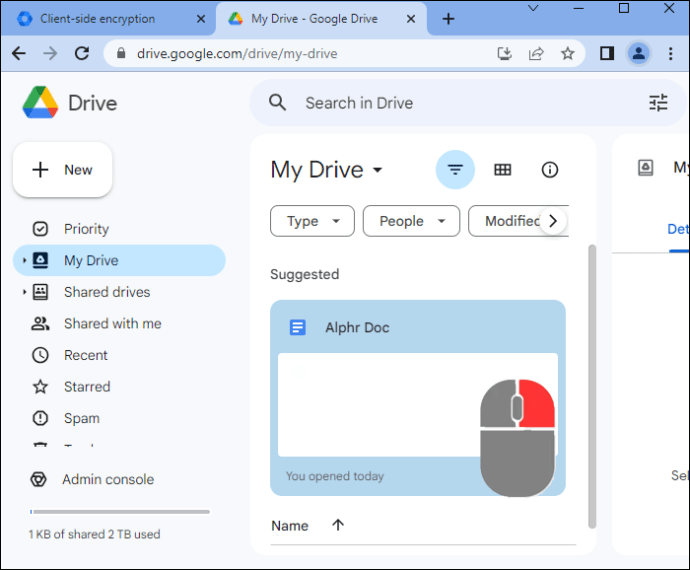
- Clique duas vezes ou clique com o botão direito do mouse no arquivo que deseja copiar.
- Escolha “Fazer uma cópia”.
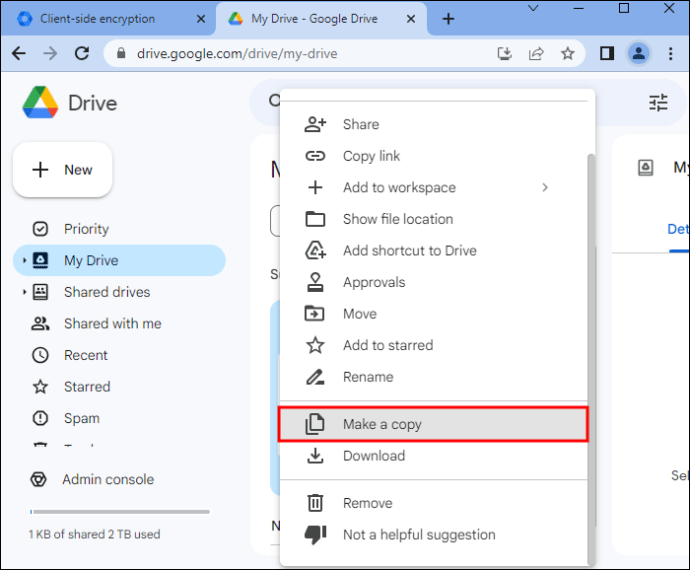
A cópia também é versátil, pois permite adicionar criptografia aos arquivos do Google Drive que ainda não a possuem ou remover a criptografia daqueles que a possuem. Depois de clicar duas vezes ou clicar com o botão direito do mouse no arquivo, selecione “Fazer uma cópia descriptografada” para remover a criptografia do lado do cliente do arquivo ou “Fazer uma cópia criptografada” para adicionar criptografia aos arquivos que não a possuem.
Fazendo upload de um arquivo criptografado para o Google Drive
A ativação da criptografia do lado do cliente permite que os usuários carreguem e criptografem arquivos não criptografados anteriormente de seus dispositivos locais:
- Faça login no seu Google Drive conta.
- Selecione “Novo +” na barra de navegação.
- Destaque “Upload de arquivo” e selecione “Criptografar e fazer upload de arquivo”.
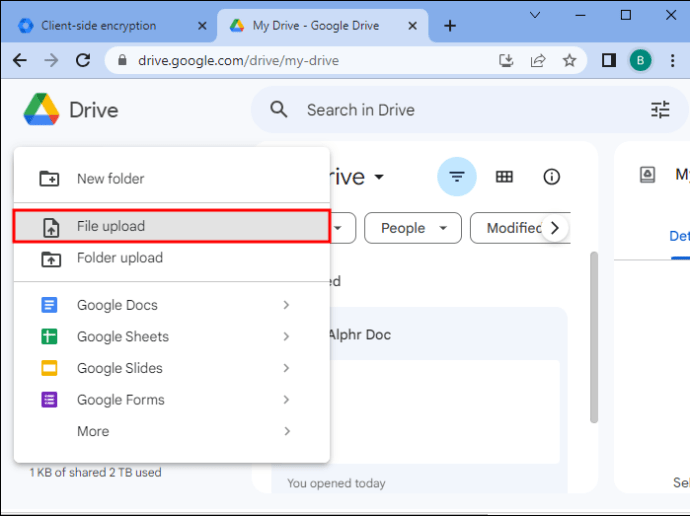
- Escolha o arquivo que deseja carregar no diretório do seu dispositivo.
Adicionando criptografia a um documento existente do Google Drive
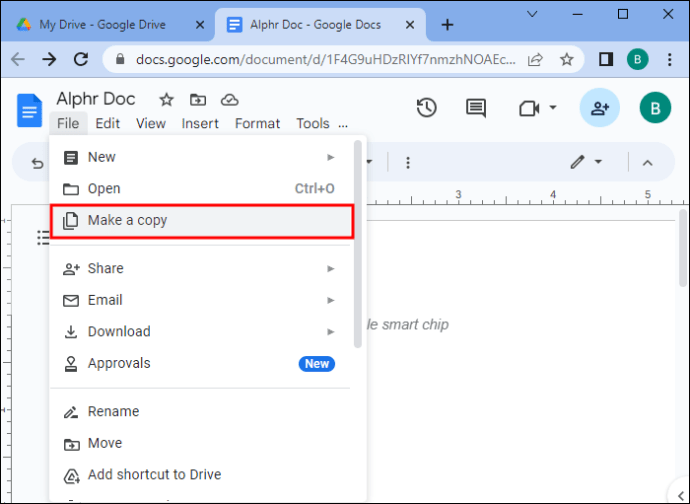
Você pode ter documentos existentes do Google Doc, Slide ou Sheet que deseja proteger ainda mais com criptografia do lado do cliente. O processo é simples, embora haja algumas ressalvas. Siga estas etapas para criptografar seu documento:
- Abra o Documento, Slide ou Planilha do Google.
- Escolha “Arquivo” na barra de navegação, seguido de “Fazer uma cópia”.
- Selecione "Adicionar criptografia adicional".
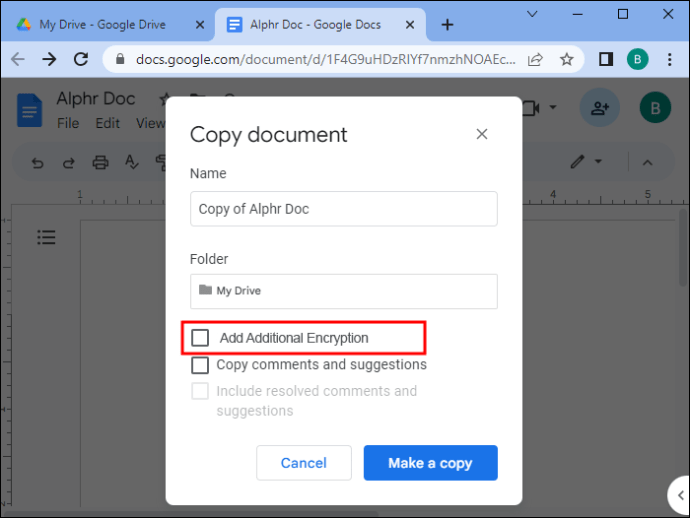
Quanto às ressalvas - existem alguns recursos nos documentos do Google que precisam ser removidos ou perdem suas características dinâmicas quando você os criptografa.
Os recursos que a criptografia remove do documento incluem:
- Comentários
- Sugestões
- Campos de assinatura eletrônica
- Quaisquer intervalos protegidos
Quanto à perda de dinamismo, os seguintes recursos tornam-se estáticos após a criptografia:
- Vincular formulários
- Páginas conectadas
- Lista de verificação
- Quaisquer gráficos, tabelas ou imagens incorporados no arquivo
- WordArt
- A maioria das funções de dados externos
Portanto, seu documento perde parte de sua usabilidade, tornando a aplicação da criptografia do lado do cliente a um documento existente algo que você só deve fazer se estiver satisfeito com um documento estático.
Arquivos criptografados do Google Drive em dispositivos Android e iOS
Infelizmente, o Google Drive não oferece aos usuários de dispositivos Android e iOS a capacidade de criar, copiar ou fazer upload de arquivos criptografados do lado do cliente. Mas nem tudo são más notícias – você ainda pode baixar e visualizar arquivos criptografados em ambos os tipos de dispositivos.
No entanto, mesmo esse recurso não é perfeito. Os usuários de Android e iOS não podem acessar arquivos criptografados do Google Docs, Slides ou Sheets porque eles ainda não são compatíveis. Você só pode acessar os tipos de arquivo compatíveis com o Google Drive, mas que não fazem parte do conjunto de ferramentas de criação de documentos do Google, como Microsoft Word e arquivos PDF.
Criptografia facilitada com o Google Drive
Você não precisa usar soluções complicadas de terceiros (embora a criptografia de terceiros seja possível) com o Google Drives. O aplicativo criptografa automaticamente tudo o que você cria ou carrega com criptografia AES de 256 bits, além de ativar a criptografia do lado do cliente para proteção localizada. Ao combinar esses dois formatos de criptografia, seus documentos são protegidos contra intrusos mal-intencionados.
Agora, estamos prontos para ouvir de você. Você acha que as ferramentas de criptografia fornecidas pelo Google Drive são suficientes para proteger seus documentos? Você já teve problemas com pessoas acessando arquivos do Drive sem permissão? Conte-nos sobre isso na seção de comentários abaixo.


