
Existem vários métodos para atualizar OnePlus telefones, mas se você está enraizada com TWRP instalado, uma em especial é a sua melhor opção. Ele funciona como um encanto e mantém sua raiz status depois de uma actualização, e você não precisa nem ligar para um computador como você fez quando você primeiro enraizada.
Este método é bastante simples. Você só precisa baixar a atualização OTA arquivo manualmente e instalá-lo através do TWRP ambiente de recuperação que você já tem, então, prontamente re-flash TWRP e Magisk. Você vai ter que fazer as coisas de uma forma muito específica, mas siga por aqui e você será atualizado em nenhum momento.
Requisitos
Passo 1: Transferir o Oxigênio Updater Aplicação
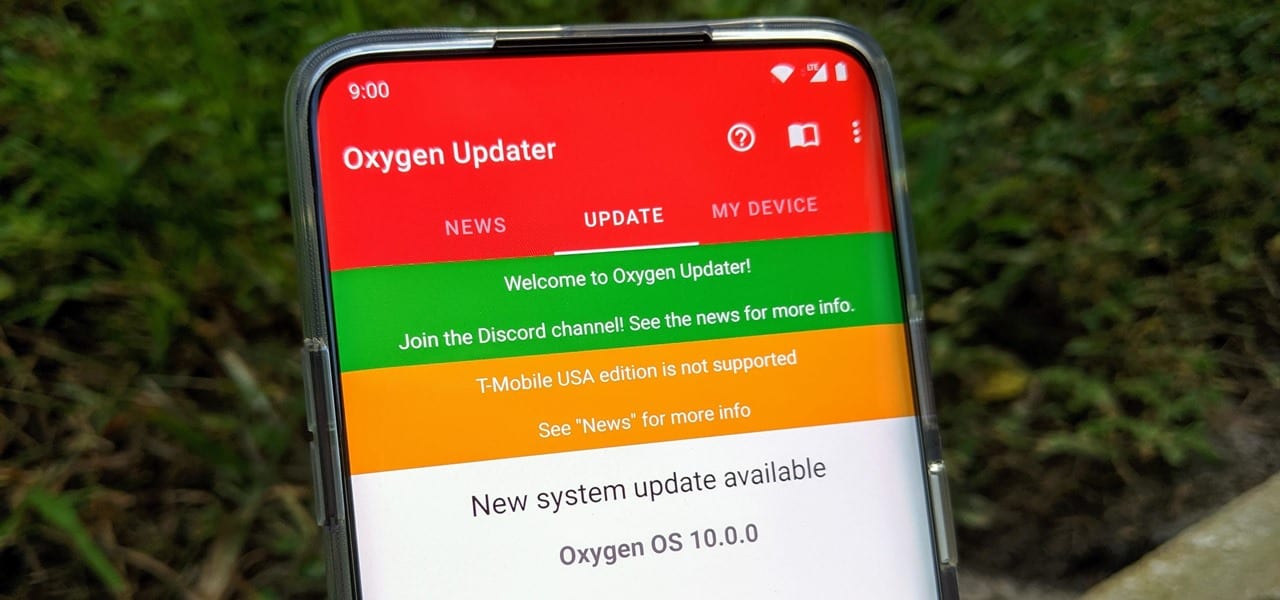
A maneira mais fácil de manualmente o download OTA atualizações no seu OnePlus dispositivo é usar o Oxigênio Updater aplicação a partir da Loja do Jogo. Ele permite que você baixe o mais recente OTA.zip para o seu dispositivo sem ter para pesquisa on-line, e se ainda tiver os arquivos de firmware antes de serem enviados para o OnePlus downloads do site.

Passo 2: Faça o Oxigênio Atualizador de Instalação
Uma vez que o Oxigênio aplicação de actualização a partir do link acima tem sido instalado, abra-o para a tela principal, então você pode começar. Role a página de boas-vindas por o dedo para a esquerda duas vezes e, em seguida, em "Escolha o seu dispositivo", na página, certifique-se de que "OnePlus 7 Pro" está selecionada. Se não, toque na seta e selecione a opção apropriada, conforme necessário.
Deslize o dedo na tela novamente para o "acesso Root" da página, e explica o que você pode fazer com privilégios de root. Toque em "Fechar", em seguida, bateu o "Grant" no Superusuário pedido de Magisk para dar acesso root ao Oxigênio Updater para ainda mais recursos.


Agora sobre a "Escolha o método de actualização" do ecrã, certifique-se de que "atualização Completa" é selecionado antes de se mover. Novamente, toque na seta e selecione a opção correta, conforme necessário. Deslize para a esquerda uma vez para a final da tela e, em seguida, carregue em "Iniciar Aplicativo" botão na parte inferior para começar a baixar a atualização OTA arquivo.


Etapa 3: Baixe a Atualização OTA
Agora que a instalação for concluída, você deve estar sentado na tela principal do Oxigênio aplicação de actualização. Se há uma atualização de espera para você, você vai ver imediatamente uma mensagem que diz "o Novo sistema de atualização disponível," juntamente com as especificações abaixo.
Role para baixo até a parte inferior da tela e toque em "Download" para começar a baixar a todo o sistema de atualização. Conceder o suporte necessário permissões quando solicitado tocando em "Permitir", então o download será iniciado automaticamente.
Nota: Se você estiver usando uma VPN, você pode ocasionalmente ter de tentar outra servidor ou desativá-lo temporariamente para a atualização de vir através corretamente. Ele caso contrário, pode ficar preso em "à espera de uma conexão de rede" se não, de modo manter isso em mente para futuras atualizações.
Passo 4: Baixe Magisk
Uma vez que você está olhando para manter o seu acesso root depois de uma atualização OTA, você já pode ter Magisk baixado e pronto para ir agora. Se não, visite o link abaixo, então você pode avançar para a próxima parte. Certifique-se de baixar a versão mais recente do Magisk, ao invés de incluir Magisk Manager.

Passo 5: Reinicie a TWRP
Agora, reinicie a TWRP. A maneira mais rápida de entrar em recuperação em qualquer OnePlus telefone para habilitar o Avançado reiniciar a configuração em opções do Desenvolvedor. Uma vez feito isso, tudo que você tem a fazer é longo, prima o botão de alimentação e, em seguida, toque no "Recovery" opção a partir de lá.


Passo 6: Instalar a Atualização OTA
Neste ponto, o seu dispositivo deve estar sentado no TWRP menu principal. A partir daqui, toque em "Instalar", então você tem que localizar a OTA arquivo que você baixou anteriormente. O Oxigênio aplicação de actualização de coloca-la em um determinado lugar por padrão, o que é fora de todas as outras pastas por si só. Isso é chamado de raiz de armazenamento, e torna-se muito simples de localizar.
Toque no arquivo OTA uma vez para colocá-lo em instalar fila, certifique-se de que o "Injetar TWRP depois de instalar" opção é selecionada, em seguida, iniciar o "Deslize-a para confirmar Flash" deslizante para começar a instalar a atualização do sistema. Desde a imagem completa do sistema é de cerca de 2 GB de tamanho, isso pode demorar um pouco para concluir a instalação. Pode parecer congelados no final de etapa, mas vai, eventualmente, passar para a próxima etapa.
Uma vez que terminar, toque no botão início para retornar à tela principal, selecione "Reboot", então, finalmente, "Recuperação".


Passo 7: Flash Magisk & Reinicialização Do Sistema
Agora que você tem a atualização OTA e TWRP volta para o seu sistema, você precisará Magisk para o acesso de root. Depois de reiniciar para a recuperação, navegue para o seu "Download" pasta e instalar o Magisk ficheiro tal como você fez da primeira vez arrastando o controle deslizante. Uma vez Magisk é feito a instalação, você pode tocar a "Reiniciar o Sistema" opção de inicializar novamente no Android, como de costume.
Agora você tem a versão mais recente do OxygenOS, o TWRP de recuperação personalizado está intacta, e seu acesso root ainda está lá, também. Como um bônus, você agora irá receber o seu sistema de notificações de atualização do Oxigênio aplicação de actualização. Fazer isso não só vai tornar as coisas mais fáceis para você como usuário root, mas você pode ignorar o lento encenado processo de distribuição. Atualizações imediatas para todos!


