
Pouco depois de as imagens vazadas de uma versão do Windows 11 aparecerem online, conseguimos obter uma cópia de trabalho do sistema operacional. Isso mesmo; temos o Windows 11 instalado - em uma máquina virtual. Não somos totalmente loucos. E pronto ou não, temos impressões iniciais de um sistema operacional claramente inacabado.
Nenhum login local para usuários domésticos

Eu configurei o Windows 11 de duas maneiras diferentes. Primeiro usando a opção Padrão do Windows 11 Home e, mais tarde, o Windows 11 Pro. Durante minha configuração inicial do Windows 11 Home, encontrei uma mudança surpreendente: a Microsoft força os usuários Home a entrar com uma conta online da Microsoft nesta edição do Windows. Mesmo truques como desconectar a rede não funcionaram. Isso apenas o deixa preso em uma tela exigindo uma conexão com a Internet.
Infelizmente, os usuários domésticos devem usar uma conta online da Microsoft. Pelo menos nesta cópia, porém, as coisas sempre podem mudar. Mas se eles não quiserem e você quiser uma conta local, você precisará usar o Windows 11 Pro. A maioria dos laptops e computadores pré-fabricados tende a vir com a edição “Home” do Windows, portanto, será interessante ver se a Microsoft se mantém na linha.
E quanto à ativação, consegui ativar o Windows 11 com uma chave do Windows 7. Esse é um sinal encorajador para o upgrade de usuários.
Novo visual da barra de tarefas, com opções novas, mas limitadas

Inicie o Windows 11 e a mudança mais óbvia ocorrerá imediatamente. Os botões da barra de tarefas foram movidos. Agora você os encontrará no centro, evocando uma aparência mais “móvel do SO” para ser generosa, ou talvez um Chrome OS e macOS pareçam menos generosas.
Depois de examinar várias configurações, tenho boas notícias. Você pode mover os botões da barra de tarefas de volta para o lado esquerdo, se preferir. E algumas más notícias. Se você preferir manter toda a sua barra de tarefas na lateral da tela, talvez porque você tenha um monitor ultra grande, essa opção parece ter desaparecido.
O ruído de inicialização do Windows 11 é brilhante e saltitante, eu acho? Todos os novos ruídos do sistema são assim. pic.twitter.com/5GKOKBlyp7
- Josh Hendrickson (@CanterRain) 15 de junho de 2021
Assim como no Windows 10, você encontrará opções de tema escuro nas configurações, juntamente com vários papéis de parede de fundo pré-carregados. No geral, o novo visual parece um bando de polimento moderno, assim como os novos efeitos sonoros, que eu descreveria como borbulhantes. Isso é até que uma falha faça com que eles apitem para sempre, e eu tenha que reiniciar o sistema operacional para salvar meus ouvidos. Esta é, pessoal, uma construção inacabada, e mostra.
Menu Iniciar Matou os Ladrilhos Vivos
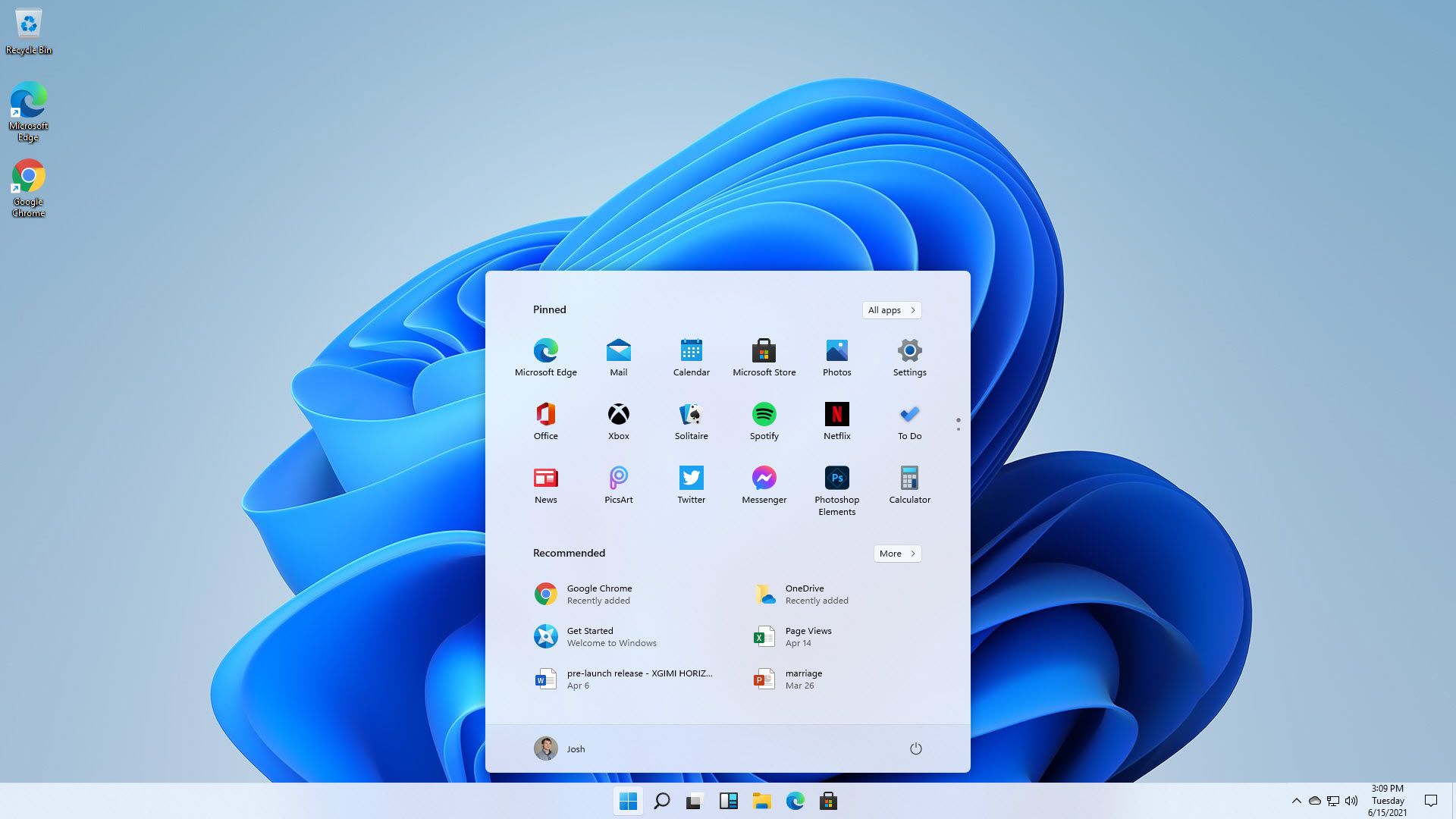
Você se lembra dos Live Tiles? Os ladrilhos quadrados e retangulares que a Microsoft introduziu no Windows Phone e depois trouxe para o Windows 8. No Windows Phone, os Live Tiles foram uma revelação. Sinceramente, gostei muito deles. No Windows 8, eles eram uma abominação. Todo mundo os odiava, até mesmo esse fã do Windows Phone.
Parte do problema era a insistência do Windows 8 em deixar a “Tela Inicial” em tela inteira (como o nome indica). O Windows 8.1 tentou consertar isso com melhor suporte a desktop, e a tendência continuou até o Windows 10. Mas com o Windows 11, os Live Tiles desapareceram. E assim é o menu iniciar “conectado” que toca a barra de tarefas.
Agora, é um retângulo flutuante que quase serve como sua própria janela. Se você mover os ícones da barra de tarefas para a esquerda, obterá algo um pouco mais familiar. Mesmo assim, o menu Iniciar é agora uma mistura de “aplicativos fixados” e arquivos e pastas recomendados. Se quiser acessar todos os seus aplicativos, você terá que clicar neles.
O novo visual deve ser controverso. Algumas pessoas vão odiar, tenho certeza. E o melhor que você pode fazer é mover as coisas para a esquerda. Não será o mesmo, e não consigo encontrar nenhuma opção para personalizar o menu Iniciar - pelo menos não ainda. Outra coisa nova? Cantos arredondados em todas as janelas, desde o menu Iniciar até os programas que você instala.
Novas e melhores opções de snap do Windows

Uma coisa que o Windows sempre fez bem foi, bem, o Windows. Especificamente, os recursos do Snap introduzidos pela primeira vez no Windows 7. E embora o recurso de agitar para minimizar tenha desaparecido com o Windows 10, fico feliz em dizer que os recursos do Snap na verdade foram aprimorados no Windows 11.
No Windows 10, se você arrastar uma janela para um canto, obterá uma borda tênue e difícil de ver que sugere como sua janela será remodelada quando você a soltar. No Windows 11, isso muda para uma borda escura que é mais fácil de ver. É uma melhoria sutil, mas bem-vinda.
Você também encontrará um novo recurso inserido nos botões de maximizar do Windows 11. Abra um programa, seja o Chrome (é claro, eu baixei o Chrome) ou o File Explorer e clique com o botão direito no botão maximizar. Agora você encontrará novas opções de snap com um diagrama mostrando onde qualquer janela irá parar. Clique em um e ele move sua janela. E, é claro, o Windows exibirá uma opção para abrir uma segunda janela.
O novo recurso de diagrama de botão ainda tem um tamanho de Snap adicional que o Windows 10 não tinha. É uma espécie de esquema de “2/3 da tela para uma janela e 1/3 para a outra janela”. Eu gosto porque meio a meio nem sempre é melhor.
O widget “Notícias e interesses” é rebaixado

O Windows 10 acabou de lançar um novo widget “Notícias e Interesses” e já temos dúvidas com ele, mas de alguma forma a versão do Windows 11 parece pior. Ele é integrado desde o início, mas mantendo esse novo visual de “dispositivo um tanto móvel”, as bordas e os planos de fundo se foram.
Em vez disso, as notícias flutuam e sujam o lugar. É quando não está quebrado. Eu mencionei que esta é uma construção que vazou e não foi concluída? Sim, nem tudo funciona. Na metade do teste, as histórias desapareceram e, de repente, a janela do widget ganhou um plano de fundo. Tenho a sensação de que este widget sofrerá muitas mudanças antes da versão final de lançamento.
Quase o mesmo
Se você quiser saber a coisa mais importante que observei em minhas poucas horas com o Windows 11, são todas as coisas que não mudaram. Comece a cavar e você verá que tudo é basicamente o mesmo. O painel de configurações é o mesmo, e o painel de controle também. Porque, é claro, ainda temos que lidar com uma interface de usuário de configurações moderna e um painel de controle antigo.
O File Explorer não vê muita mudança, nem os desktops virtuais. Infelizmente, o centro de notificação de ação é exatamente o mesmo, o que significa que será praticamente inútil. E as notificações da área de trabalho também não mudaram. Basicamente, o Windows 11 se parece com o Windows 10, mas com um desktop skin. Depois de superar o choque inicial das mudanças na barra de tarefas e no menu Iniciar, é difícil encontrar outras diferenças.
E talvez seja o melhor. Claro, é tentador querer uma reforma gigantesca; afinal, é o Windows 11, não o Windows 10.5. Mas, no final do dia, pelo menos algumas pequenas alterações na aparência principal podem evitar outro fiasco do Windows 8.
Pode ser.


