O PicsArt é um dos poderosos aplicativos de edição de fotos para Android e é fácil entender o porquê. Este aplicativo simples de edição de imagens reúne vários recursos e efeitos que oferecem muito a você experimentar. E o recurso de dupla exposição é um dos muitos recursos premiados deste aplicativo para Android. Se você gosta de criatividade, pode transformar retratos simples em obras de arte, sobrepondo astuciosamente duas fotos umas sobre as outras.


Exposição dupla no Pics Art Guia passo a passo "width =" 1392 "height =" 783 "tamanhos de dados = tamanhos" automáticos "=" (largura mínima: 976px) 700px, (largura mínima: 448px) 75vw, 90vw "srcset =" /wp-content/uploads/2020/05/Um-guia-passo-a-passo-para-criar-fotos-impressionantes.png 1392w, https: /cdn.guidingtech.com/imager/assets/2020/05/888435/Double-Exposure-in-PicsArt-A-Step-By-Step-Guide_935adec67b324b146ff212ec4c69054f.png?1588046377 700w, https://cdn.guidingtech.com/ imager / assets / 2020/05/888435 / Guia de dupla exposição em PicsArt-A-Step-by-Step_40dd5eab97016030a3870d712fd9ef0f.png? 1588046378 500w, https://cdn.guidingtech.com/imager/assets/2020/05 /888435/Double-Exposure-in-PicsArt-A-Step-By-Step-Guide_7c4a12eb7455b3a1ce1ef1cadcf29289.png?1588046379 340w

Nos bons velhos tempos das câmeras analógicas, criar uma dupla exposição não era tarefa fácil. A condição de iluminação correta era da maior importância. Além disso, com as câmeras de corda automática, o efeito era um pouco difícil de alcançar, já que o filme passava automaticamente para o próximo quadro. Para acrescentar, foi um caso caro, graças aos filmes.

Ao longo dos anos, muitas coisas mudaram, graças à fotografia digital e ao avanço no campo da edição de imagens. Agora, a sobreposição de duas fotos uma sobre a outra não precisa de mais que alguns minutos.

Então, se você quer se divertir com a edição de imagens no seu smartphone Android, aqui está o guia completo sobre como criar fotos impressionantes de dupla exposição no PicsArt.

Como criar dupla exposição no PicsArt

Fotos de dupla exposição funcionam melhor em retratos. Não há nada como a combinação perfeita de uma foto completamente abstrata e um retrato preto e branco sereno.

Etapa 1: Ajustar a foto base

Quando se trata de criar imagens digitais limpas de dupla exposição, a melhor opção é escolher uma imagem em preto e branco. A idéia é colocá-la em camadas com uma segunda imagem contrastante. Isso dá a oportunidade para as duas imagens brilharem de maneira brilhante.

Se você não possui uma imagem em preto e branco, não se preocupe, pois o PicsArt possui amplos recursos para converter suas imagens em preto e branco.

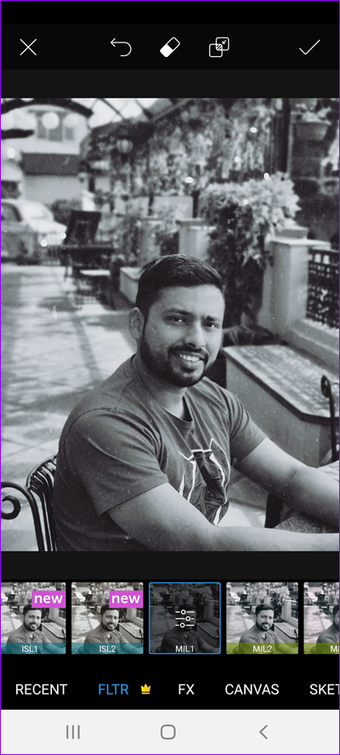
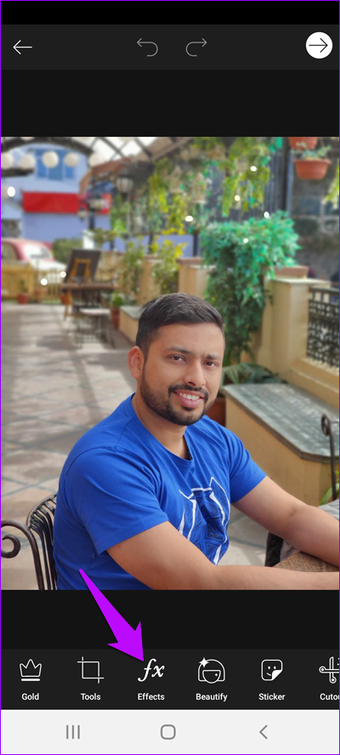
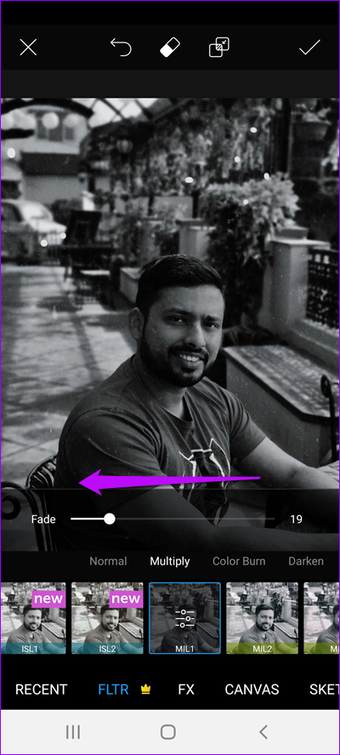
Para converter uma imagem em preto e branco, toque em Efeitos> FLTR e escolha um dos filtros em preto e branco.

Exposição dupla no Pics Art 16 "width =" 400 "height =" 888 "tamanhos de dados =" auto "tamanhos =" (largura mínima: 976px) 700px, (largura mínima: 448px) 75vw, 90vw "srcset =" /wp-content/uploads/2020/05/1588955004_658_Um-guia-passo-a-passo-para-criar-fotos-impressionantes.png 400w, https://cdn.guidingtech.com/imager/assets/2020 /05/888363/Double-Exposure-in-PicsArt-16_7c4a12eb7455b3a1ce1ef1cadcf29289.png?1588013361 340w
Exposição dupla no Pics Art 17 "width =" 400 "height =" 888 "tamanhos de dados =" auto "tamanhos =" (largura mínima: 976px) 700px, (largura mínima: 448px) 75vw, 90vw "srcset =" /wp-content/uploads/2020/05/1588955005_508_Um-guia-passo-a-passo-para-criar-fotos-impressionantes.png 400w, https://cdn.guidingtech.com/imager/assets/2020 /05/888364/Double-Exposure-in-PicsArt-17_7c4a12eb7455b3a1ce1ef1cadcf29289.png?1588013364 340w

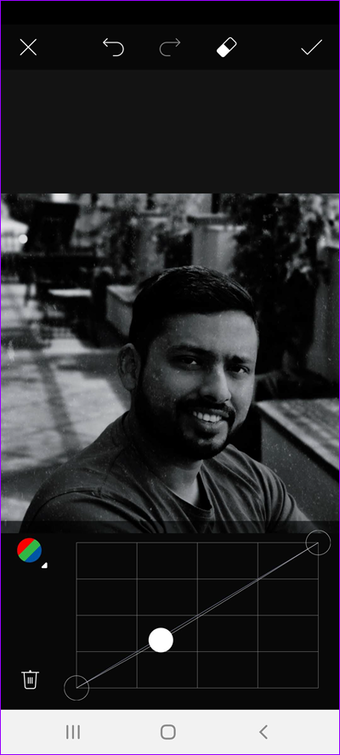
Se você não estiver satisfeito com a imagem, toque no botão de filtro e arraste os controles deslizantes conforme sua preferência. Como alternativa, você também pode ajustar as curvas de cores para obter uma imagem mais escura.

Exposição dupla no Pics Art 18 "width =" 400 "height =" 888 "tamanhos de dados =" auto "tamanhos =" (largura mínima: 976px) 700px, (largura mínima: 448px) 75vw, 90vw "srcset =" /wp-content/uploads/2020/05/1588955006_605_Um-guia-passo-a-passo-para-criar-fotos-impressionantes.png 400w, https://cdn.guidingtech.com/imager/assets/2020 /05/888365/Double-Exposure-in-PicsArt-18_7c4a12eb7455b3a1ce1ef1cadcf29289.png?1588013368 340w
Exposição dupla no Pics Art 19 "width =" 400 "height =" 888 "tamanhos de dados =" auto "tamanhos =" (largura mínima: 976px) 700px, (largura mínima: 448px) 75vw, 90vw "srcset =" /wp-content/uploads/2020/05/1588955007_865_Um-guia-passo-a-passo-para-criar-fotos-impressionantes.png 400w, https://cdn.guidingtech.com/imager/assets/2020 /05/888366/Double-Exposure-in-PicsArt-19_7c4a12eb7455b3a1ce1ef1cadcf29289.png?1588013372 340w

Leia até o final para verificar como eliminar o fundo e criar a silhueta perfeita.

No meu caso, optei por continuar com um retrato em preto e branco. As arestas nítidas da silhueta adicionarão uma nova dimensão ao resultado final.

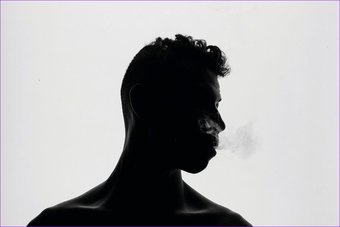
Exposição dupla no Pics Art 2 "width =" 1002 "height =" 668 "tamanhos de dados =" tamanhos automáticos "=" (largura mínima: 976px) 700px, (largura mínima: 448px) 75vw, 90vw "srcset =" /wp-content/uploads/2020/05/Um-guia-passo-a-passo-para-criar-fotos-impressionantes.jpg 1002w, https://cdn.guidingtech.com/imager/assets/2020 /05/888384/Double-Exposure-in-PicsArt-2_935adec67b324b146ff212ec4c69054f.jpg?1588013796 700w, https://cdn.guidingtech.com/imager/assets/2020/05/888384/Double-Exposure-in-PicsArt2409. jpg? 1588013796 500w, /wp-content/uploads/2020/05/1588955008_666_Um-guia-passo-a-passo-para-criar-fotos-impressionantes.jpg 340w

Etapa 2: adicione sua segunda foto

Agora que sua base está pronta, aqui vem a parte complicada - escolher a imagem da camada, ou seja, a segunda imagem.

As regras são simples. A imagem da camada deve complementar a imagem principal. Ao mesmo tempo, as cores devem ser um pouco nítidas, para que a imagem se destaque nitidamente em relação à imagem base.

Aqui, eu escolhi ir com uma paisagem urbana.

Dica legal: Se você não tiver uma imagem de camada à mão, poderá procurar a mesma em aplicativos de papel de parede.

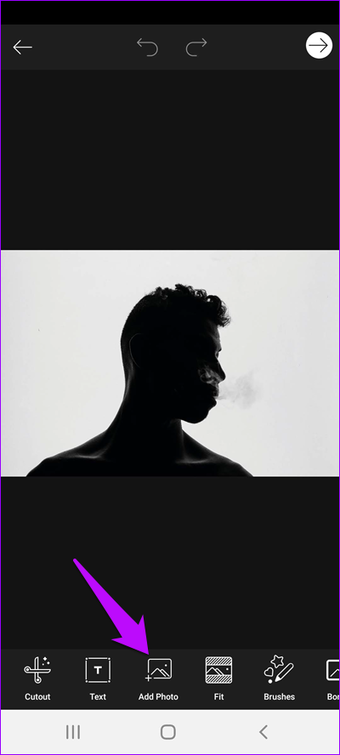
Para adicionar a segunda camada, toque em Adicionar foto e escolha a imagem da camada na galeria do seu telefone.

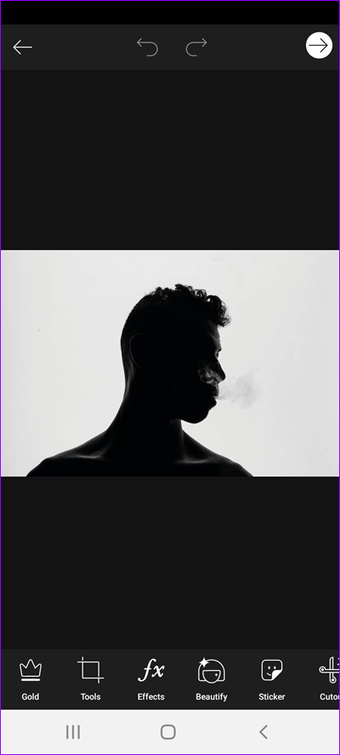
Exposição dupla no Pics Art 21 "width =" 400 "height =" 888 "tamanhos dos dados =" auto "tamanhos =" (largura mínima: 976px) 700px, (largura mínima: 448px) 75vw, 90vw "srcset =" /wp-content/uploads/2020/05/1588955009_282_Um-guia-passo-a-passo-para-criar-fotos-impressionantes.png 400w, https://cdn.guidingtech.com/imager/assets/2020 /05/888368/Double-Exposure-in-PicsArt-21_7c4a12eb7455b3a1ce1ef1cadcf29289.png?1588013375 340w
Exposição dupla no Pics Art 22 "width =" 400 "height =" 888 "tamanhos de dados =" auto "tamanhos =" (largura mínima: 976px) 700px, (largura mínima: 448px) 75vw, 90vw "srcset =" /wp-content/uploads/2020/05/1588955009_283_Um-guia-passo-a-passo-para-criar-fotos-impressionantes.png 400w, https://cdn.guidingtech.com/imager/assets/2020 /05/888369/Double-Exposure-in-PicsArt-22_7c4a12eb7455b3a1ce1ef1cadcf29289.png?1588013377 340w

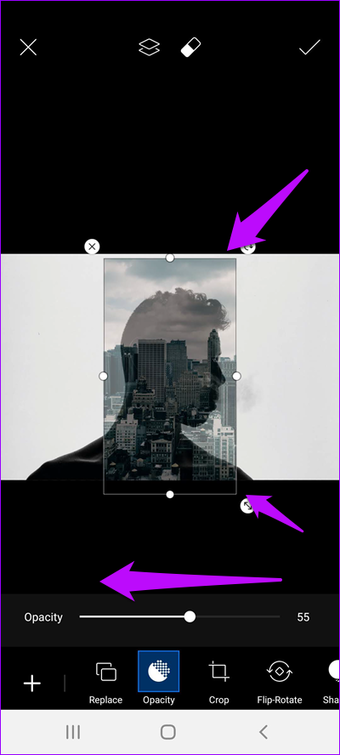
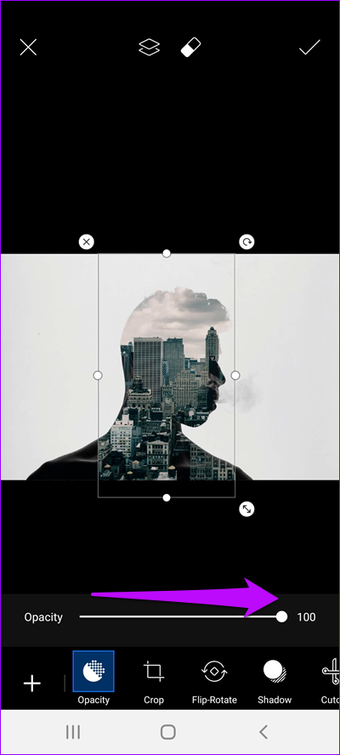
Em seguida, toque na guia Opacidade e arraste o controle deslizante para a direita. A opacidade reduzida facilitará a visualização da aparência da camada sobre a imagem base.

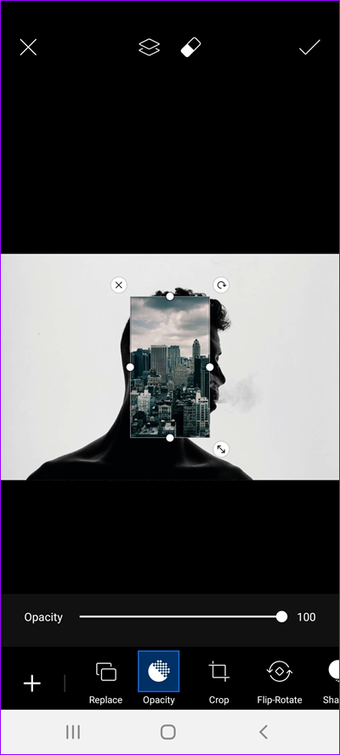
Exposição dupla no Pics Art 23 "width =" 400 "height =" 888 "tamanhos de dados =" tamanhos automáticos "=" (largura mínima: 976px) 700px, (largura mínima: 448px) 75vw, 90vw "srcset =" /wp-content/uploads/2020/05/1588955010_46_Um-guia-passo-a-passo-para-criar-fotos-impressionantes.png 400w, https://cdn.guidingtech.com/imager/assets/2020 /05/888370/Double-Exposure-in-PicsArt-23_7c4a12eb7455b3a1ce1ef1cadcf29289.png?1588013380 340w
Exposição dupla no Pics Art 24 "width =" 400 "height =" 888 "tamanhos de dados =" auto "tamanhos =" (largura mínima: 976px) 700px, (largura mínima: 448px) 75vw, 90vw "srcset =" /wp-content/uploads/2020/05/1588955011_722_Um-guia-passo-a-passo-para-criar-fotos-impressionantes.png 400w, https://cdn.guidingtech.com/imager/assets/2020 /05/888371/Double-Exposure-in-PicsArt-24_7c4a12eb7455b3a1ce1ef1cadcf29289.png?1588013383 340w

Uma vez feito, ajuste a imagem da camada conforme sua exigência. Tome cuidado e não estique muito.

Etapa 3: Misture suas imagens

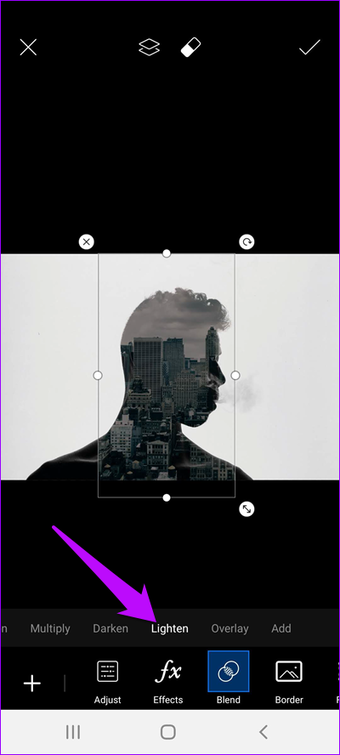
Em seguida, deslize para a esquerda na faixa de opções inferior e selecione Misturar. Aqui você terá muitas opções, como Normal, Adicionar, Clarear, Multiplicar etc.

Selecione Clarear na lista e você verá a ferramenta trabalhando sua mágica.

Exposição dupla no Pics Art 27 "width =" 400 "height =" 888 "tamanhos dos dados =" auto "tamanhos =" (largura mínima: 976px) 700px, (largura mínima: 448px) 75vw, 90vw "srcset =" /wp-content/uploads/2020/05/1588955012_629_Um-guia-passo-a-passo-para-criar-fotos-impressionantes.png 400w, https://cdn.guidingtech.com/imager/assets/2020 /05/888374/Double-Exposure-in-PicsArt-27_7c4a12eb7455b3a1ce1ef1cadcf29289.png?1588013386 340w
Exposição dupla no Pics Art 1 "width =" 400 "height =" 888 "tamanhos de dados =" auto "tamanhos =" (largura mínima: 976px) 700px, (largura mínima: 448px) 75vw, 90vw "srcset =" /wp-content/uploads/2020/05/1588955013_960_Um-guia-passo-a-passo-para-criar-fotos-impressionantes.png 400w, https://cdn.guidingtech.com/imager/assets/2020 /05/888348/Double-Exposure-in-PicsArt-1_7c4a12eb7455b3a1ce1ef1cadcf29289.png?1588013390 340w

Feito isso, volte para Opacity e ajuste a opacidade da imagem conforme sua preferência. Mágico, eu diria.

Etapa 4: eliminar o plano de fundo

Aguarde, seu trabalho ainda não está concluído. Há algumas coisas a serem resolvidas, como as bordas da imagem da camada.

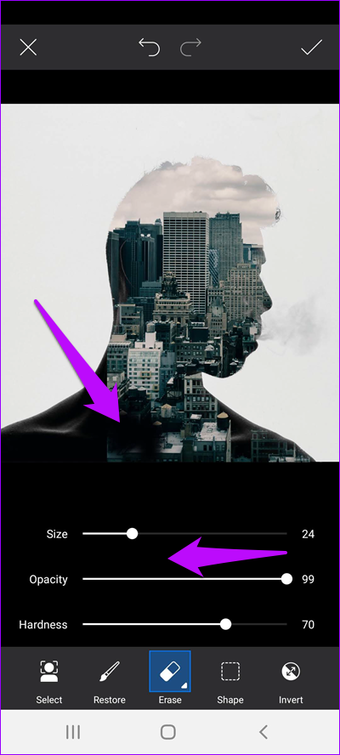
Para removê-los, toque na ferramenta Borracha na parte superior.

Exposição dupla no Pics Art 3 "width =" 400 "height =" 888 "tamanhos de dados =" auto "tamanhos =" (largura mínima: 976px) 700px, (largura mínima: 448px) 75vw, 90vw "srcset =" /wp-content/uploads/2020/05/1588955014_769_Um-guia-passo-a-passo-para-criar-fotos-impressionantes.png 400w, https://cdn.guidingtech.com/imager/assets/2020 /05/888350/Double-Exposure-in-PicsArt-3_7c4a12eb7455b3a1ce1ef1cadcf29289.png?1588013393 340w

Nesse ponto, é importante ter em mente que a opacidade padrão da borracha resultará em uma mistura mais dura.

A melhor aposta é diminuir a opacidade e dureza da borracha. Para fazer isso, toque mais uma vez no ícone Borracha para acessar as Configurações. Em seguida, ajuste a opacidade e a dureza e toque na parte que deseja remover.

Quando a imagem estiver pronta, termine acentuando a imagem.

Exposição dupla no Pics Art 3 "width =" 1002 "height =" 1002 "tamanhos de dados =" tamanhos automáticos "=" (largura mínima: 976px) 700px, (largura mínima: 448px) 75vw, 90vw "srcset =" /wp-content/uploads/2020/05/1588955016_919_Um-guia-passo-a-passo-para-criar-fotos-impressionantes.jpg 1002w, https://cdn.guidingtech.com/imager/assets/2020 /05/888386/Double-Exposure-in-PicsArt-3_935adec67b324b146ff212ec4c69054f.jpg?1588013796 700w, https://cdn.guidingtech.com/imager/assets/2020/05/888386/Double-Exposure-in-PicsArt510970. jpg? 1588013797 500w, /wp-content/uploads/2020/05/1588955016_159_Um-guia-passo-a-passo-para-criar-fotos-impressionantes.jpg 340w

No meu caso, recortei a parte desnecessária e toquei nas curvas de cores para dar um tom azulado à parte superior.

Como eliminar o plano de fundo no PicsArt

Uma das maiores vantagens do PicsArt é que ele permite criar adesivos a partir de imagens. Identifica inteligentemente a silhueta humana e separa o primeiro plano do segundo plano.

Portanto, se você deseja que seu resultado final tenha um plano de fundo limpo, com apenas o rosto em foco, veja como fazê-lo.

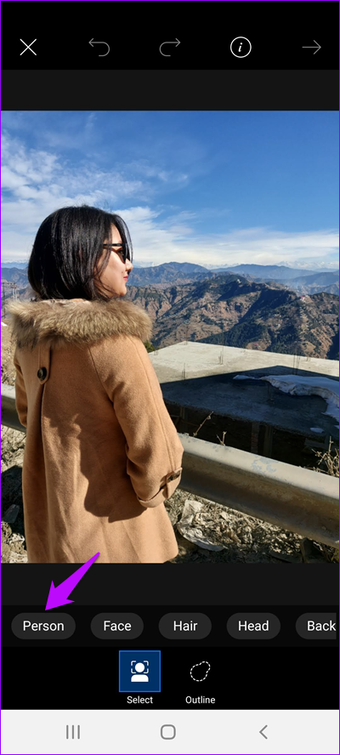
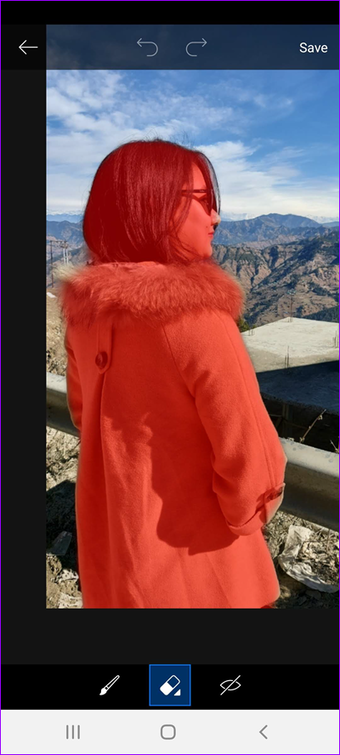
Passo 1: Selecione Recorte na faixa de opções inferior e toque em Pessoa. A área selecionada brilhará em vermelho.

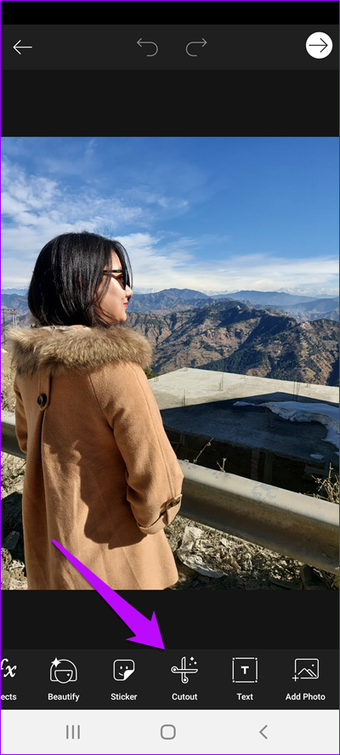
Exposição dupla no Pics Art 9 "width =" 400 "height =" 888 "tamanhos de dados =" tamanhos automáticos "=" (largura mínima: 976px) 700px, (largura mínima: 448px) 75vw, 90vw "srcset =" /wp-content/uploads/2020/05/1588955017_744_Um-guia-passo-a-passo-para-criar-fotos-impressionantes.png 400w, https://cdn.guidingtech.com/imager/assets/2020 /05/888356/Double-Exposure-in-PicsArt-9_7c4a12eb7455b3a1ce1ef1cadcf29289.png?1588013401 340w
Exposição dupla no Pics Art 10 "width =" 400 "height =" 888 "tamanhos de dados =" auto "tamanhos =" (largura mínima: 976px) 700px, (largura mínima: 448px) 75vw, 90vw "srcset =" /wp-content/uploads/2020/05/1588955017_863_Um-guia-passo-a-passo-para-criar-fotos-impressionantes.png 400w, https://cdn.guidingtech.com/imager/assets/2020 /05/888357/Double-Exposure-in-PicsArt-10_7c4a12eb7455b3a1ce1ef1cadcf29289.png?1588013406 340w

Geralmente, as seleções são perfeitas, mas se você precisar ajustá-las ainda mais, existem algumas ferramentas na parte inferior.

Exposição dupla no Pics Art 11 "width =" 400 "height =" 888 "tamanhos de dados =" auto "tamanhos =" (largura mínima: 976px) 700px, (largura mínima: 448px) 75vw, 90vw "srcset =" /wp-content/uploads/2020/05/1588955018_748_Um-guia-passo-a-passo-para-criar-fotos-impressionantes.png 400w, https://cdn.guidingtech.com/imager/assets/2020 /05/888358/Double-Exposure-in-PicsArt-11_7c4a12eb7455b3a1ce1ef1cadcf29289.png?1588013410 340w

Você pode usar a ferramenta Pincel para fazer mais adições à seleção, enquanto a ferramenta Borracha pode ser usada para remover partes selecionadas desnecessárias.

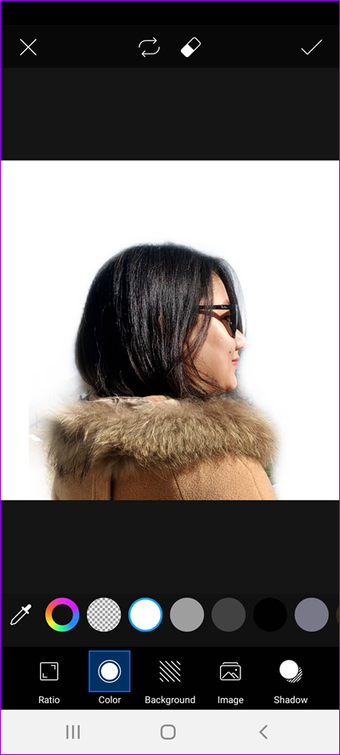
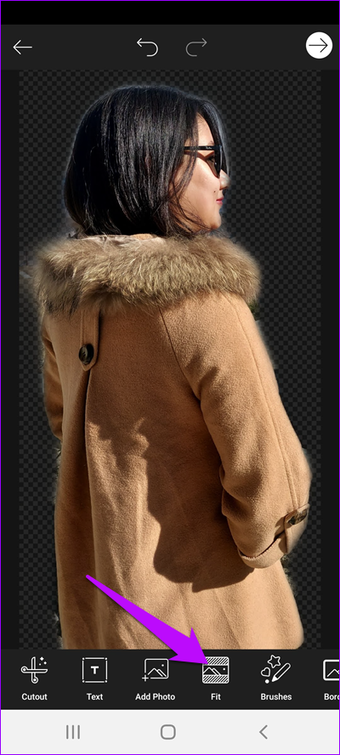
Passo 2: Toque em Salvar também, salve a imagem como um adesivo. Agora que o adesivo está pronto, é hora de adicionar um fundo branco ou claro a ele.

Etapa 3: Selecione Ajustar na faixa de opções na parte inferior. Esta ação colocará o adesivo em um fundo branco ou transparente. Você também pode optar por cortar a imagem neste momento, conforme sua preferência.

Exposição dupla no Pics Art 12 "width =" 400 "height =" 888 "tamanhos de dados =" auto "tamanhos =" (largura mínima: 976px) 700px, (largura mínima: 448px) 75vw, 90vw "srcset =" /wp-content/uploads/2020/05/1588955019_911_Um-guia-passo-a-passo-para-criar-fotos-impressionantes.png 400w, https://cdn.guidingtech.com/imager/assets/2020 /05/888359/Double-Exposure-in-PicsArt-12_7c4a12eb7455b3a1ce1ef1cadcf29289.png?1588013414 340w
Exposição dupla no Pics Art 13 "width =" 400 "height =" 888 "tamanhos de dados =" auto "tamanhos =" (largura mínima: 976px) 700px, (largura mínima: 448px) 75vw, 90vw "srcset =" /wp-content/uploads/2020/05/1588955020_655_Um-guia-passo-a-passo-para-criar-fotos-impressionantes.png 400w, https://cdn.guidingtech.com/imager/assets/2020 /05/888360/Double-Exposure-in-PicsArt-13_7c4a12eb7455b3a1ce1ef1cadcf29289.png?1588013416 340w

Se você quiser experimentar cores diferentes, basta selecionar uma da lista de cenários disponíveis.

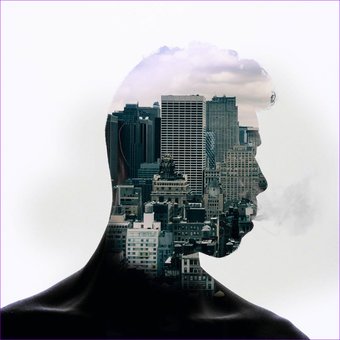
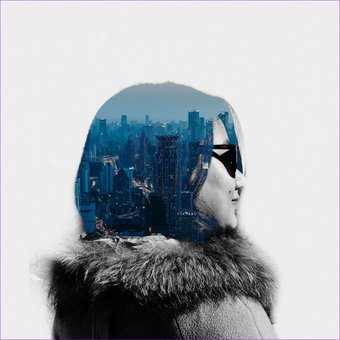
Depois de concluir esta etapa, é normal. Adicionar uma paisagem urbana limpa e remover alguns dos elementos resultou nessa imagem de dupla exposição.

Exposição dupla no Pics Art 1 "width =" 1082 "height =" 1082 "tamanhos de dados =" tamanhos automáticos "=" (largura mínima: 976px) 700px, (largura mínima: 448px) 75vw, 90vw "srcset =" /wp-content/uploads/2020/05/1588955020_449_Um-guia-passo-a-passo-para-criar-fotos-impressionantes.jpg 1082w, https://cdn.guidingtech.com/imager/assets/2020 /05/888385/Double-Exposure-in-PicsArt-1_935adec67b324b146ff212ec4c69054f.jpg?1588013797 700w, https://cdn.guidingtech.com/imager/assets/2020/05/888385/Double-Exposure-in-PicsArt-1129. jpg? 1588013798 500w, /wp-content/uploads/2020/05/1588955021_169_Um-guia-passo-a-passo-para-criar-fotos-impressionantes.jpg 340w

E sim, estou bastante impressionado com o resultado.

Espere, não está terminado!

O PicsArt inclui muitos recursos adicionais, como Adicionar objetos e Adesivo, que certamente melhorarão a aparência de suas imagens. Adicione um par de adesivos legais com respingos de cor ou adicione um efeito de falha para aprimorar ainda mais a imagem e o Ta-Da! Você tem uma imagem pronta para o Instagram.

Próximo: Você edita muito as fotos? Leia o artigo a seguir para descobrir alguns dos melhores truques de edição de fotos para Android.


O artigo acima pode conter links afiliados que ajudam a apoiar a Guiding Tech. No entanto, isso não afeta nossa integridade editorial. O conteúdo permanece imparcial e autêntico.


Fonte Adicione ao Google Notícias
Neste artigo
  1. Como criar dupla exposição no PicsArt
  2. Como eliminar o plano de fundo no PicsArt
  3. Espere, não está terminado!