
Em um mundo onde o acesso à Internet está mais fácil do que nunca, ainda há necessidade de utilitários offline. Isso nunca foi mais verdadeiro do que para e-mails. Acessar seus e-mails importantes off-line pode ser vital para quem está sempre em trânsito. O Google certamente reconheceu a necessidade quando lançou um modo offline para o Gmail.


Semelhante ao seu modo online, você poderá ver, responder e excluir e-mails. Os e-mails enviados durante o uso offline serão mantidos na caixa de saída do Gmail. Assim que você ficar online novamente, o Gmail enviará esses e-mails automaticamente.
Como ativar o modo offline no Gmail
Para usar o modo offline do Gmail, primeiro você precisa habilitá-lo nas configurações do Gmail. E embora você possa usar o modo off-line sem a Internet, é necessário ter uma conexão ativa com a Internet para ativá-la.
Atualmente, o modo offline do Gmail está disponível apenas no Google Chrome (versão 61 ou superior). Portanto, certifique-se de atualizar o Google Chrome, caso ainda não o tenha feito. Depois de atualizado, veja como ativar o modo offline no Gmail.
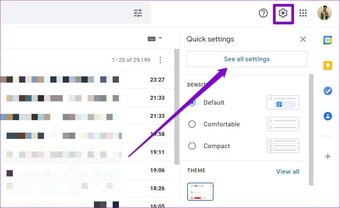
Passo 1: Inicie o Google Chrome e faça login em sua conta do Gmail. Agora clique no ícone de engrenagem no canto superior direito e selecione Ver todas as configurações.

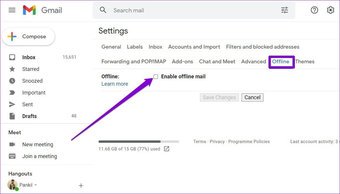
Passo 2: Lá, mude para a guia Off-line e marque a caixa que diz 'Ativar e-mail off-line'.

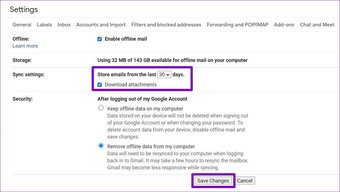
Etapa 3: Em seguida, você pode alterar as configurações de sincronização e escolher armazenar e-mails dos últimos 7, 30 ou 90 dias. Opcionalmente, você pode optar por incluir os anexos também. Em Configurações de segurança, escolha se deseja ou não manter os dados off-line depois de sair do Gmail.
Por fim, clique em Salvar alterações na parte inferior.

Observação: Se você for usuário do G Suite, não poderá ativar o modo off-line por conta própria. Para isso, você terá que pedir ao administrador para fazer isso por você.
Aguarde até que o Gmail baixe todos os dados para uso offline. Uma vez feito isso, você está pronto para usar o Gmail no modo offline.
Como usar o Gmail no modo off-line
Depois de configurar o modo offline do Gmail, veja como usar o Gmail sem internet.
Abra o Google Chrome, digite mail.google.com na barra de endereço superior e pressione Enter para usar o modo offline do Gmail. Isso o levará para a caixa de entrada do Gmail.

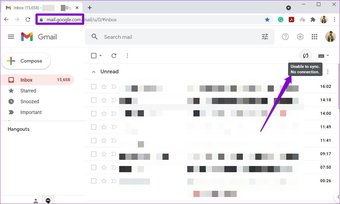
Para sua conveniência, você pode marcar a página do Gmail clicando no ícone de estrela na barra de endereço. Ou então, você também pode criar um atalho na área de trabalho para o Gmail visitando o menu de três pontos> Mais ferramentas> Criar atalho.

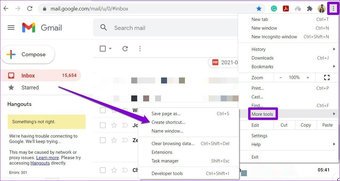
Semelhante ao seu modo online, você poderá ver, responder e excluir e-mails. Os e-mails enviados durante o uso offline serão mantidos na caixa de saída do Gmail. Assim que você ficar online novamente, o Gmail enviará esses e-mails automaticamente.
Como desativar o modo off-line no Gmail
Se você não pretende mais usar o modo offline do Gmail, faria sentido desativá-lo. Veja como fazer.
Volte para as configurações do Gmail e mude para a guia Off-line. Em seguida, desmarque a caixa que diz "Ativar e-mail offline". Depois disso, clique no botão Salvar alterações na parte inferior.

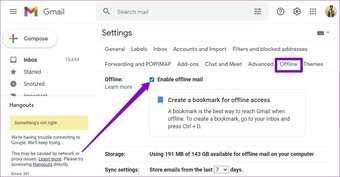
Agora que você desabilitou o modo offline do Gmail, você também deve considerar a exclusão de e-mails e anexos que foram baixados em seu PC para uso offline.
Como remover dados armazenados pelo Gmail Off-line
Mesmo depois de desativar o modo offline do Gmail, todos os e-mails e anexos armazenados permanecem em seu computador. Isso pode ser uma ameaça potencial à privacidade, especialmente se você estiver usando um computador compartilhado. Felizmente, você pode excluir facilmente esses dados limpando o histórico de navegação e os dados de cache no Google Chrome. Veja como.
Passo 1: Abra o Google Chrome e pressione as teclas Ctrl + Shift + Delete para abrir o painel 'Limpar dados de navegação' rapidamente.
Passo 2: Selecione 'Todo o tempo' na seção Intervalo de tempo e verifique todas as opções na guia Básico. Por último, clique no botão 'Limpar dados' na parte inferior.

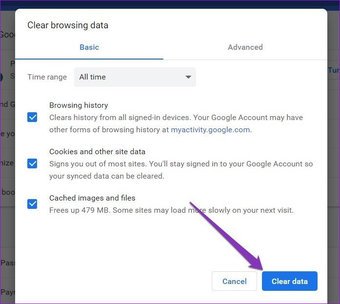
Depois de excluir os dados de cache e cookies do Chrome, todos os seus e-mails armazenados off-line serão excluídos.
Como ativar o modo off-line do Gmail no Android
É claro que o Google está mantendo o modo offline do Gmail exclusivo neste momento. Evidentemente, o modo offline do Gmail só está disponível para usuários do Android. Infelizmente, os usuários do iOS ainda não podem usar o modo offline no aplicativo Gmail.
Dito isso, se você tiver um telefone Android, veja como habilitar e usar o modo offline do Gmail.
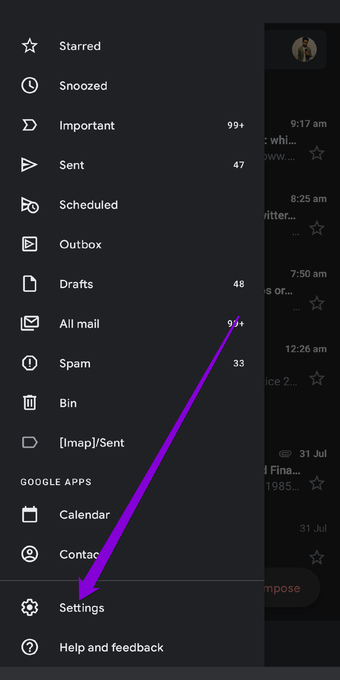
Passo 1: Abra o aplicativo do Gmail em seu telefone. Toque nas três linhas horizontais no canto superior esquerdo para acessar o menu de hambúrguer. Agora role para baixo e vá para Configurações.

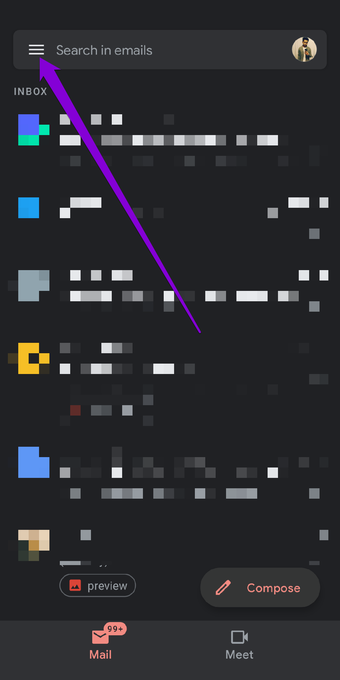

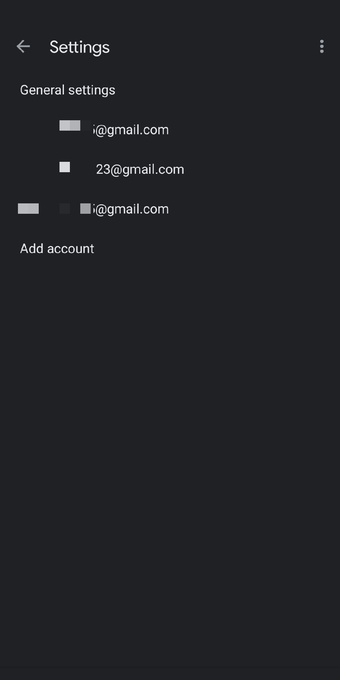
Passo 2: Se você tiver várias contas do Gmail, escolha a conta na qual deseja ativar o modo offline. Novamente, role para baixo e ative a opção Sincronizar Gmail em Uso de dados.


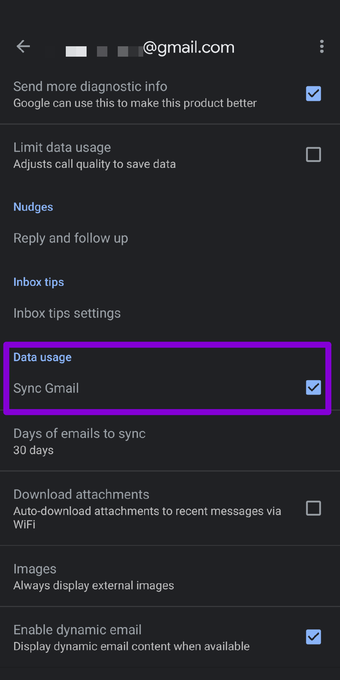
Aqui, você pode ajustar a duração da sincronização de 1 a 999 dias.
Uma vez feito isso, você está pronto para ler, responder e excluir e-mails no aplicativo Gmail sem a Internet. Assim que você ficar online novamente, sua caixa de entrada e caixa de saída serão atualizadas automaticamente.
Também em Tecnologia de Orientação
Off-line, mas disponível
Apesar de suas limitações, o modo offline do Gmail pode ser um grande negócio para alguns, especialmente quando viajam para áreas com má recepção de Internet. Ser capaz de acessar seus e-mails importantes offline significa que você nunca está longe de seus e-mails importantes.
O artigo acima pode conter links afiliados que ajudam a apoiar a Guiding Tech. No entanto, isso não afeta nossa integridade editorial. O conteúdo permanece imparcial e autêntico.
Fonte Adicione ao Google Notícias


