
Uma das vantagens de usar um serviço de compartilhamento de arquivos como o Dropbox é que ele permite que você compartilhe arquivos e pastas específicos com outras pessoas de forma segura e privada. Isso é possível com o compartilhamento de permissões, permitindo que você controle total todas as etapas do caminho. Mas como as permissões de compartilhamento do Dropbox funcionam exatamente? É isso que abordaremos neste guia.
Neste guia, você aprenderá como compartilhar arquivos e pastas e como impedir que outras pessoas façam alterações indesejadas ou compartilhem com usuários não autorizados. Portanto, tome um café e relaxe.
Vamos começar.
Como compartilhar arquivos no Dropbox
Vamos primeiro entender o processo de compartilhamento. Como localizar os arquivos que deseja compartilhar e depois compartilhá-los.
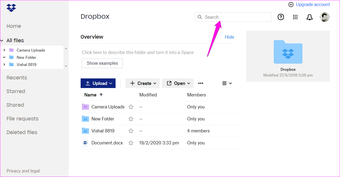
Passo 1: Há uma barra de pesquisa no canto superior direito que você pode usar para localizar o arquivo que deseja compartilhar com alguém rapidamente. Se você souber em qual pasta procurar, clique duas vezes para entrar na pasta.

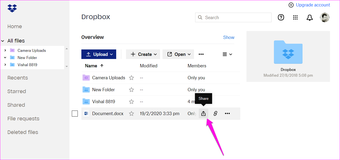
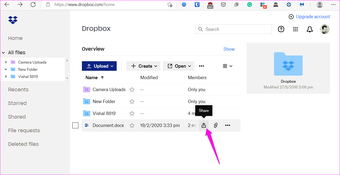
Passo 2: Passe o mouse sobre o arquivo que deseja compartilhar e você verá alguns botões à direita. Clique no botão Compartilhar.

Etapa 3: Isso revelará um menu pop-up com algumas configurações e opções. Digite o ID de e-mail das pessoas com quem você gostaria de compartilhar o arquivo e clique no botão Compartilhar arquivo.

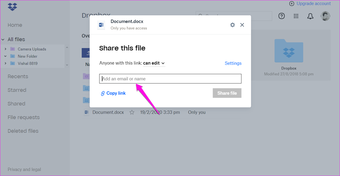
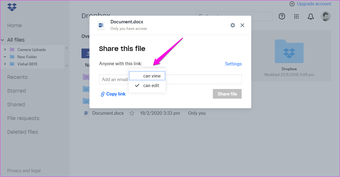
Passo 4: Por padrão, a pessoa com quem você está compartilhando o arquivo pode editá-lo. Mas você pode mudar isso rapidamente selecionando 'pode visualizar' no menu suspenso ao lado de 'Qualquer pessoa com este link'.

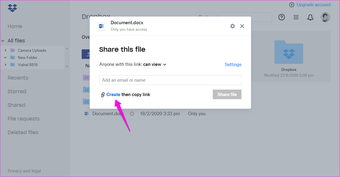
Etapa 5: Finalmente, em vez de inserir um ID de e-mail para enviar um convite, você também tem a opção de compartilhar um link para o arquivo por meio de aplicativos de mensagens sociais. Clique na opção 'Criar e copiar link' para fazer isso.

Etapa 6: Agora, clique no botão Configuração.

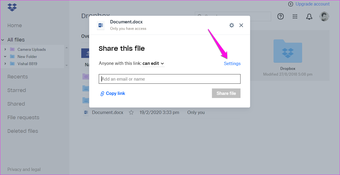
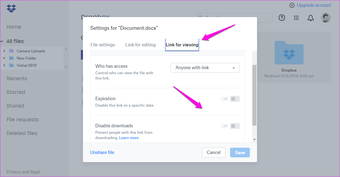
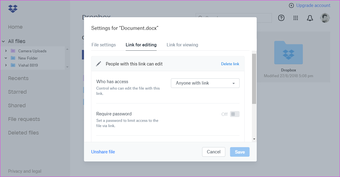
Etapa 7: Se você criou um link para compartilhamento apenas com as permissões de visualização, selecione a guia Link para visualização. Aqui você pode escolher se qualquer pessoa com um link pode acessar o arquivo ou apenas aqueles para quem você enviou um convite, definir uma postagem com data de validade cujo link não funcionaria mais e desabilitar os downloads.

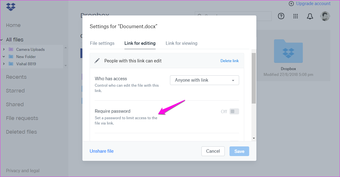
Etapa 8: Se você criou um link para compartilhamento com permissões de edição, clique na aba Link para edição, onde você encontrará permissões adicionais. Você pode definir uma senha para proteger ainda mais o arquivo contra acesso e edições não autorizados.

Como excluir o link de compartilhamento ou cancelar o compartilhamento de arquivos no Dropbox
Se você não quiser mais compartilhar o arquivo com outras pessoas ou excluir o link, isso é fácil de fazer. Volte para o mesmo menu do ponto acima (menu de compartilhamento de arquivo) e clique em Descompartilhar arquivo ou Excluir link em Link para edição.

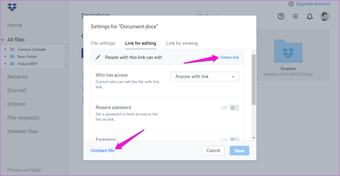
Confirme a decisão quando solicitado.
Como gerenciar permissões após compartilhar arquivos no Dropbox
Você tem controle total, mesmo após um arquivo ser compartilhado por convite ou por link. As permissões podem ser atualizadas ou revogadas a qualquer momento que você escolher.
Passo 1: Clique no botão Compartilhar próximo ao arquivo cujas permissões você deseja gerenciar.

Passo 2: Logo abaixo do nome do documento no menu pop-up, você verá a quantidade de pessoas que têm acesso ao arquivo. Clique nisso.

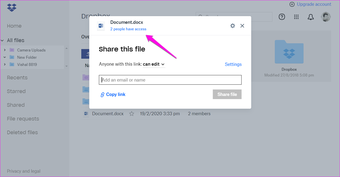
Etapa 3: Todos que têm acesso ao arquivo serão listados aqui. Clique no menu suspenso ao lado do nome para alterar as permissões de visualização ou edição ou "Remover" ou revogar o acesso.

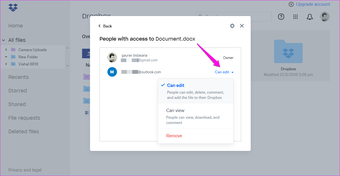
Passo 4: Da mesma forma, você também pode alterar outras configurações, como senha, possibilidade de download e definir datas de validade para os links.

Como criar e compartilhar pastas no Dropbox
Assim como os arquivos, você também pode compartilhar pastas no Dropbox. Novamente, você terá algumas opções diferentes para gerenciar pastas que discutiremos a seguir, além do que vimos nas permissões de compartilhamento de arquivos acima.
Passo 1: Você pode criar uma pasta offline no seu computador e adicioná-la ao Dropbox ou criar uma diretamente dentro dela. O Dropbox também permite que você crie uma pasta compartilhada diretamente. Clique no botão Criar para encontrar essa opção.

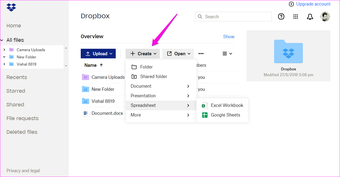
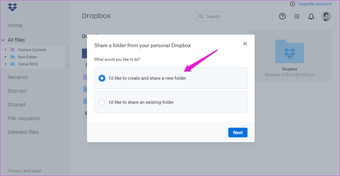
Passo 2: Um pop-up aparecerá para perguntar se você deseja criar e compartilhar uma nova pasta ou compartilhar uma pasta existente. Vamos criar e compartilhar um novo. Clique em Avançar.

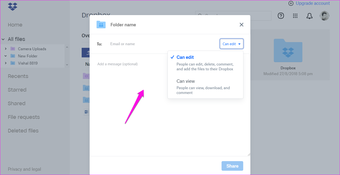
Etapa 3: Nomeie a pasta, adicione IDs de e-mail das pessoas que deseja adicionar à pasta, adicione notas, se houver, e defina permissões de pasta como 'pode visualizar' ou 'pode editar'.

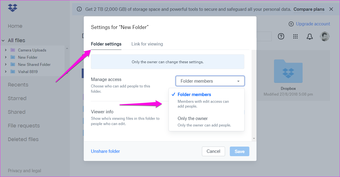
Passo 4: Agora, ao voltar ao menu Compartilhar da pasta, você pode escolher quem pode adicionar novos membros à pasta compartilhada em Configurações> Configurações de pasta. Somente proprietário ou alguém que foi adicionado à pasta.

Também em Tecnologia de Orientação
Acesso permitido
Se você deseja dar acesso a um arquivo ou pasta para alguém, mas não quer que ele / ela faça alterações ou edite o arquivo, compartilhe um link para o arquivo ou convide por e-mail com a opção 'pode visualizar' selecionada. Defina uma senha para que apenas aqueles que a possuem possam acessar o arquivo. E, por fim, defina uma data após a qual o link irá expirar, se desejar definir e esquecer um link compartilhável.
O Dropbox oferece muitas maneiras de compartilhar arquivos e pastas com outras pessoas, dando a você, o proprietário, controle total sobre as permissões. Então você está no controle total. Mas o Dropbox não é o único provedor de serviços de armazenamento em nuvem. O Google Drive oferece uma experiência igualmente boa, caso você esteja interessado.
O artigo acima pode conter links afiliados que ajudam a apoiar a Guiding Tech. No entanto, isso não afeta nossa integridade editorial. O conteúdo permanece imparcial e autêntico.
Fonte Adicione ao Google Notícias


