
De acordo com uma condição específica, a formatação condicional do Planilhas Google entra em cena quando você deseja destacar os dados de uma célula ou linha. Ele oferece a oportunidade de facilitar seu trabalho, especialmente ao lidar com uma grande quantidade de dados. Portanto, se você deseja destacar um determinado conjunto de números ou um certo tipo de nome, isso pode ser feito em um instante. Além disso, elimina o incômodo da triagem manual e ajuda você a entender melhor os dados que estão à sua frente.


Na linguagem do leigo, a formatação condicional é como uma simples declaração If-Else. Uma célula será destacada em um estilo específico se um critério for satisfeito e será ignorada se não for.
Nesta postagem, mostraremos como usar a formatação condicional no Planilhas Google para facilitar seu trabalho. Vamos começar.
1. Como usar formatação condicional para texto
Passo 1: Selecione um ap[articular column and click on Format > Conditional formatting. Here, the selected range will be highlighted under Apply to the range.

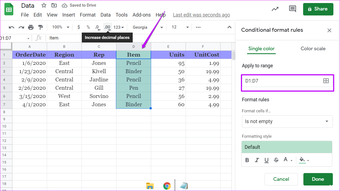
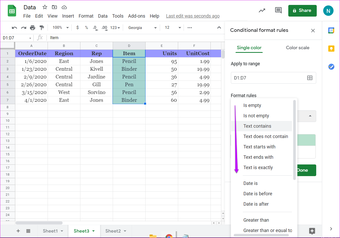
Passo 2: Em seguida, clique na lista suspensa de Regras de formatação e selecione uma opção de texto. Para nossos dados de amostra, queremos destacar todas as células com itens como lápis.

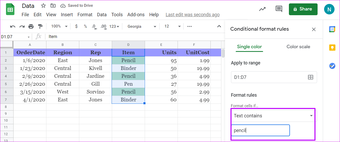
etapa 3: Selecione as opções de formatação no menu em Regras de formatação. Uma vez feito isso, clique em Concluído. As células que atendem aos critérios selecionados serão destacadas na cor selecionada.

2. Como usar formatação condicional para números
Passo 1: Selecione um intervalo de dados e navegue até Formatar> Formatação condicional. Você também pode ajustar o intervalo dos dados clicando no ícone da mesa.
Passo 2: Em seguida, selecione Regras de formatação e role para baixo até ver as opções de números. Selecione qualquer um deles e insira o valor.

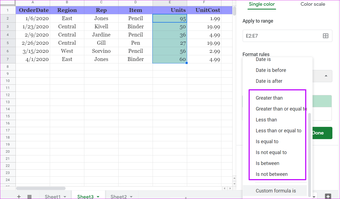
Em seguida, escolha um estilo de formatação e clique no botão Concluído.
Para nossa planilha de amostra, queríamos destacar as células com valores maiores que 50. Selecionamos a condição 'Maior que' e adicionamos 50 na caixa de texto. E é isso. Todas as células com valor superior a 50 serão claramente destacadas.

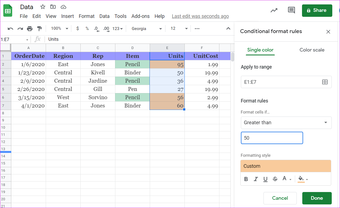
Observação: Quando se trata de dígitos e numerais, definir o intervalo é vital para obter resultados precisos. Por exemplo, se você selecionar a tabela inteira e, em seguida, escolher uma regra de formatação vaga, os resultados serão confusos.
Portanto, é recomendável selecionar a coluna (ou linha) com sabedoria antes de continuar.
3. Como usar a formatação condicional em várias colunas
O Planilhas Google também permite que você aplique a mesma formatação condicional em várias colunas.
Passo 1: Navegue até Regras de formatação e clique no ícone da pequena mesa conforme mostrado abaixo.

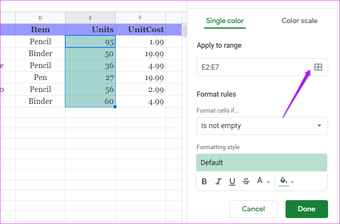
Adicione o primeiro intervalo e clique em Adicionar outro intervalo, para também adicionar o segundo intervalo.

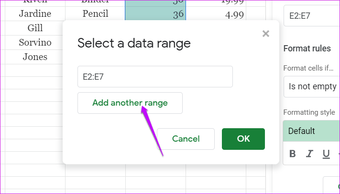
Para nossos dados de amostra, queremos destacar o conteúdo das colunas E e F. Portanto, selecionamos os intervalos E2 a E7 e F2 a F7.
Passo 2: Uma vez feito isso, selecione uma regra de formato na lista suspensa junto com o estilo. Você verá os dados destacados em nenhum momento.
Nem é preciso dizer que a regra de formato deve ser aplicada a ambos os conjuntos de dados.
4. Encontre todas as entradas duplicadas
Infelizmente, a localização de duplicatas em uma coluna não pode ser tratada com as regras nativas. Aqui, você terá que inserir uma regra personalizada. Felizmente, não é ciência de foguetes.
Passo 1: Depois de selecionar a coluna, role para baixo nas regras de formatação e selecione 'A fórmula personalizada é'.

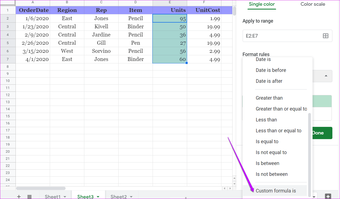
Passo 2: Adicione a seguinte fórmula à caixa de texto.
=COUNTIF($E$2:$E$7,E2)>1

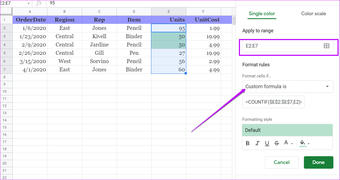
Aqui, queremos destacar as duplicatas na coluna E. Basicamente, queremos que a planilha examine os dados começando de E2 a E7 e retorne um resultado se a contagem for maior que 1. Naturalmente, você terá que substituir os números de células como por seus dados.
etapa 3: Adicione o estilo de formatação necessário e você terá as células destacadas instantaneamente.
Ajuste a fórmula para o seguinte se quiser destacar a linha inteira. Lembre-se de alterar o intervalo para toda a tabela (exceto a linha do cabeçalho).
=COUNTIF($E$2:$E$7,$E1)>1
Dica legal: Para destacar as células únicas, basta substituir '>' por '='.
5. Como destacar uma linha inteira
Até agora, todas as etapas acima destacam células específicas. Mas, para um conjunto de dados realmente grande, pode ser um pouco opressor. Como o anterior, também aqui você terá que recorrer a uma fórmula personalizada.
Passo 1: Selecione o intervalo da tabela (exceto o cabeçalho da tabela) e vá para a tabela de formatação condicional. Agora, adicione a seguinte fórmula em 'A fórmula personalizada é',
=$E2< 30

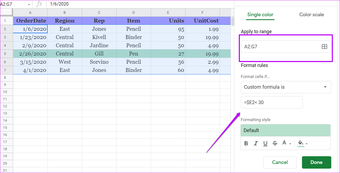
Aqui, queremos que as folhas verifiquem apenas a coluna E para a expressão. A referência $ é adicionada para destacar a linha. Para células baseadas em texto, embora a mesma fórmula funcione, ela retorna apenas as correspondências exatas.
=$B2 = "[text]"
Da mesma forma, se você quiser destacar a linha que não contém a palavra dita, substitua '=' por '<>'.
=$B2 <> "[text]"
6. Como destacar uma linha para várias condições
Passo 1: Selecione o intervalo de dados. Novamente, certifique-se de não incluir o cabeçalho.
Passo 2: Adicione as seguintes fórmulas em Personalizado,
=or($B2="east", $B2="west")

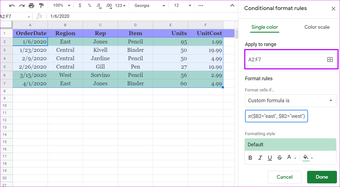
Com esta fórmula, o pesquisará Leste e Oeste na coluna B. A expressão $ destaca toda a linha quando a expressão retorna um valor verdadeiro.
Formate o seu caminho
Compreender a formatação condicional no Planilhas Google não é terrivelmente difícil. A boa notícia é que algumas das formatações podem ser atendidas pelas regras nativas. Embora as regras personalizadas pareçam um pouco opressivas no início, nem é preciso dizer que ajustar as expressões as torna fáceis de entender.
O artigo acima pode conter links afiliados que ajudam a apoiar a Guiding Tech. No entanto, isso não afeta nossa integridade editorial. O conteúdo permanece imparcial e autêntico.
Fonte Adicione ao Google Notícias


