
O Google Chrome e outros navegadores oferecem uma opção de preenchimento automático para preencher rapidamente os detalhes, como endereços comumente usados, métodos de pagamento, nome / sobrenome e muito mais. É um recurso de grande conveniência que permite preencher formulários e detalhes de endereço enquanto faz um pedido, se inscreve em um serviço ou cria uma fatura. No entanto, se você estiver mudando do Chrome para outro navegador, como Edge, Firefox ou Safari, é aconselhável remover esses detalhes do Chrome.


Também é útil quando outros membros da família estão usando o Chrome em seu PC ou Mac compartilhado. Outros usuários podem receber sugestões irrelevantes ao preencher formulários ou detalhes de pagamento na web. Sempre é possível usar o alternador de perfil no Chrome, mas a maioria dos membros da família mantém a conta e as configurações padrão do navegador Chrome.
A boa notícia é que é fácil remover ou editar detalhes de preenchimento automático do Chrome. Esta postagem irá guiá-lo como remover os detalhes do formulário de preenchimento automático da web do Chrome e aplicativos móveis. Vamos começar.
Use o Google Chrome Desktop
Você pode usar a versão do Google Chrome para desktop para procurar os detalhes salvos do preenchimento automático e fazer alterações. Siga as etapas abaixo e exclua os detalhes de preenchimento automático do Chrome.
Passo 1: Abra o navegador Google Chrome na área de trabalho.
Passo 2: Certifique-se de estar conectado com as credenciais de login da conta do Google.
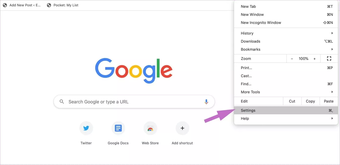
Etapa 3: Toque no menu de três pontos no canto superior direito e selecione Configurações.

Passo 4: Selecione Preenchimento automático na barra lateral. O Google dividiu perfeitamente o menu de preenchimento automático em três partes - senhas, métodos de pagamento, endereços e muito mais.

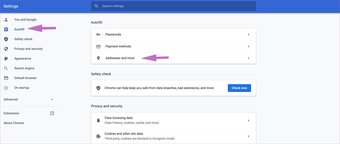
Etapa 5: Clique em Endereços, e você verá todos os endereços salvos da lista. Podem ser os seus dados, os endereços do seu cliente ou os endereços mais utilizados nos sites de compras.

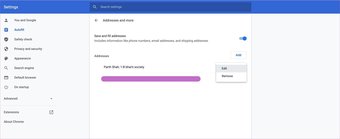
Etapa 6: Toque no menu de três pontos ao lado dele e selecione Editar para alterar os detalhes ou use Remover para excluir o endereço do banco de dados do Chrome.
Etapa 7: No menu Editar endereço, você pode modificar informações como nome, sobrenome, código PIN, endereço de e-mail, número de celular, estado e país.
Isso é útil quando você não precisa mais de um endereço de cliente ou foi transferido para um novo endereço. O Chrome exibirá opções de preenchimento automático relevantes quando você tentar preencher os detalhes na web. Por exemplo, no colchete de endereço de e-mail, você receberá apenas sugestões de e-mail salvas. Nenhum outro detalhe desnecessário aparecerá, a menos que a página seja mal projetada.
Após fazer as alterações necessárias, volte ao menu Preenchimento automático e selecione Métodos de pagamento.
Normalmente, não aconselho salvar os detalhes de pagamento em um navegador da web. Dito isso, se você adicionou informações de cartão de crédito / débito no Google Chrome, pode alterar ou excluir esses detalhes.

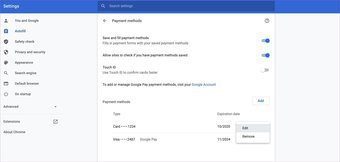
Toque no menu de três pontos para editar ou remover os detalhes do cartão. Para o método de pagamento com cartão padrão, você precisará selecionar o ícone de compartilhamento e remover os detalhes do cartão do menu do Google Payments.
Você também pode fazer as mesmas alterações nos aplicativos móveis do Chrome.
Use os aplicativos móveis do Google Chrome
No iPhone
O Google Chrome oferece uma das melhores experiências de navegação na web no iPhone. É fácil de usar e rico em recursos. Siga as etapas abaixo para remover os detalhes de preenchimento automático do Chrome no iPhone.
Passo 1: Abra o aplicativo Google Chrome no iPhone.
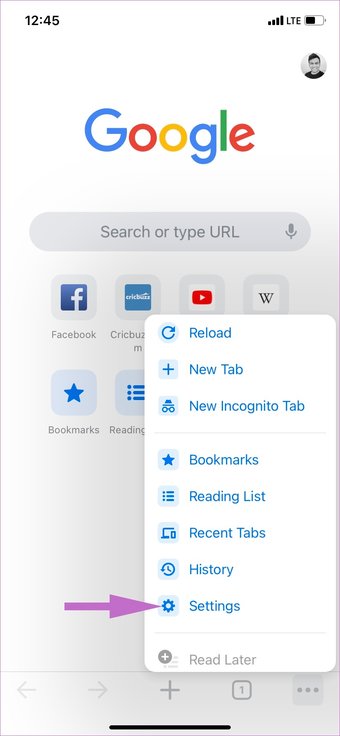
Passo 2: Toque no menu de três pontos no canto inferior direito.
Etapa 3: Vá para as configurações.
Passo 4: Os detalhes do preenchimento automático estão no menu Configurações.
Etapa 5: Toque em Métodos de pagamento e exclua os detalhes irrelevantes do cartão do menu.


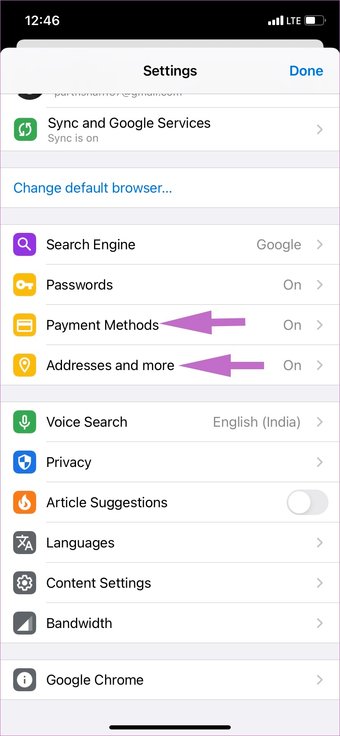
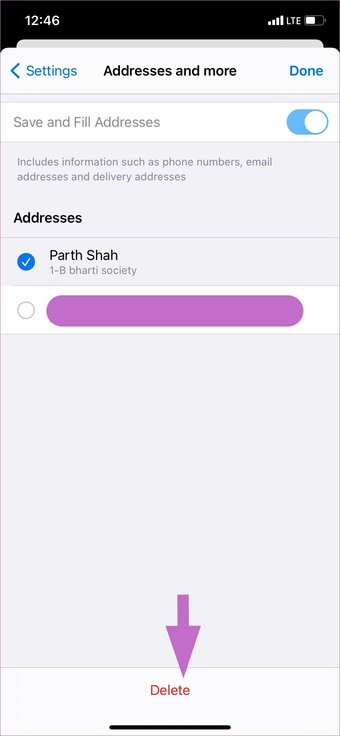
Etapa 6: Abra Endereços e mais e selecione Editar acima.
Etapa 7: Selecione o endereço e toque em Excluir na parte inferior.

No Android
O Google Chrome é o navegador da web padrão no Android. Siga as etapas para modificar os detalhes do preenchimento automático no Google Chrome.
Passo 1: Abra o aplicativo Google Chrome no Android.
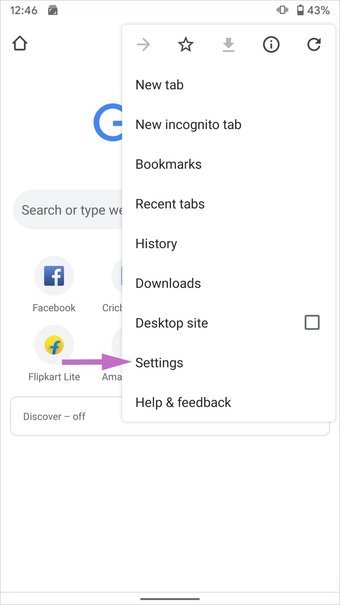
Passo 2: Toque no menu de três pontos acima e vá para Configurações.
Etapa 3: Você notará opções familiares nas configurações do Chrome.
Passo 4: Toque em Métodos de pagamento e exclua os detalhes irrelevantes do cartão do menu.


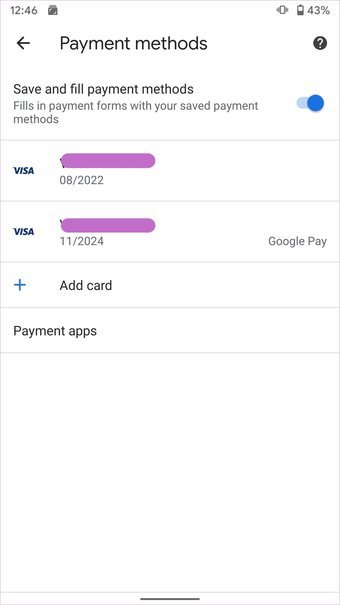
Etapa 5: Abra Endereços e mais e selecione Editar acima.
Etapa 6: Selecione o endereço e toque em Excluir na parte inferior.
Quando você muda do navegador Google Chrome para uma oferta rival, não há como exportar detalhes de pagamento ou endereços salvos para o novo navegador.
Também é recomendável olhar as senhas salvas no Chrome e remover aquelas que você não precisa mais. Siga nosso guia detalhado para excluir senhas salvas do Chrome. Meu conselho seria investir em um gerenciador de senhas de plataforma cruzada como 1Password, Enpass, Dashlane ou SafeInCloud.
Também em Tecnologia de Orientação
Otimize a experiência do Google Chrome
É essencial revisitar a seção de preenchimento automático no Chrome e excluir ou modificar os detalhes apropriados. Caso contrário, você continuará recebendo sugestões de preenchimento automático irrelevantes, o que não é ideal para o usuário final. Siga as etapas acima e personalize seu Google Chrome como um profissional.
Próximo: Quer experimentar outros navegadores baseados em projetos Chromium? Leia a postagem abaixo para encontrar os cinco principais navegadores baseados em Chromium para Windows.
O artigo acima pode conter links afiliados que ajudam a apoiar a Guiding Tech. No entanto, isso não afeta nossa integridade editorial. O conteúdo permanece imparcial e autêntico.
Fonte Adicione ao Google Notícias


