
O trabalho em casa desencadeou um novo fluxo de trabalho para as pessoas em quase todos os campos. Hoje, você realiza tarefas em um PC doméstico ou em um laptop de trabalho. Enquanto isso, seus filhos também frequentam aulas online usando o mesmo conjunto de dispositivos. É por isso que é importante manter os arquivos confidenciais e as pastas seguras usando uma senha no Windows 10 para evitar que sejam substituídos, acessados ou excluídos acidentalmente.
O Windows 10 traz uma forma nativa de proteger arquivos e pastas, mas está enterrado bem no fundo. Além disso, sua conta já está protegida contra acesso não autorizado com uma senha e até mesmo criptografia se você usar serviços como o BitLocker para criptografar todo o seu dispositivo.
Se você não seguir as etapas certas, suas informações confidenciais, como fotos / vídeos pessoais, informações bancárias ou qualquer coisa que você não queira que ninguém tenha acesso, podem cair nas mãos erradas. A boa notícia é que você não precisa ser um especialista para proteger as pastas com senha no Windows. Usando os truques abaixo, você pode adicionar facilmente uma camada de autenticação em informações confidenciais no Windows 10.
Use a opção avançada do gerenciador de arquivos
Primeiro, usaremos uma maneira simples e eficaz de proteger com senha arquivos ou pastas no Windows 10. Antes de começar, devo avisá-lo de que esse método é mais adequado para consumidores em geral. Se você pretende proteger documentos de grande escala ou de missão crítica, deve investir em um software de criptografia específico.
Siga as etapas abaixo para proteger os arquivos no Windows 10.
Passo 1: Abra o Gerenciador de arquivos no Windows 10.

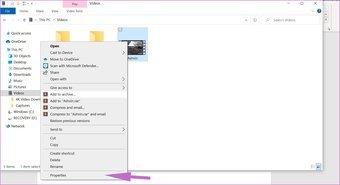
Passo 2: Navegue até o arquivo ou pasta que deseja proteger. Clique com o botão direito nele.
Etapa 3: No menu de contexto, role para baixo e clique em Propriedades.

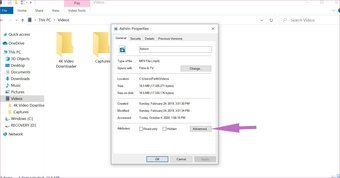
Passo 4: Agora, marque a caixa de seleção informando Criptografar conteúdo para dados seguros e clique em Aplicar.

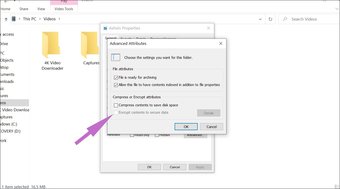
Quando você fizer isso, o Windows solicitará que você escolha se deseja bloquear a pasta ou a pasta com todo o conteúdo. Quando o processo for concluído, você será solicitado a fazer um backup de sua chave de criptografia, caso nunca tenha usado o recurso antes. Use um gerenciador de senha para armazenar a chave de criptografia.
Com o backup feito, seus arquivos agora estão protegidos. Eles são criptografados com uma chave vinculada à sua conta de usuário do Windows. O Windows lançará um texto sem sentido sempre que alguém tentar acessar esses arquivos.
Você também pode optar pelo recurso BitLocker do Windows, mas há duas limitações nele. Primeiro, ele está disponível apenas para usuários do Windows 10 Pro e Enterprise. Desculpe, não está acessível para usuários domésticos. Em segundo lugar, o BitLocker não está limitado a um único arquivo ou pasta. Ele protege toda a unidade.
Se você não quiser seguir o caminho nativo do Windows, pode sempre optar por aplicativos de terceiros da web.
Use WinRAR
WinRAR é uma ferramenta de compressão e criptografia de arquivos disponível gratuitamente nas versões de 32 e 64 bits. Siga as etapas abaixo para proteger com senha um arquivo ou pasta usando o WinRAR no Windows 10.
Passo 1: Baixe e instale o WinRAR no link abaixo.
Passo 2: Com o WinRAR instalado, você pode ir ao Gerenciador de arquivos e navegar até um arquivo ou pasta que deseja proteger.
Etapa 3: Clique com o botão direito nele e selecione Adicionar ao arquivo.

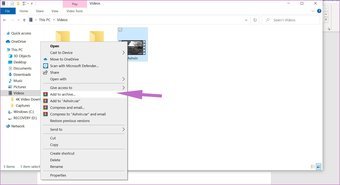
Passo 4: Isso criará um arquivo novo e menor que contém o conteúdo exato do arquivo ou pasta original.
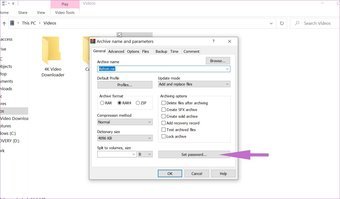
Etapa 5: No menu seguinte, selecione Definir senha no canto inferior direito.

Etapa 6: Um novo pop-up será aberto. Ative Criptografar nomes de arquivo e insira uma senha. Clique em Ok na parte inferior.

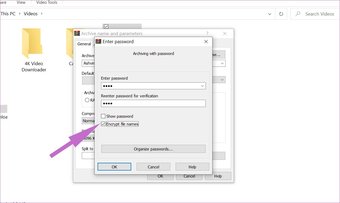
O processo deixará você com sua pasta original e um arquivo RAR que está bloqueado com uma senha. Você precisará manter o WinRAR em seu computador para abri-lo. Você pode ir em frente e excluir o arquivo ou pasta original.

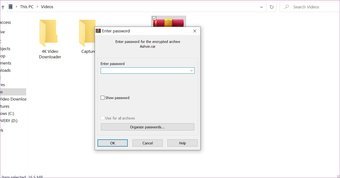
WinRAR é um dos melhores programas gratuitos para essa tarefa. Você também pode optar por software comercial como Protected Folder ou Folder Guard, mas esses vêm com uma etiqueta de preço.
Software de bloqueio de pasta
Folder Lock é outro software bacana para proteger arquivos e pastas no PC. Ele permite que os usuários bloqueiem e protejam com senha os dados de acesso indesejado e visibilidade, bloqueando o acesso a arquivos, pastas, unidades e programas.
O software traz uma IU e UX fáceis de usar, permitindo proteção de dados com um único clique direto do Menu. Com o bloqueio de pasta, os usuários podem criptografar seus arquivos usando tecnologia de criptografia de nível militar de 256 bits.
Passo 1: Baixe e instale o software Folder Lock usando o link abaixo.
Passo 2: Abra o software e adicione a senha mestra.

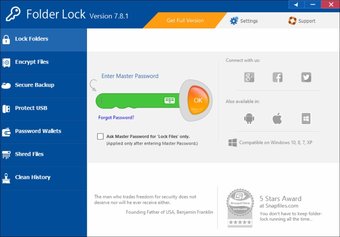
Etapa 3: Selecione Adicionar itens ao bloqueio.
Passo 4: Você pode adicionar arquivos, pastas ou unidade ao software.
Etapa 5: Use essas opções ou arraste e solte arquivos no software.

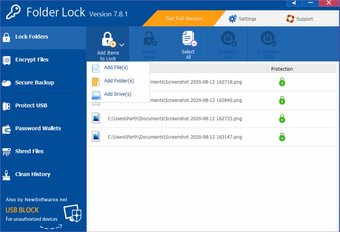
Feche o aplicativo e você não verá os arquivos adicionados no gerenciador de arquivos. Sempre que desejar acessar esses arquivos ou pastas, abra o aplicativo Folder Lock e adicione uma senha mestra para acessar os arquivos.
Existe uma limitação com o Folder Lock; apenas arquivos com menos de 4 GB podem ser bloqueados ou criptografados.
Também em Tecnologia de Orientação
Arquivos e pastas seguros no Windows 10
Os arquivos mais seguros do seu PC costumam ser os principais alvos de más intenções. A proteção de suas pastas confidenciais com senha é uma rotina básica de segurança. Pense nisso como um cofre virtual, que criptografa todos os arquivos ou pastas adicionais de que você precisa para mantê-los protegidos. Siga os truques acima e aprenda como criar uma pasta protegida por senha para manter seus arquivos preciosos protegidos e curiosos à distância.
Próximo: Você está se esforçando para fazer a área de trabalho remota do Windows 10 trabalhar para você? Leia a postagem abaixo para aprender maneiras de solucionar o problema.
O artigo acima pode conter links afiliados que ajudam a apoiar a Guiding Tech. No entanto, isso não afeta nossa integridade editorial. O conteúdo permanece imparcial e autêntico.
Fonte Adicione ao Google Notícias


