
Junto com um novo logotipo, o Facebook introduziu recentemente vários novos recursos para o Facebook Messenger. Isso inclui o modo desaparecer, reações emoji personalizadas, adesivos de selfie e a capacidade de alterar a cor do tema do chat. Animado para mudar a cor do tema nos bate-papos do Messenger? Descubra como fazer isso neste post.


O Facebook Messenger oferece dois tipos de temas - modo claro / escuro e temas de bate-papo. O primeiro se aplica a toda a interface do Messenger, incluindo todos os chats. E o último é limitado a chats individuais. Os temas do chat mudam a cor de fundo da conversa, junto com a cor dos balões do chat.
Vamos verificar como alterar a cor do tema do Facebook Messenger no Android, iPhone e PC. Também abordamos como alterar a cor do tema do Messenger de volta ao normal.
O que você deve saber sobre os temas do chat do Messenger
- Qualquer participante do chat pode alterar o tema do Messenger. E o mesmo será refletido para todos os participantes.
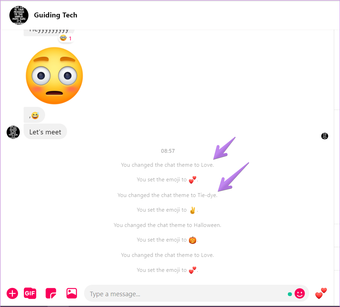
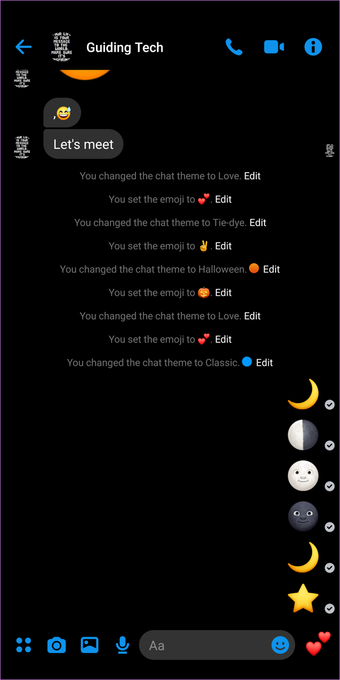
- Quando um tema é alterado, o mesmo será mencionado no chat para notificar os participantes do chat.
- Não é possível alterar os temas de bate-papo do Messenger para todas as mensagens.
- Os temas de bate-papo se aplicam apenas a bate-papos individuais. Portanto, se desejar aplicar o mesmo tema a vários chats ou a todas as mensagens, você terá que repetir as etapas individualmente para todos os chats.
- O tema escuro ou claro será aplicado a toda a interface do Messenger.
Aqui estão as etapas para alterar a cor do tema no Messenger no PC seguido pelo celular.
Como alterar a cor do tema do Messenger no PC
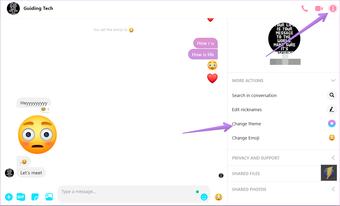
Abra o aplicativo de desktop ou site do Messenger. Abra o bate-papo cuja cor do tema você deseja alterar. Clique no ícone (i) na parte superior. Uma barra lateral será aberta. Clique em Alterar tema.

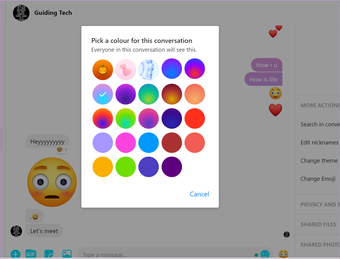
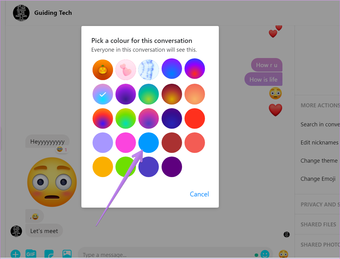
Clique em qualquer cor para mudar a cor do chat. Clique nos itens da primeira linha para alterar o plano de fundo também. Você pode não ver o plano de fundo no PC. Mas se você abrir o aplicativo Messenger no celular, verá um novo plano de fundo para o seu bate-papo.

Como alterar a cor do tema do Messenger no Android, iPhone e iPad
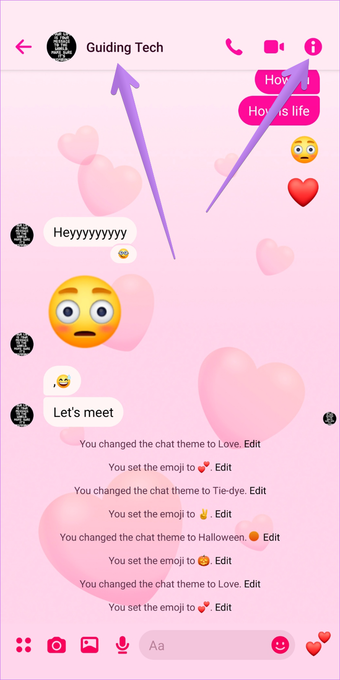
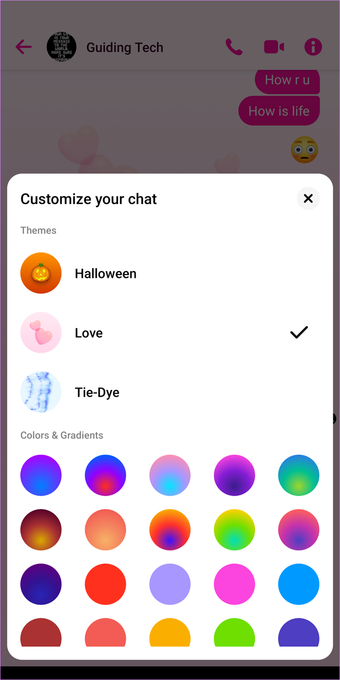
Para começar, você deve iniciar o aplicativo Messenger e abrir o chat. Toque no nome da pessoa na parte superior. Você pode até tocar no ícone (i) na parte superior. Toque em Tema na próxima tela.


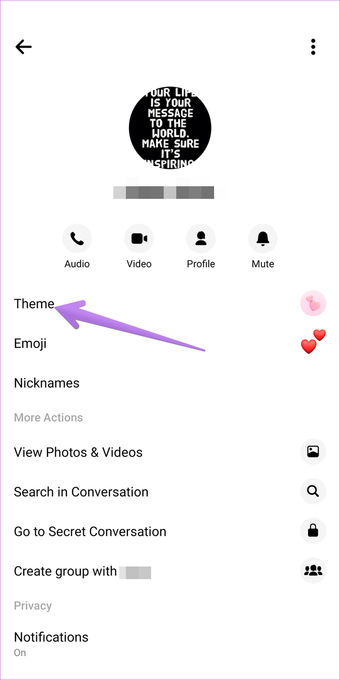
Selecione o tema ou a cor gradiente de sua escolha na tela que aparece.

Dica: Consulte nossa compilação de 13 dicas e truques do Messenger para usá-lo como um profissional.
O que acontece quando você muda o tema do Messenger
Mudar o tema não significa nada como tal. Apenas muda a estética do chat e dá um novo visual. Assim que você clicar ou tocar na nova cor do tema, a mesma será alterada para todos os participantes do chat. Cada participante verá uma notificação de mensagem no chat de que XYZ mudou o tema do chat.

Como alterar o tema do Messenger para padrão ou clássico no PC e no celular
Se não gostar das novas cores ou se outra pessoa alterou o tema do Messenger, você pode voltar ao tema clássico.
Para isso, clique no botão Alterar tema da barra lateral direita do Messenger no PC. Quando o seletor de cores aparecer, clique na cor azul para alterar o tema do Messenger de volta ao normal.

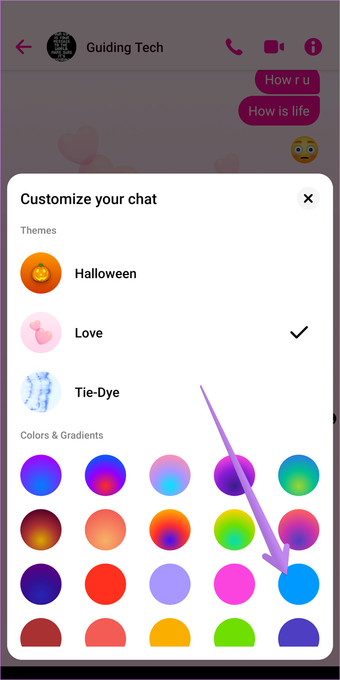
Da mesma forma, no celular, toque no nome do participante no tópico do bate-papo. Toque em Temas. Em seguida, toque na cor azul. Isso irá reverter qualquer tema aplicado para o tema padrão ou clássico do Messenger.

Também em Tecnologia de Orientação
Como alternar entre o modo claro e escuro no Facebook Messenger
Quer você seja um usuário iOS / iPadOS ou Android, o aplicativo do Facebook Messenger suporta o modo escuro em todos eles.

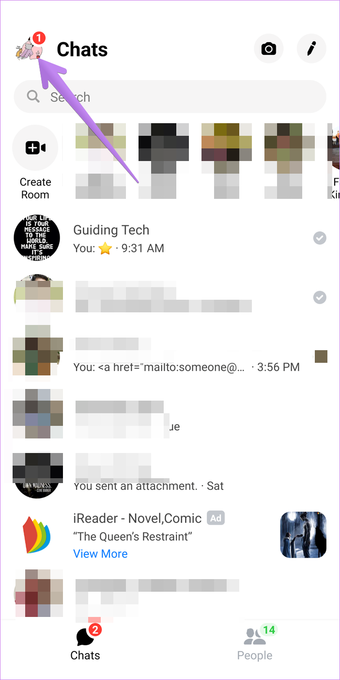
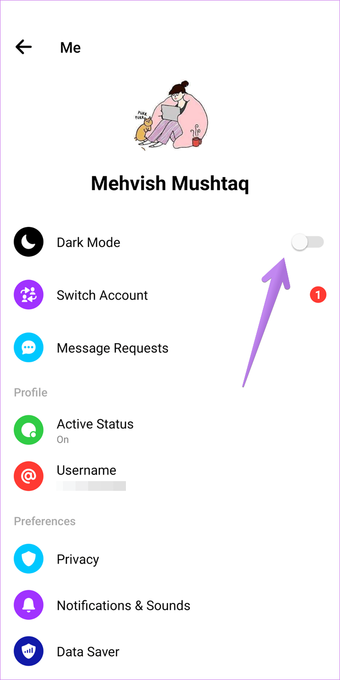
Para alternar para o modo escuro, abra o aplicativo Messenger no seu telefone ou tablet. Toque no ícone da foto do perfil na parte superior. Você será direcionado para as configurações do Messenger. No Android, ative o botão de alternância ao lado do modo escuro. Para voltar ao modo leve, desligue o botão de alternância.


No iPhone e iPad, toque no modo escuro. Você verá três opções - Claro, Escuro e Sistema. Selecione o modo escuro para ativá-lo ou escolha Claro para alternar do modo escuro. Se você deseja que o Messenger aplique o tema escuro ou claro com base na programação do modo escuro do seu telefone, você deve escolher Sistema. Assim, sempre que você habilitar o modo escuro em seu dispositivo, o Messenger mudará automaticamente para o modo escuro.
Dica: O modo escuro não funciona no iPhone ou iPad? Confira 7 maneiras de corrigir problemas do modo escuro.
Solução de problemas: os temas do chat do Messenger não funcionam
Caso você ainda não tenha os temas no seu Messenger, você deve atualizar o aplicativo Facebook Messenger. Se isso não resolver o problema, desinstale o aplicativo e instale-o novamente. Verifique nossa explicação sobre o que acontece quando você desinstala o Facebook Messenger.
Depois de obter a opção de temas, reinicie seu telefone ou PC para corrigir outros problemas relacionados a temas.
Próximo: Quer usar várias contas no Facebook Messenger? Faça isso com a ajuda do recurso Trocar conta. Saiba mais no próximo link.
O artigo acima pode conter links afiliados que ajudam a apoiar a Guiding Tech. No entanto, isso não afeta nossa integridade editorial. O conteúdo permanece imparcial e autêntico.
Fonte Adicione ao Google Notícias
Neste artigo
- O que você deve saber sobre os temas do chat do Messenger
- Como alterar a cor do tema do Messenger no PC
- Como alterar a cor do tema do Messenger no Android, iPhone e iPad
- O que acontece quando você muda o tema do Messenger
- Como alterar o tema do Messenger para padrão ou clássico no PC e no celular
- Como alternar entre o modo claro e escuro no Facebook Messenger
- Solução de problemas: os temas do chat do Messenger não funcionam


