
O Google Fotos oferece vários recursos básicos de edição para fazer o trabalho. Eles vão desde adicionar filtros a fotos e também criar animações e filmes. Outro recurso interessante oferecido pelo Google Fotos é a capacidade de criar uma colagem de fotos. Se você está se perguntando como criar uma colagem no Google Fotos, nós o ajudaremos com este guia.
Uma colagem é um grupo de fotos combinadas em um único quadro. Você pode adicionar até 9 fotos em colagens criadas no Google Fotos. Este tutorial cobre a criação de uma colagem no Google Fotos no Android, iPhone, iPad e PC. Também abordamos como editar uma colagem de fotos no Google Fotos.
Vamos começar.
Como fazer colagens de imagens no Google Fotos no PC
Existem dois métodos para criar colagens na versão web do Google Fotos.
Nota: Ambos os métodos permitem criar colagens apenas para imagens armazenadas no Google Fotos. Você não pode fazer colagens para fotos armazenadas nas pastas locais do seu computador no Google Fotos, a menos e até que você faça upload delas para o Google Fotos.
Método 1
Passo 1: Abra photos.google.com em seu computador usando qualquer navegador. Faça login com sua conta do Google.
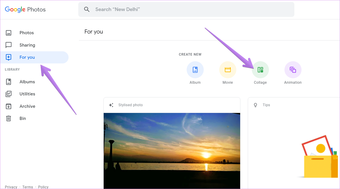
Passo 2: Clique na opção Para você presente na barra lateral esquerda. Em seguida, na seção 'Criar novo', clique em Colagem.

Etapa 3: Selecione as fotos que deseja adicionar à colagem clicando nelas. Você pode selecionar cerca de 2 a 9 fotos apenas e as selecionadas aparecerão com uma marca de seleção azul. Clique na imagem novamente se quiser desmarcá-la. Depois de escolher as fotos para sua colagem, clique no botão Criar no canto superior direito da tela.

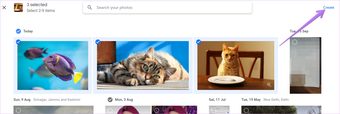
O Google Fotos criará uma colagem de fotos automaticamente e será armazenada no Google Fotos. Você também pode acessá-lo usando os aplicativos móveis do Google Fotos.

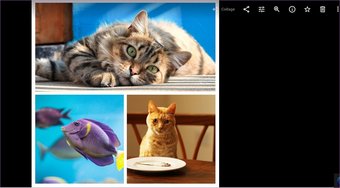
Nota: As colagens criadas com o Google Fotos terão um rótulo de colagem na parte superior. Só você pode ver esse rótulo.
Método 2
Passo 1: Abra photos.google.com em um navegador em seu PC.
Passo 2: Na tela principal do Google Fotos, selecione as fotos que deseja adicionar à colagem. Para selecionar uma foto, passe o mouse sobre a imagem e clique na caixa de seleção. A caixa de seleção ficará azul. Clique nas outras imagens para selecionar até 9 fotos. Assim que todas as imagens forem selecionadas, clique no ícone adicionar (+) na parte superior. Selecione Colagem no menu.

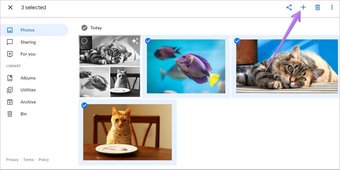
Semelhante ao método anterior, o Google oferecerá a você uma colagem gerada automaticamente que será armazenada no Google Fotos. Você pode compartilhá-lo com outras pessoas usando o ícone Compartilhar.
Dica profissional: Acelere seu trabalho usando os atalhos de teclado do Google Fotos.
Como fazer colagens de fotos no Google Fotos no Android e iOS
Como você sabe, o Google Fotos funciona como um aplicativo de galeria e serviço de armazenamento de fotos no celular. Assim, você pode criar colagens de fotos para imagens armazenadas no Google Fotos e também de suas fotos locais. Você pode criar uma colagem de fotos no aplicativo Google Fotos no Android, iPhone e iPad de duas maneiras.
Método 1: Criar colagem no Android e iOS
Este método funciona em Android e iOS. Ele permite que você crie colagens usando fotos tiradas de sua câmera e aquelas armazenadas na nuvem do Google Fotos. No iOS, você pode criar colagens de todas as fotos disponíveis em seu telefone usando este método.
Aqui estão as etapas para este método:
Passo 1: Inicie o aplicativo Google Fotos em seu celular ou tablet.
Passo 2: Na tela principal, toque e segure a primeira foto que deseja incluir na colagem. Uma marca de seleção azul aparecerá nele. Agora selecione outras fotos até 9 que devem estar em sua colagem.

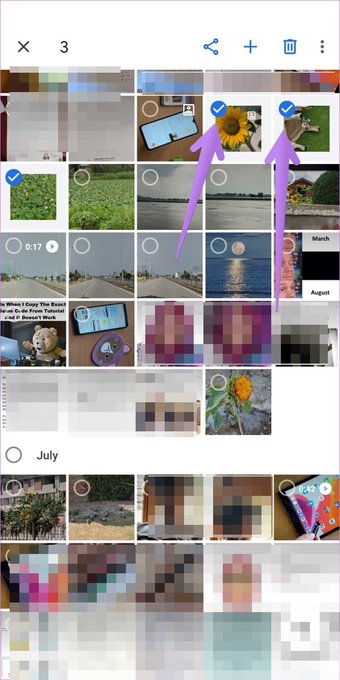
Etapa 3: Toque no ícone Adicionar (+) na parte superior. Selecione Colagem no menu.

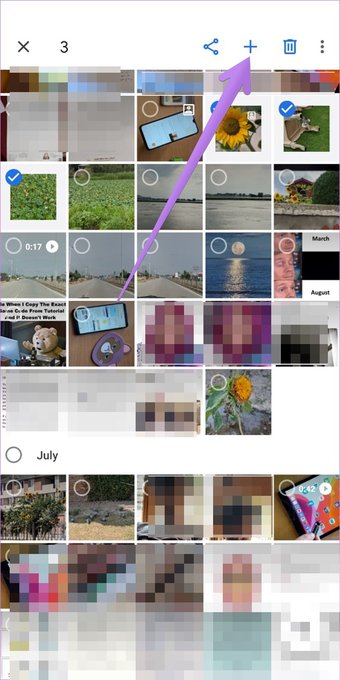

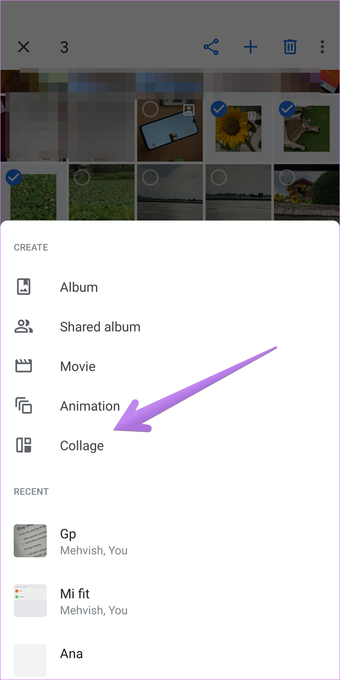
Espere que o Google faça sua mágica. Sua colagem ficará pronta em alguns segundos.

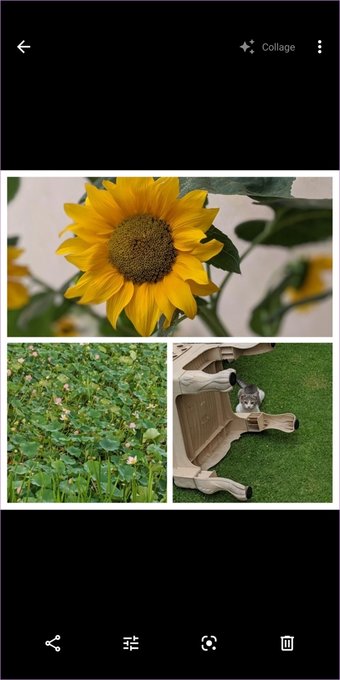
Dica profissional: Outra maneira de criar uma colagem para fotos de câmera, nuvem e dispositivo é acessar a guia Biblioteca na parte inferior do aplicativo Google Fotos. Em seguida, toque em Utilitários> Colagem.
Método 2: criar colagens de imagens em outras pastas no Android
Para criar uma colagem de outras pastas, como Downloads, capturas de tela, imagens do WhatsApp, etc., em seu telefone Android, use este método.
Passo 1: Abra o aplicativo móvel Google Fotos em seu dispositivo Android.
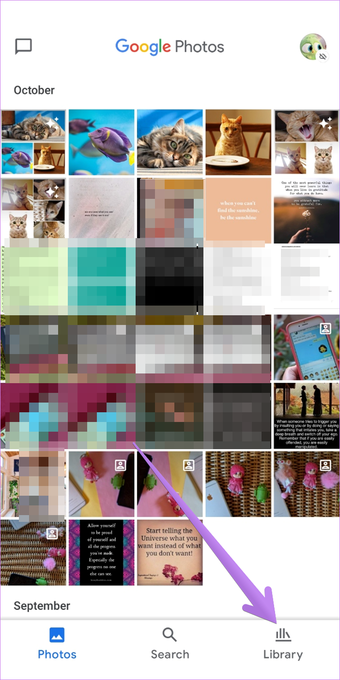
Passo 2: Toque na guia Biblioteca na parte inferior.

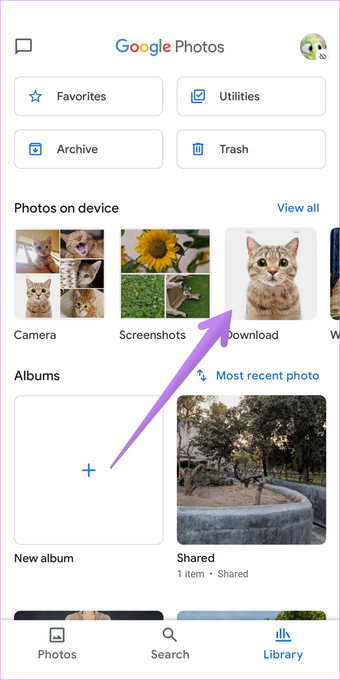
Etapa 3: Na seção 'Fotos no dispositivo', toque na pasta que contém as imagens das quais deseja criar uma colagem.

Passo 4: Toque e segure a foto que você deseja em sua colagem. Uma marca de seleção azul indica que a foto está selecionada. Toque em outras fotos para selecioná-las.
Uma vez selecionado, toque no ícone adicionar (+) e escolha Colagem no menu. O Google Fotos irá gerar a colagem.

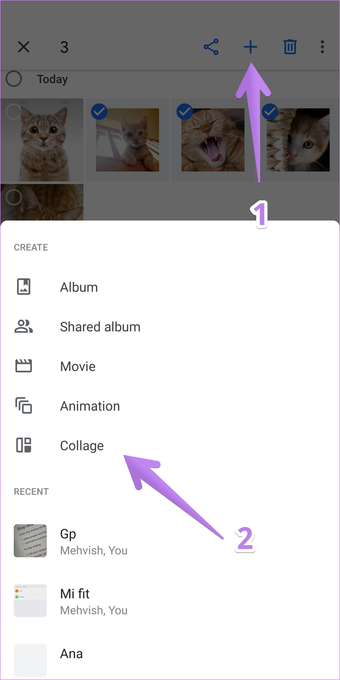
Nota: Para criar uma colagem a partir de imagens armazenadas em pastas diferentes, você precisa movê-las para uma única pasta e usar o método 2.
Também em Tecnologia de Orientação
Como editar e organizar fotos em uma colagem no Google Fotos
Como você deve ter notado em todos os métodos acima, o Google Fotos gera automaticamente a colagem assim que você seleciona as imagens. Não oferece uma maneira de editar essas fotos individualmente. Você não pode cortar a área que a colagem deve mostrar ou escolher como a colagem aparecerá. Basicamente, você não pode organizar as fotos no Google Fotos. Isso é feito pelo Google Fotos automaticamente.
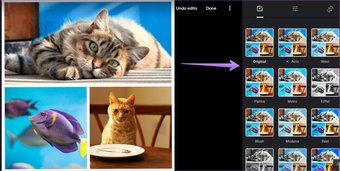
No entanto, depois que uma colagem é criada, você pode editar a imagem final como um todo. Você pode aplicar vários filtros à colagem, ajustar a luz e a cor e até mesmo girar e cortar a colagem. Como alternativa, você pode editar as imagens antes de adicioná-las a uma colagem. Vamos ver como editar uma colagem no Google Fotos no PC e no celular.
Como editar colagem no Google Fotos no PC
Para isso, abra a colagem no Google Fotos e clique no ícone Editar na parte superior.

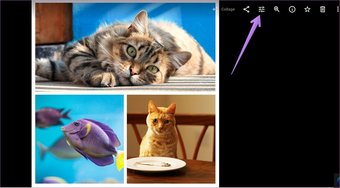
Aplique o filtro ou modo de edição de sua escolha. Clique em Concluído para salvar as alterações.

Como restaurar e baixar colagem original do Google Fotos
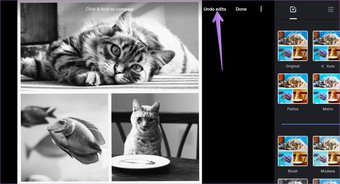
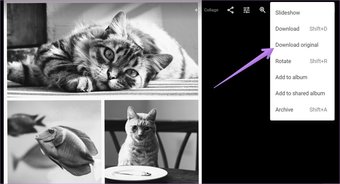
A imagem recém-editada substituirá a colagem original. Se você quiser a colagem original de volta, clique no ícone Editar novamente. Você verá a opção Desfazer edição. Clique nisso.

Como alternativa, clique no ícone de três pontos no canto superior direito da imagem editada. Selecione Baixar original no menu.

Como editar colagem no Google Fotos no Android, iPhone e iPad
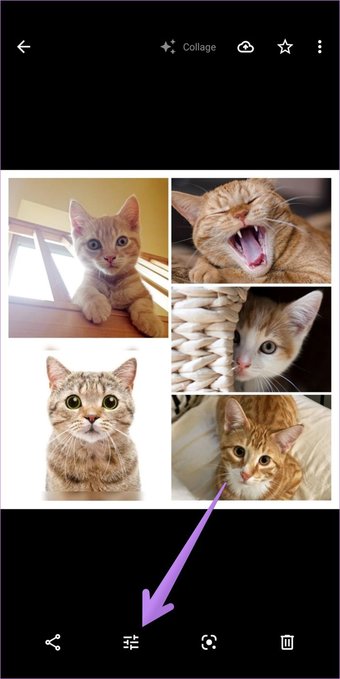
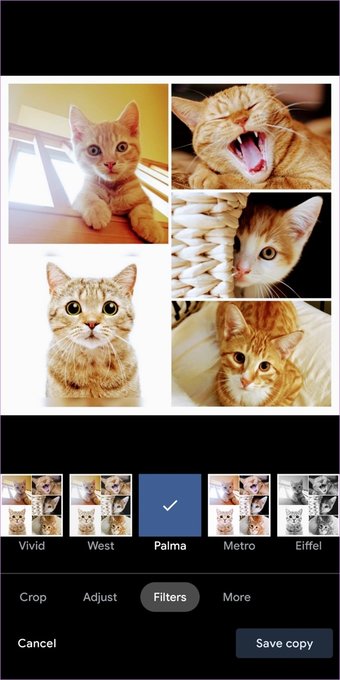
Abra a colagem no aplicativo Google Fotos. Toque no ícone Editar na parte inferior. Aplique filtros ou corte e gire a colagem de acordo com sua necessidade. Finalmente, toque em Salvar cópia para salvar a colagem editada.


Nota: Se você excluir uma foto adicionada a uma colagem do Google Fotos, isso não afetará sua colagem. Da mesma forma, se você excluir uma colagem, as imagens individuais adicionadas à colagem não serão excluídas do seu telefone ou do Google Fotos. Descubra em detalhes o que acontece quando você exclui uma foto do Google Fotos.
Próximo: Preocupado com a privacidade de suas fotos e vídeos no Google Fotos? Usando o próximo link, descubra como garantir que suas fotos do Google sejam privadas.
O artigo acima pode conter links afiliados que ajudam a apoiar a Guiding Tech. No entanto, isso não afeta nossa integridade editorial. O conteúdo permanece imparcial e autêntico.
Fonte Adicione ao Google Notícias


