
Emular sistemas de videogame e computadores é uma das coisas em que o Raspberry Pi sempre foi bom, desde o início. Você pode fazer isso com seu próprio Raspberry Pi usando emuladores RetroPie. RetroPie é facilmente uma das melhores soluções de jogos retro plug-in-play. Mesmo com sistemas que não funcionam perfeitamente, não é muito difícil ajustá-los para que funcionem bem.
Fatia suculenta de pi
Inicialmente, Retropie era apenas um conceito de como uma plataforma de jogos retro tudo-em-um poderia ser simples, então demorou um pouco para que as especificações correspondessem a essa ideia legal. O plano era fazer um front-end simples para todos os melhores emuladores do Raspberry Pi e agrupá-los em uma única instalação. Todos os emuladores foram pré-configurados com suas opções padrão, mas você também pode entrar e ajustá-los depois, ajustando coisas como filtros de tela que emulam telas CRT antigas difusas.
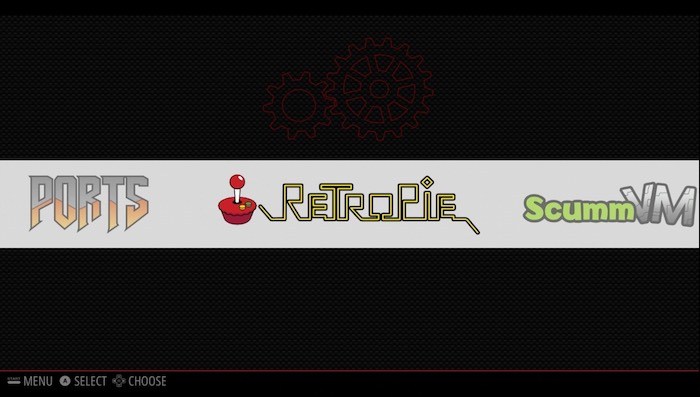
Avançando até hoje, temos a versão 4.7, que vem com muitas melhorias. Ele aprimorou as formas de catalogar e classificar seus jogos, todos os pacotes de emuladores incluídos agora são atualizados para as versões mais recentes e os ajustes de configuração de Bluetooth oferecem um suporte melhor para o controlador PS3, junto com muitas outras melhorias funcionais. Ele também adiciona suporte para Raspberry Pi 400.
Enquanto o 4.7 teve alguns problemas de taxa de quadros, o 4.7.1 atualizado resolve este e alguns outros problemas para melhor desempenho.
De todos os emuladores RetroPie, este é o melhor até agora. Mas como você pode começar?
Começando com RetroPie
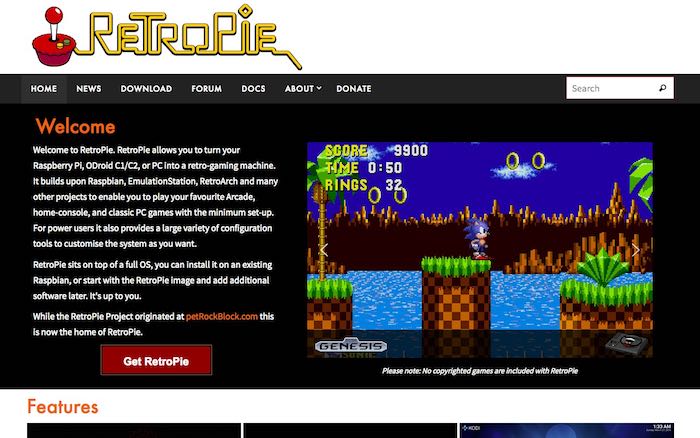
Obter Retropie em seu Pi é fácil. Vá para o link de download e clique no botão “Download”.
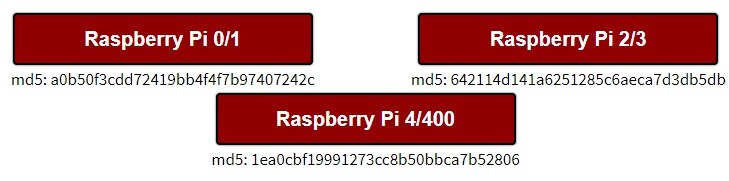
Você deve escolher o Pi de destino que deseja para a instalação: um Zero e Pi original, o Pi 2 e Pi 3 ou Pi 4 e Pi 400. As instalações para cada tipo são codificadas de forma diferente, então escolha com cuidado.
Salve o arquivo no disco e use um utilitário de gravação de cartão SD como o BalenaEtcher para copiar a imagem do disco para o cartão SD correto para o seu Pi.
Insira o cartão no seu Pi, ligue-o e o RetroPie deve funcionar. Ele não tinha jogos inicialmente, mas podemos consertar isso em um segundo.
Atualizando de versões anteriores
A propósito, se você já tem uma versão anterior do emulador RetroPie no disco e muitos jogos que não quer perder, você deve atualizar através do menu de configuração RetroPie.
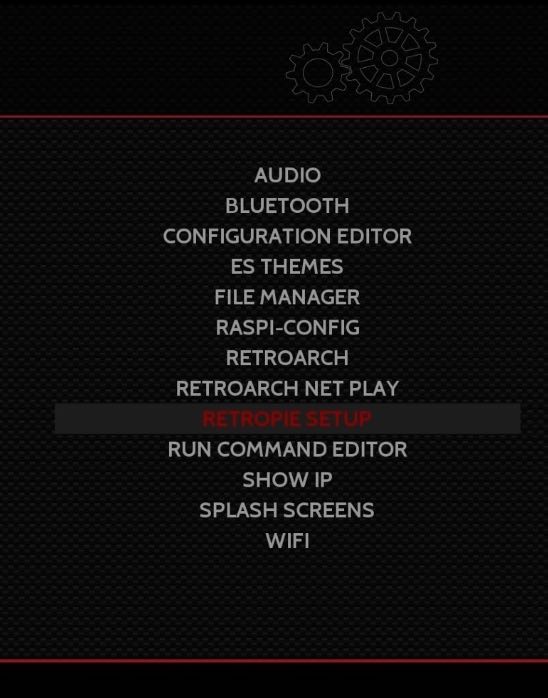
Primeiro, faça backup do seu cartão SD RetroPie antes de atualizar, caso algo dê errado. Em seguida, se você estiver atualizando a partir da versão 3.xe anteriores, pode ser necessário primeiro selecionar “Atualizar o script de configuração do RetroPie” e, em seguida, “Atualizar todos os pacotes instalados”. Se você estiver atualizando da versão 4.xe posterior, é mais fácil: basta usar “Atualizar todos os pacotes instalados”. O processo leva cerca de 30 minutos.
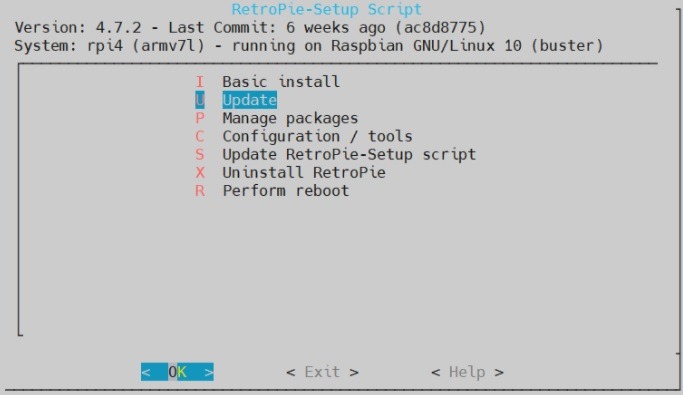
Se você tiver qualquer problema de instalação ou atualização, as diretrizes de instalação mais recentes para emuladores RetroPie estão sempre disponíveis para ajudá-lo. Eles também são úteis se você for novo no Raspberry Pi.
Carregando jogos
Colocar jogos no RetroPie também é muito fácil. Copie todos os ROMs do seu jogo em um stick USB e conecte-o ao Pi. (Se você tiver um Zero, pode precisar de um hub USB.) Em seguida, vá para o menu RetroPie e selecione “Gerenciador de Arquivos”. Lá você tem um gerenciador de arquivos de dois lados no estilo DOS. Usar Aba em um teclado USB e o Função teclas para copiar arquivos de um lado para o outro.
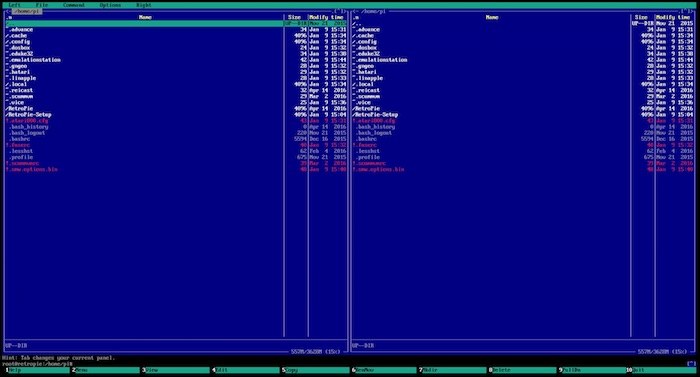
O stick USB pode ser encontrado na pasta “/ media”. Os ROMs precisam ir para o diretório “/ home / pi / RetroPie / roms /” e depois para a pasta de cada máquina.
Melhorando a performance
A maioria dos sistemas funciona perfeitamente fora da caixa no RetroPie, dependendo de dois fatores: o processador em seu Pi e a idade e complexidade do sistema de jogo que você está emulando.
Por exemplo, os jogos de arcade dos anos 80 e consoles de primeira geração, como o NES e o Sega Master System, funcionam a toda velocidade assim que saem da caixa. Conforme você avança para os anos 90, as coisas ficam um pouco mais complicadas. Os jogos para Nintendo 64 e PlayStation 1 / PSX podem rodar muito lentamente com falhas de áudio. Esta falta de energia não é culpa do Pi, já que máquinas como o N64 tinham processadores gráficos e chips de som que tiravam a carga do CPU. O Pi não tem esse tipo de suporte, então ele tem que fazer tudo com pura força bruta.
Para obter um melhor desempenho do RetroPie dos consoles retrô de nível superior, você precisa fazer alguns ajustes. Primeiro, certifique-se de que sua fonte de alimentação seja forte o suficiente (5 V e 2,5 A - plugues USB comuns são apenas 2 A e não o suficiente) e, se você fizer overclock, adicione refrigeração na forma de dissipadores de calor ou ventoinha. Você também pode precisar ajustar o mecanismo de renderização e diminuir a resolução da tela.
Veja o N64, por exemplo. Para configurar, inicie qualquer jogo N64 e pressione um botão em seu gamepad quando solicitado antes que o jogo seja executado para entrar no modo de configurações. Selecione o emulador a ser usado: Glide ou Gles2.
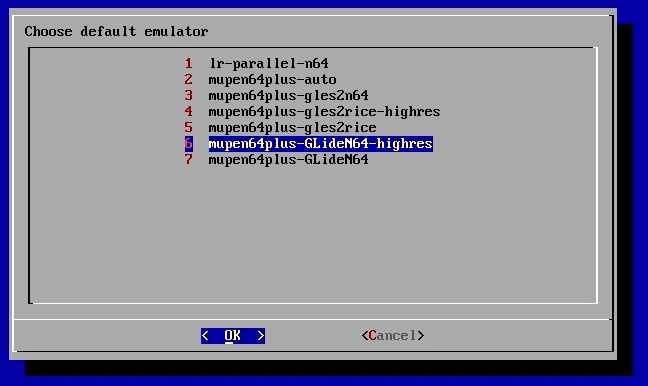
Escolha o modo de vídeo padrão. Por exemplo, escolhemos 1280 x 720. Você pode escolher algo menor, como 720 x 576, mas fique dentro dos limites do que seu monitor pode exibir. O nosso não pode fazer 640 x 480, por exemplo.
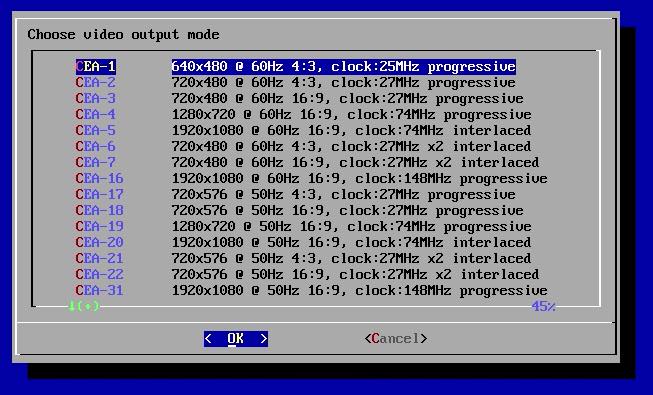
Volte ao menu anterior e escolha o tamanho do buffer de quadro, o mais baixo possível. Escolha aquele que funciona melhor para você.
Confira este artigo para obter mais dicas para melhorar o desempenho da emulação no RetroPie.
Conclusão
RetroPie é agora um sistema de jogo retro totalmente desenvolvido e, à medida que passa por novas revisões, fica cada vez melhor. Na maioria das vezes, funciona muito bem fora da caixa, mas você pode melhorar a qualidade em consoles mais novos ajustando as configurações. Boa sorte!
Quer transformar o seu Raspberry Pi para o seu escritório em casa? Aprenda como transformá-lo em uma estação de videoconferência.
Relacionado:
Este artigo é útil?
Crystal Crowder passou mais de 15 anos trabalhando na indústria de tecnologia, primeiro como técnico de TI e depois como redator. Ela trabalha para ajudar a ensinar outras pessoas a obter o máximo de seus dispositivos, sistemas e aplicativos. Ela fica por dentro das últimas tendências e está sempre encontrando soluções para problemas comuns de tecnologia.
Fonte Adicione ao Google Notícias


