
'Você pode editar o Formulários do Google?' Essa pergunta está incomodando você? Muitas pessoas se perguntam se podem editar os formulários que criaram após compartilhar o link do formulário. Da mesma forma, os usuários que enviarem uma resposta incorreta no formulário desejam editá-lo. É possível? Sim. Isto é. Abordamos como editar Formulários Google em dispositivos móveis e computadores neste guia.

Este guia cobre o proprietário do formulário e as perspectivas do usuário, ou seja, edite o formulário depois de compartilhá-lo com os usuários e depois de enviar as respostas do formulário como um usuário. Você também aprenderá a editar as respostas no Planilhas Google como proprietário. E como saber se um usuário editou as respostas do formulário.
Vamos começar com a edição do Formulários Google do lado do proprietário, seguido pelo usuário.
Como editar formulários do Google depois de criados
Depois de criar e compartilhar seu Formulário Google com outras pessoas, isso não significa que o formulário esteja escrito em pedra. Mesmo se você fechar a guia do navegador que contém o formulário, poderá editar as perguntas e respostas a qualquer momento. As novas perguntas e respostas refletirão em seu formulário para novos usuários de forma automática e instantânea.
Como editar formulários do Google no computador
Para editar seus formulários existentes em um computador, vá para forms.google.com. Faça login com a mesma conta do Google que você usou para criar o formulário. Você encontrará todos os formulários existentes que criou. Clique naquele que você deseja editar.
Dica profissional: Você também pode abrir drive.google.com para visualizar seus formulários.

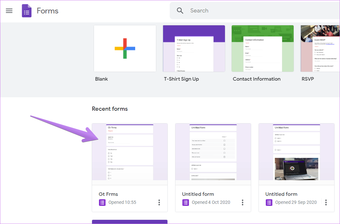
Você será levado ao seu Formulário Google contendo as perguntas e respostas existentes. Edite-o da mesma forma que editaria um novo formulário. Adicione ou remova perguntas / respostas, importe perguntas, seções, etc., conforme a necessidade.

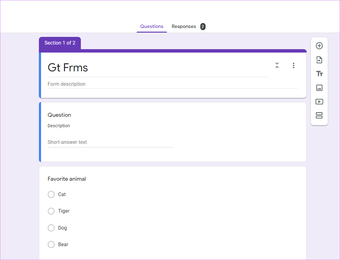
Quando você edita o formulário, as perguntas e outras alterações aparecem automaticamente para novos usuários que preenchem o formulário. Você não precisa criar ou compartilhar um novo link. O link do formulário permaneceria o mesmo. Não se preocupe com isso.
Como editar formulários do Google no Android, iPhone e iPad
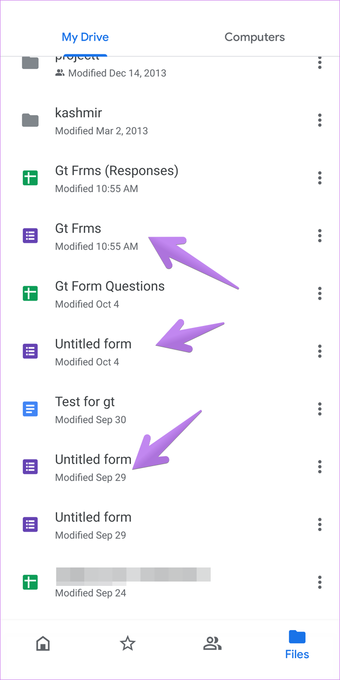
Se você abrir o forms.google.com de um celular, um novo formulário será criado. Então, como editar formulários antigos no celular? A resposta é simples. Aceite a ajuda do aplicativo Google Drive. Todos os seus formulários são salvos no Google Drive.
Abra o aplicativo Google Drive em seu dispositivo móvel e toque no formulário que deseja editar. O formulário será aberto no navegador do seu celular. Edite-o como um formulário normal. Verifique nosso guia sobre como criar e editar Formulários Google no celular. Todas as alterações feitas no formulário aparecerão imediatamente no formulário ativo sem alterar o URL. Os usuários com o URL do formulário antigo verão as novas alterações no formulário.

Como editar as respostas do Formulário Google no Planilhas
Depois que um usuário envia o formulário, o criador do formulário pode fazer alterações em sua resposta na planilha. Para isso, abra a Planilha Google contendo as respostas ou respostas. Você encontrará a planilha contendo as respostas em seu Google Drive. Edite-os conforme a necessidade.
Dica: Você sabia que pode receber respostas do formulário por e-mail? Descubra como enviar respostas do Formulário Google para vários e-mails.
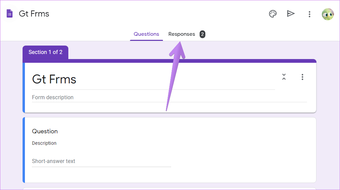
Como alternativa, abra o formulário para editá-lo conforme mostrado acima para celular e desktop. Você encontrará a guia Respostas na parte superior. Clique ou toque nele. Aqui você verá um resumo e respostas individuais. Se você for à seção Individual, encontrará as respostas. Mas você não pode editá-los.

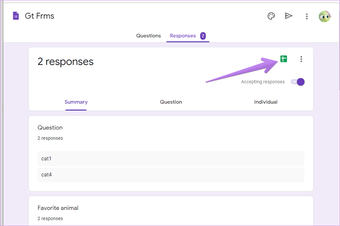
Você precisa clicar no ícone do Planilhas Google na parte superior para abrir a planilha conectada que contém as respostas. Clique duas vezes em qualquer valor na Planilha Google para editá-lo.

Nota: Quaisquer alterações feitas nos valores da planilha não refletirão nas respostas individuais em seu Formulário Google. Esse é um ótimo recurso para verificar a resposta real do usuário. Claro, você também pode ver o histórico de edição no Planilhas Google. Para isso, clique com o botão direito do mouse na célula e escolha Mostrar histórico de edição.
Como permitir que os usuários editem as respostas do formulário após o envio
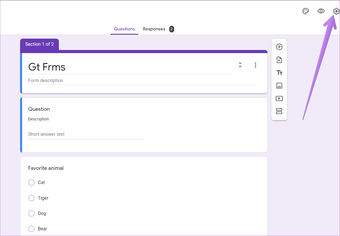
Para permitir que os usuários editem suas respostas após o envio do formulário, abra seu Formulário Google. Clique no ícone Configurações na parte superior.

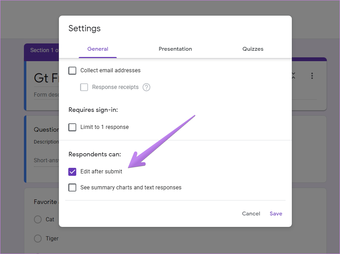
Na guia Geral em Configurações, ative a caixa ao lado de Editar após o envio.

Como editar a resposta do formulário do Google após o envio do formulário
Como usuário que enviou o formulário, você pode alterar suas respostas após o envio. No entanto, isso só é possível se o proprietário do formulário permitiu a edição do recurso de respostas conforme mencionado acima.
Nota: O proprietário do formulário poderá ver todas as edições ou respostas anteriores.
Se a edição de resposta for permitida, aqui estão dois métodos para editar suas respostas.
Também em Tecnologia de Orientação
Método 1: use Editar link de resposta no final do formulário
Depois de enviar o formulário, você verá o link Editar sua resposta no final da página de agradecimento. Clique nele para editar o seu formulário. Suas respostas existentes aparecerão automaticamente no formulário. Digite ou escolha uma resposta diferente. As novas respostas substituirão suas respostas existentes instantaneamente.

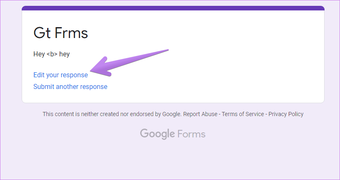
Nota: Se o criador não permitir a edição de respostas, você não verá o link Editar sua resposta. Não existe uma maneira fácil de editar esses formulários.
Método 2: verificar o histórico
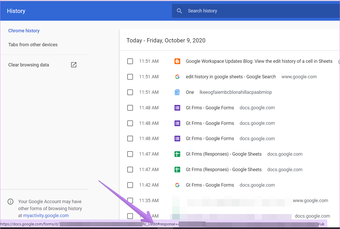
Caso tenha fechado a guia do navegador que contém o link Editar sua resposta, você deve verificar o histórico do navegador. Clique no URL que contém a palavra Editar. Você será direcionado para a página de agradecimento ou para a página final do formulário. Aqui você verá o link Editar sua resposta. Clique nele e edite suas respostas.

Como saber se alguém editou as respostas
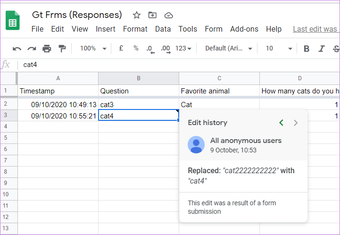
Quando qualquer usuário modificar sua resposta no formulário, isso refletirá em sua planilha. Você verá um pequeno ícone que indica que o usuário alterou a resposta após enviá-la uma vez.

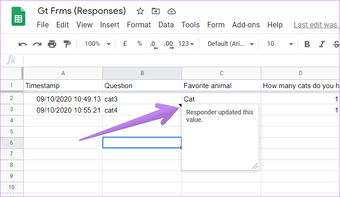
Clique com o botão direito na célula e escolha Exibir histórico de edições para ver as alterações.

Erros acontecem
Como sabemos, é normal cometer erros, seja na vida ou por outras coisas. No entanto, às vezes, você precisa ter cuidado. Por exemplo, se o proprietário do formulário não permite a edição das respostas, você fica preso nas respostas enviadas. Tenha cuidado ao enviar respostas no Formulários Google.
Próximo: Quem não ama dicas e truques? Confira 10 dicas para usar o Formulários Google de maneira eficiente no próximo link.
O artigo acima pode conter links afiliados que ajudam a apoiar a Guiding Tech. No entanto, isso não afeta nossa integridade editorial. O conteúdo permanece imparcial e autêntico.
Fonte Adicione ao Google Notícias
Neste artigo
- Como editar formulários do Google depois de criados
- Como editar as respostas do Formulário Google no Planilhas
- Como permitir que os usuários editem as respostas do formulário após o envio
- Como editar a resposta do formulário do Google após o envio do formulário
- Método 2: verificar o histórico
- Como saber se alguém editou as respostas
- Erros acontecem


