
Todas as instalações do Windows vêm pré-instaladas com o OneDrive. Solução de armazenamento em nuvem da Microsoft que se integra ao pacote de aplicativos do Office 365. Mas nem todo mundo está usando o OneDrive para armazenar seus arquivos. Nem todo mundo está usando aplicativos do Office como o Word. Faz sentido para esses usuários desinstalar ou remover o OneDrive do Windows 10.


A Microsoft não quer que você desinstale o OneDrive, ou mesmo a Cortana e alguns outros aplicativos, por falar nisso. O processo de desabilitação do OneDrive é muito simples. No entanto, desinstalá-lo completamente exigirá uma análise mais profunda e etapas adicionais.
Vamos começar.
Por que você deve desinstalar o OneDrive
Existem alguns motivos pelos quais você deve considerar a desinstalação completa do OneDrive de sua instalação do Windows se você não o estiver usando:
- Economize recursos do sistema
- Economize espaço de armazenamento
- Não há necessidade de baixar atualizações relacionadas ao OneDrive
- Tempo de inicialização / reinicialização mais rápido
Estas são apenas algumas das muitas razões possíveis.
Desvincular ou desinstalar o OneDrive
Você pode desvincular ou desinstalar facilmente o Microsoft OneDrive do seu computador. Isso é o que a maioria das pessoas faz quando deseja desinstalar um aplicativo, e funciona bem, exceto no caso do OneDrive. Isso desinstalará o aplicativo, mas não o removerá completamente do PC.
Depois de removê-lo, o ícone desaparecerá da área de notificação da barra de tarefas. O problema é que você ainda encontrará vestígios do OneDrive, como a pasta OneDrive vazia no File Explorer, na pasta de nome de usuário do Windows. Embora seja inofensivo, alguns usuários podem não querer. Existem maneiras de consertar isso também.

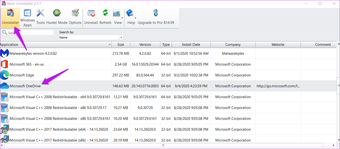
Muitas pessoas recomendam usar o Revo Uninstaller para remover todos os vestígios de aplicativos de computadores Windows, e funciona perfeitamente. O aplicativo também possui uma seção dedicada aos aplicativos do Windows, mesmo na versão gratuita. Mas, ele não conseguiu localizar e listar o OneDrive no meu caso.

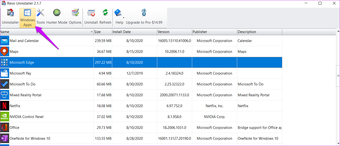
Ainda assim, vou recomendar o Revo Uninstaller em vez do Painel de controle porque ele vai fundo e remove até as entradas do registro do sistema do aplicativo em questão. Eu o uso para desinstalar qualquer aplicativo do meu sistema.
Nota: Depois que o OneDrive for desvinculado / desinstalado, você pode excluir com segurança todos os arquivos restantes em seu computador. Excluí-los do computador não os excluirá do servidor do OneDrive.
Truque do Editor de Registro
Este truque é para quando você ainda pode testemunhar a pasta OneDrive vazia após desinstalar o OneDrive do seu computador.
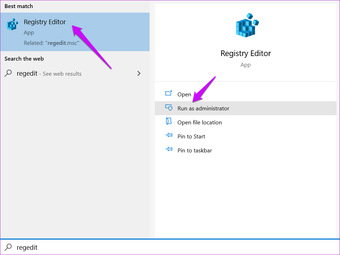
Passo 1: Procure e abra o Editor do Registro no menu Iniciar com direitos de administrador

Passo 2: Analise a estrutura de pastas abaixo. Você também pode copiar e colar o caminho.
HKEY_CLASSES_ROOTCLSID{018D5C66-4533-4307-9B53-224DE2ED1FE6}Clique duas vezes em System.IsPinnedToNameSpaceTree arquivo para abri-lo.

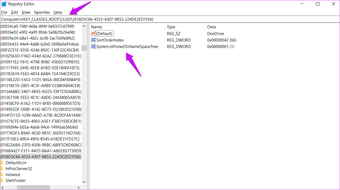
Etapa 3: Defina os dados do valor como 0 (zero) em vez de 1. Salve todas as alterações e reinicie o computador.

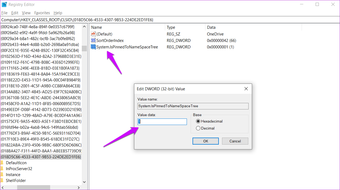
A pasta vazia do OneDrive deve desaparecer do File Explorer.
Use o Editor de Política de Grupo (GPE) para remover rastreamentos do OneDrive
Use o GPE se o Editor do Registro não funcionar. Observe que o GPE está disponível apenas nas edições Pro e Enterprise do Windows. É um aplicativo avançado e muito poderoso. Recomenda-se cuidado ao usá-lo.
Passo 1: Pesquise e abra o GPE no menu Iniciar.

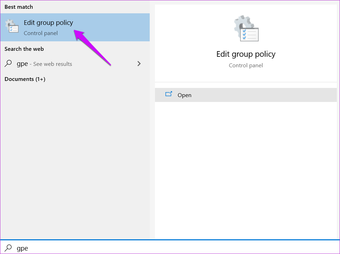
Passo 2: Analise a estrutura de pastas abaixo.
Configuração do computador> Modelos administrativos> Componentes do Windows> OneDrive
Clique duas vezes em 'Impedir o uso do OneDrive para armazenamento de arquivos' para abri-lo.

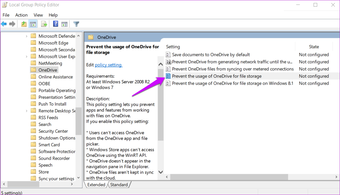
Etapa 3: Selecione Ativado no pop-up a seguir e salve as configurações. Reinicie seu computador para verificar se o OneDrive ainda está visível no Explorador de Arquivos.
Nota: Alguns usuários relataram que continuam a visualizar a pasta OneDrive vazia no File Explorer após editar o GPE. Reinstale o OneDrive da Microsoft Store. Mesmo que o aplicativo esteja instalado, você não notará nenhum vestígio ao usar o OneDrive normalmente no File Explorer, rolo da câmera ou em qualquer outro lugar. Isso é contra-intuitivo, mas é o que é, graças à Microsoft.
Removendo arquivos restantes
Use os comandos abaixo no prompt de comando apenas quando tiver certeza de que não deseja usar o OneDrive naquele computador nunca. Esses comandos removerão arquivos restantes e chaves de registro associadas ao OneDrive. Eu recomendo fortemente que você faça um backup do Editor do Registro antes de prosseguir. A criação de um ponto de restauração também deve funcionar.
rd "%UserProfile%OneDrive" /Q /S rd "%LocalAppData%MicrosoftOneDrive" /Q /S rd "%ProgramData%Microsoft OneDrive" /Q /S rd "C:OneDriveTemp" /Q /S
Esses comandos removerão as teclas que mostram o OneDrive no painel de navegação do File Explorer.
REG Delete "HKEY_CLASSES_ROOTCLSID{018D5C66-4533-4307-9B53-224DE2ED1FE6}" /f REG Delete "HKEY_CLASSES_ROOTWow6432NodeCLSID{018D5C66-4533-4307-9B53-224DE2ED1FE6}" /f Também em Tecnologia de Orientação
Uma unidade para tudo
Seguir as etapas acima deve ter desinstalado o Microsoft OneDrive ou desativado completamente. Você não deve notar isso no File Explorer ou em qualquer outro lugar ao usar o computador diariamente. Isso é o máximo que você pode fazer com o OneDrive.
A Microsoft torna incrivelmente difícil desinstalar o OneDrive no sentido tradicional, como a forma como desinstalamos outros aplicativos na hora. O motivo é bem simples. É um aplicativo freemium que se conecta a muitos outros aplicativos do Office 365, que agora fazem parte do pacote Microsoft 365.
De certa forma, o OneDrive funciona como o Google Drive. Ele atua como um contêiner ou espaço para salvar todos os arquivos relacionados a todos os aplicativos da Microsoft que você usa. Francamente, gosto do OneDrive, especialmente do recurso Personal Vault, e gostaria que o Google também oferecesse algo assim. Embora eu entenda o desejo de se livrar dele para aqueles que não o usam, recomendo que você apenas desvincule a conta e desinstale o aplicativo. Você não quer quebrar a funcionalidade central do sistema operacional porque a Microsoft parece estar se esforçando demais para empurrá-la.
Próximo: Não consegue decidir entre iCloud e OneDrive? Clique no link abaixo para saber as principais diferenças entre dois aplicativos e qual é o mais adequado para suas necessidades.
O artigo acima pode conter links afiliados que ajudam a apoiar a Guiding Tech. No entanto, isso não afeta nossa integridade editorial. O conteúdo permanece imparcial e autêntico.
Fonte Adicione ao Google Notícias


