
Organizamos nossas notas, documentos, arquivos e coisas semelhantes em nossos telefones. Mas a mesma ideia de organizar contatos raramente passa por nossas cabeças. Se você faz parte das poucas pessoas que desejam agrupar e organizar contatos, os telefones Samsung oferecem uma experiência incrível. O agrupamento de contatos facilita o contato com um conjunto específico de pessoas. Vamos ver como criar e gerenciar grupos de contatos em telefones Samsung.

Você pode agrupar seus contatos para enviar um texto de grupo ou e-mail e atribuir um toque comum a todos os membros do grupo. Por exemplo, tenho um toque separado para o meu grupo Família. Sempre que um membro da família liga, sei que é alguém da família e não uma ligação de spam sem olhar para o meu telefone.
Você está animado para saber como usar grupos no aplicativo Contatos e telefone da Samsung? Vamos encontrar a resposta.
Onde encontrar grupos de contatos em telefones Samsung
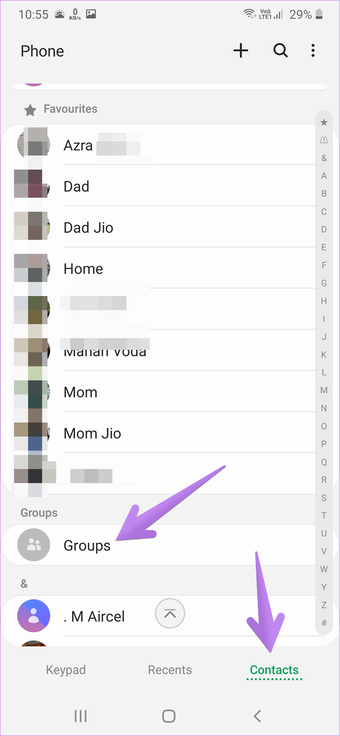
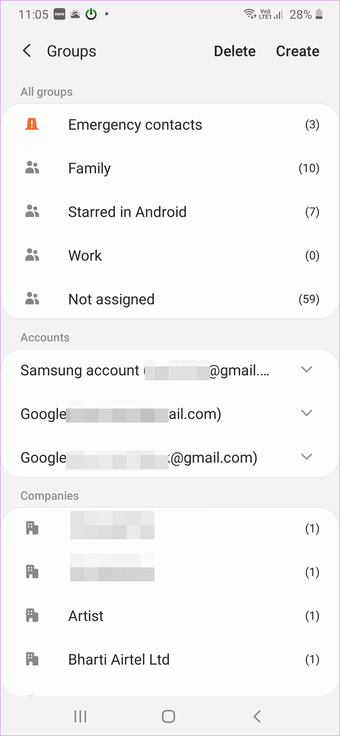
Você encontrará o recurso de grupos de contato dentro do aplicativo Contatos da Samsung e Telefone. Abra o aplicativo Samsung Phone e toque na guia Contatos na parte inferior. Role um pouco para baixo e você terá Grupos. Toque nele para ver, criar e editar grupos.


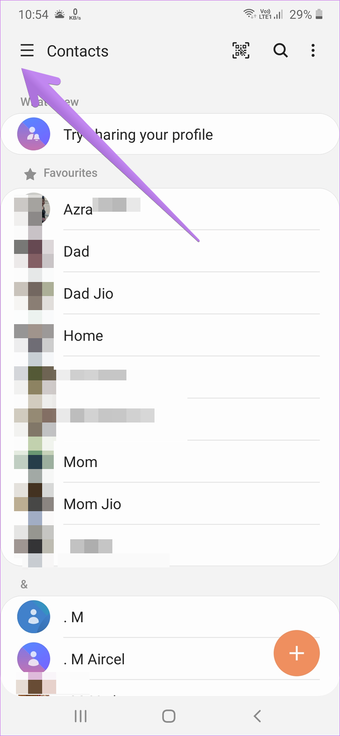
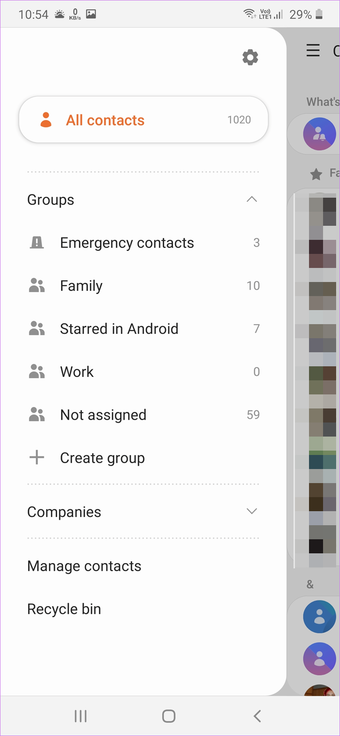
Como alternativa, abra o aplicativo Contatos. Toque no ícone de três barras. Expanda Grupos para revelar grupos existentes e criar um grupo.


Dica profissional: Descubra como os aplicativos Google Phone e Samsung Phone diferem um do outro.
Como criar novos grupos de contatos
A Samsung oferece alguns grupos predefinidos que não podem ser excluídos ou renomeados. Esses incluem Família, Contatos de emergência, Com estrela no Android e Não atribuído. Você pode adicionar contatos a esses grupos se o nome parecer adequado ou criar o seu próprio.
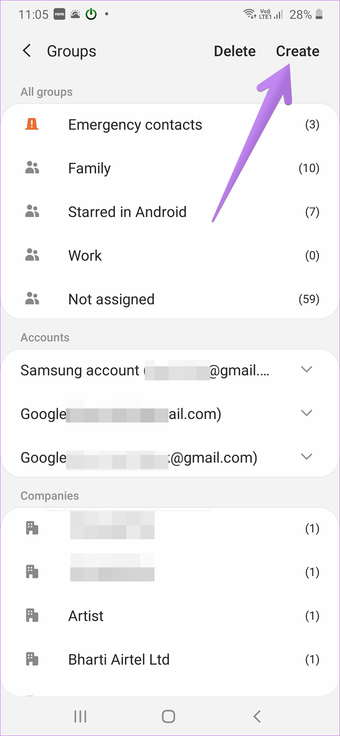
Existem duas maneiras de criar um grupo. Você pode fazer isso no aplicativo Contatos ou no aplicativo Telefone. No aplicativo Telefone, vá para a guia Contatos e toque em Grupos, conforme mostrado na seção acima. Toque no botão Criar na parte superior para criar um novo grupo.

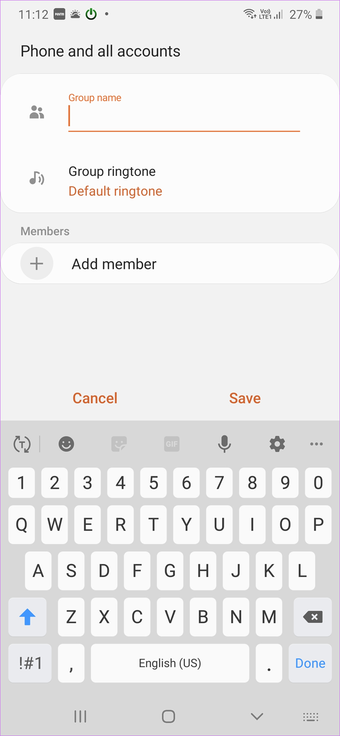
Atribua um nome de grupo na caixa disponível. Escolha um toque se quiser definir um toque para o grupo. Você pode editá-lo mais tarde. Toque em Adicionar membro e escolha os contatos que deseja adicionar ao grupo específico. Toque no botão Salvar.

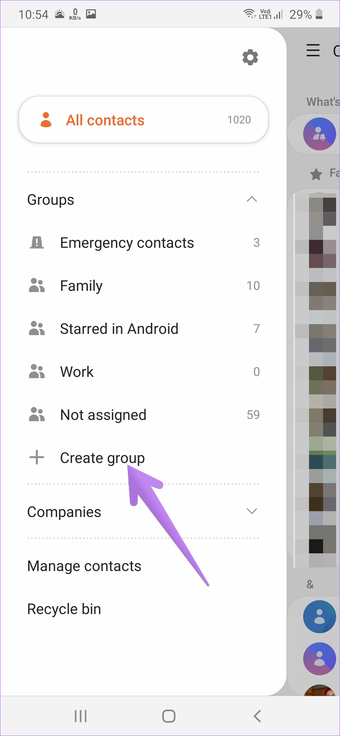
Como alternativa, abra o aplicativo Contatos e toque no ícone de três barras. Toque em Criar grupo em Grupos. Adicione um nome de grupo e adicione contatos usando a opção Adicionar membro.

Como adicionar ou remover membros de grupos de contatos
Existem três maneiras de fazer isso. Em primeiro lugar, você pode adicionar membros enquanto cria um grupo, como mostrado acima. Além disso, aqui estão mais dois métodos.
Método 1: Editando o Grupo
Os membros podem ser adicionados ou removidos quando você edita um grupo. Para isso, abra o grupo a partir do aplicativo Contatos ou Telefone, conforme mostrado na seção Onde encontrar grupos. Toque no grupo que você deseja editar. Toque no ícone Editar no grupo. Clique na opção Adicionar membro para adicionar um contato. Para remover um membro, toque no ícone vermelho remover (-) ao lado do membro. Toque em Salvar para armazenar as alterações.

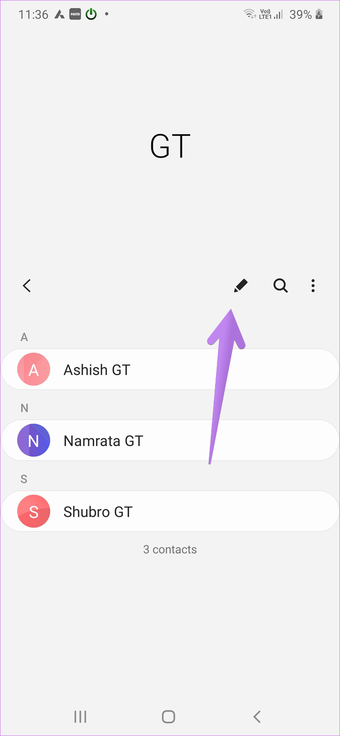

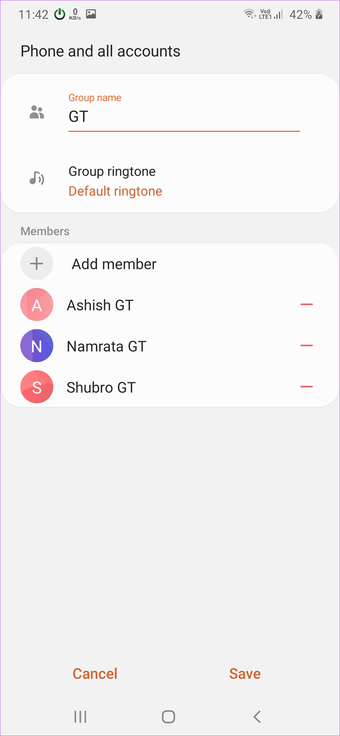
Dica profissional: Para adicionar o mesmo contato a vários grupos, abra os grupos e adicione-o como membro.
Método 2: de contatos individuais
Você pode atribuir um grupo para contato enquanto edita contatos individuais. Para isso, abra qualquer contato do aplicativo Contatos ou Telefone que deseja adicionar a um grupo. Toque no botão Editar.

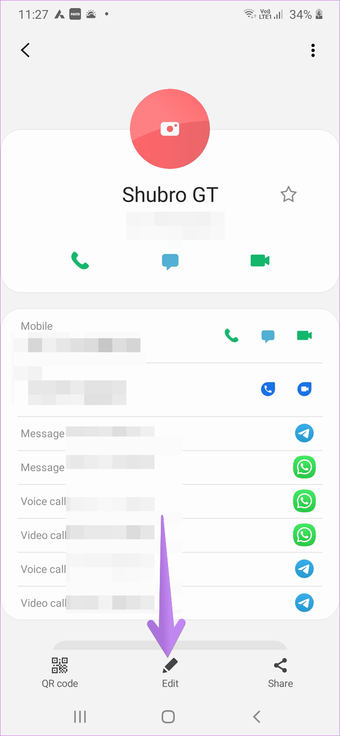
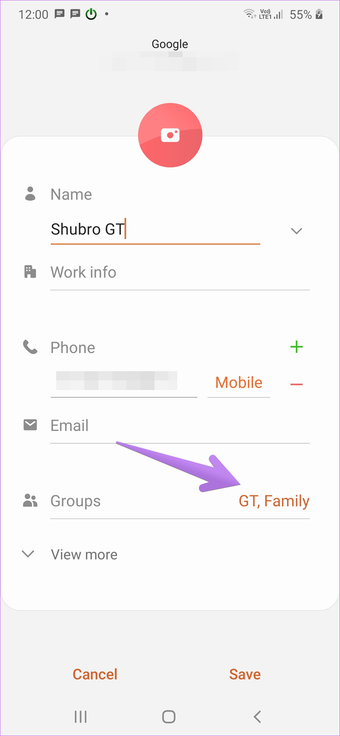
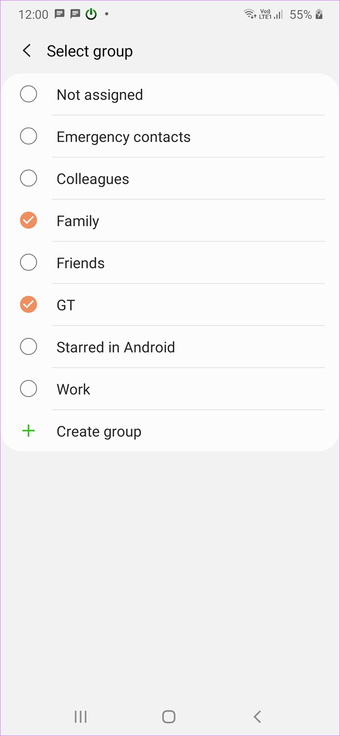
A tela de edição do contato será aberta. Procure a opção Grupos. Toque nele e escolha um grupo existente. Volte e clique em Salvar.
Dica profissional: Você pode adicionar um contato a vários grupos. Para isso, marque as caixas ao lado de vários grupos.

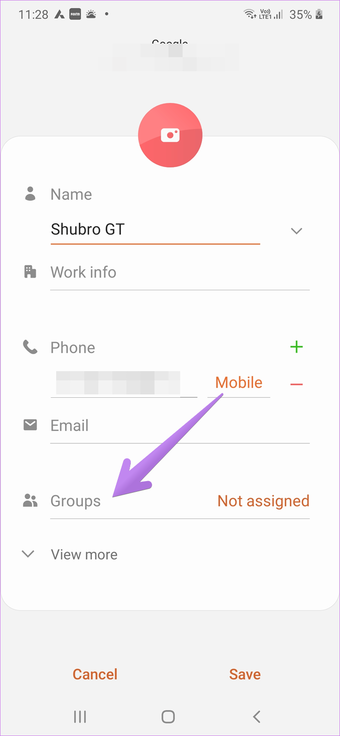

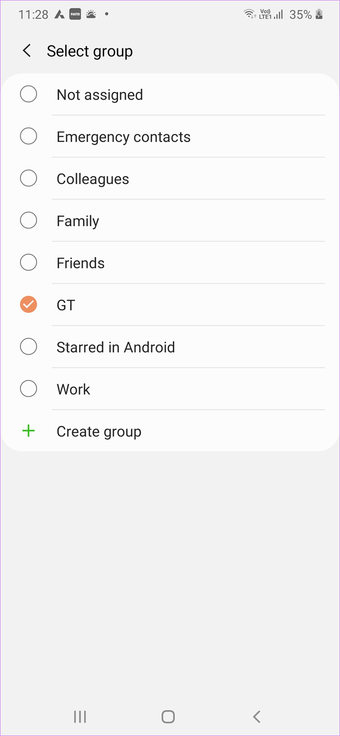
Dica profissional: Se um grupo de sua escolha não existir, você também pode criar um novo grupo a partir de um contato individual, como pode ser visto na imagem acima.
Da mesma forma, se você atribuiu um grupo a um contato e deseja removê-lo, abra o contato. Toque no ícone Editar.
Toque em Grupos e desmarque os grupos que você não deseja associar ao contato. Toque em Salvar na tela anterior.


Como verificar grupos atribuídos
Freqüentemente, você gostaria de verificar se um contato foi adicionado a algum grupo ou não. Você pode fazer isso de duas maneiras. Abra o grupo. Use o ícone de pesquisa para procurar um contato se o grupo tiver muitos contatos.

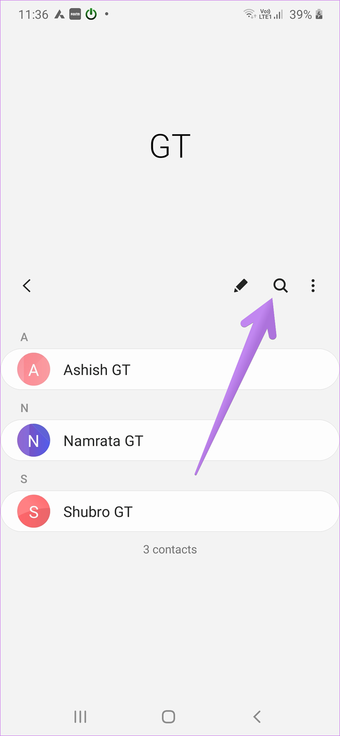
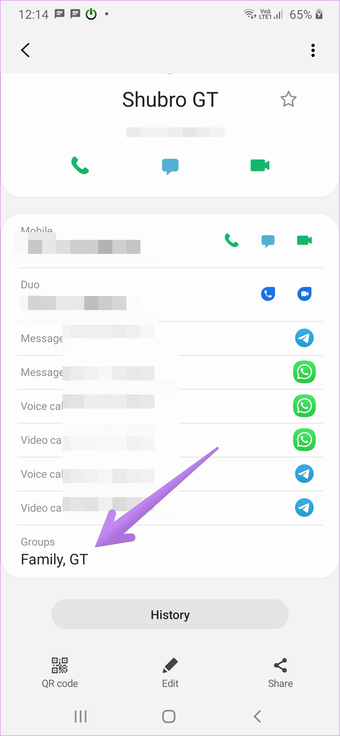
O método mencionado acima é um pouco entediante se um contato pertencer a vários grupos. Portanto, o outro método é abrir o contato diretamente do aplicativo Contato ou Telefone. Você verá os grupos atribuídos na seção Grupos. Se nenhum grupo for atribuído ao contato, você não verá a opção Grupo.

Também em Tecnologia de Orientação
Como alterar o nome e o toque do grupo
Para grupos que você mesmo criou, você pode renomeá-los a qualquer momento. No entanto, os nomes dos grupos criados pela Samsung não podem ser editados. Para renomear um grupo, abra o grupo e toque no ícone Editar. Digite um novo nome. Na mesma tela, você pode adicionar, remover ou alterar um toque para o grupo. O mesmo toque será usado para todos os membros do grupo.
Dica profissional: Descubra como criar seu próprio toque em telefones Android.
Como enviar um texto ou e-mail para todos os contatos do grupo
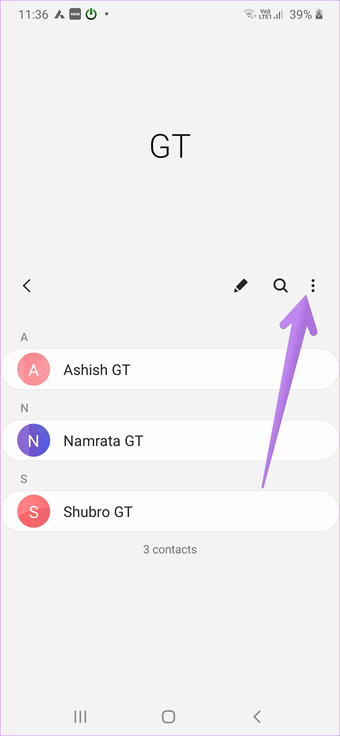
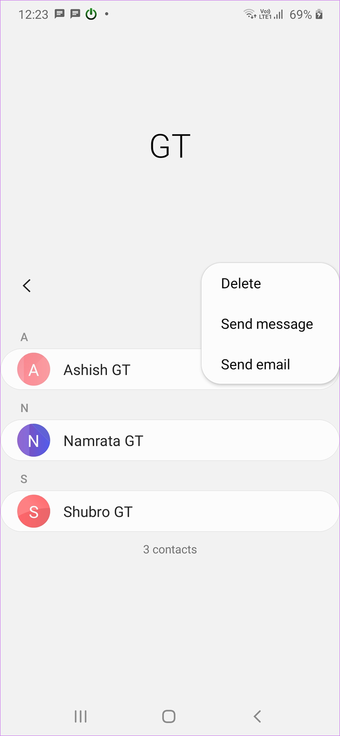
Um dos melhores benefícios de criar grupos na Samsung é o envio de uma mensagem de texto em massa ou e-mail. Para fazer isso, abra o grupo necessário no aplicativo Contatos ou Telefone, conforme mostrado acima. Toque no ícone de três pontos. Selecione Enviar mensagem ou Enviar e-mail. Adicione sua mensagem e envie-a. A mensagem ou e-mail será enviado a todos os contatos desse grupo.


Como Excluir um Grupo
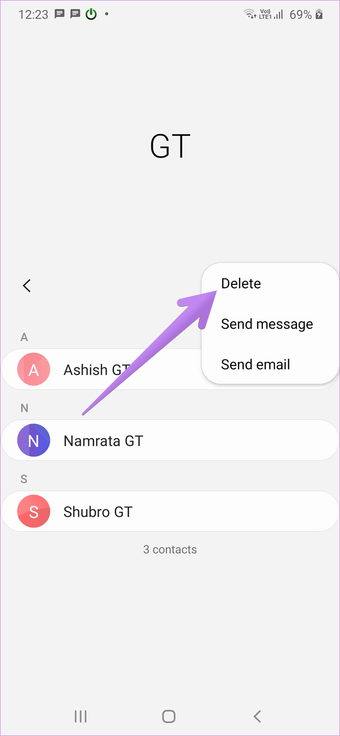
Para excluir um grupo de contatos criado em seu telefone Samsung, abra o grupo. Toque no ícone de três pontos. Selecione Excluir dele. Você será perguntado se deseja excluir apenas o grupo ou excluir o grupo e seus membros. Selecione a primeira opção se não quiser excluir os contatos do telefone. Vá com o segundo se quiser excluir contatos em massa.

Que ideia
Criar grupos para organizar contatos é uma ideia inteligente da Samsung. Esperamos que outras marcas também reproduzam o recurso. Também ajuda a excluir contatos em massa se você não precisar deles após um evento ou algo semelhante.
Próximo: Com medo de perder seus contatos? Descubra como fazer backup de contatos em qualquer telefone Android no próximo link.
O artigo acima pode conter links afiliados que ajudam a apoiar a Guiding Tech. No entanto, isso não afeta nossa integridade editorial. O conteúdo permanece imparcial e autêntico.
Fonte Adicione ao Google Notícias
Neste artigo
- Onde encontrar grupos de contatos em telefones Samsung
- Como criar novos grupos de contatos
- Como adicionar ou remover membros de grupos de contatos
- Como verificar grupos atribuídos
- Como alterar o nome e o toque do grupo
- Como enviar um texto ou e-mail para todos os contatos do grupo
- Como Excluir um Grupo
- Que ideia


