
O seu iPhone parou repentinamente de tocar ao receber chamadas? Você costuma encontrar um monte de chamadas perdidas quando tira o iPhone do bolso ou da bolsa? Seus amigos reclamam que você não atende suas ligações e a realidade é que você não ouviu o toque do iPhone? Se sua resposta for sim a alguma (ou todas) dessas perguntas, então esse problema precisa de sua atenção. Compilamos algumas soluções prováveis para problemas que impedem seu iPhone de tocar ao receber ligações.

As soluções neste guia se aplicam a chamadas regulares de telefone / celular, chamadas FaceTime e chamadas de vídeo e voz recebidas de aplicativos de terceiros, como WhatsApp, Zoom, Skype, etc. t conectado a qualquer dispositivo de áudio Bluetooth, como AirPods ou outros alto-falantes externos. Esses dispositivos de áudio podem assumir o controle do alto-falante do iPhone e impedir que ele toque ao receber chamadas.
1. Desative o modo silencioso
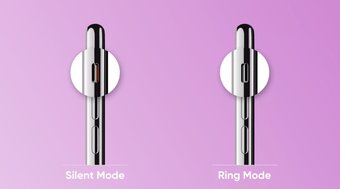
Em primeiro lugar, certifique-se de que o botão do lado esquerdo do iPhone não está no modo Silencioso. Seu iPhone não tocará ou reproduzirá nenhum som quando você receber chamadas de celular e de aplicativos, notificações e curtidas neste modo. Se a cor do botão lateral for laranja, isso significa que seu iPhone está definido como silencioso. Mova a chave para cima para definir seu dispositivo para o modo de toque.

Alternativamente, navegue até Configurações> Sons e tátil e mova o controle deslizante 'Campainha e alertas' mais para a direita.


Se o iPhone ainda não tocar apesar de desativar o Modo silencioso e aumentar o volume da campainha, prossiga para a próxima solução.
2. Desative o modo Não perturbe
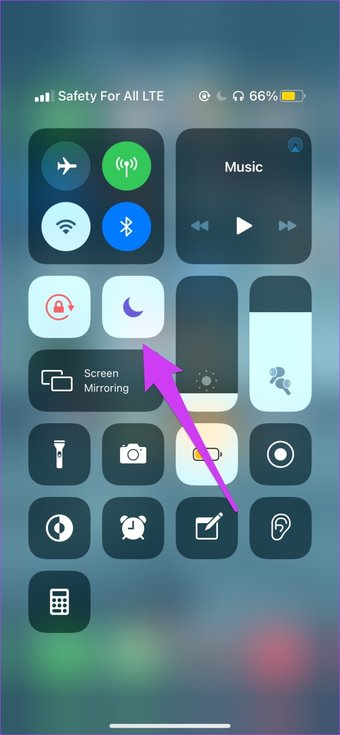
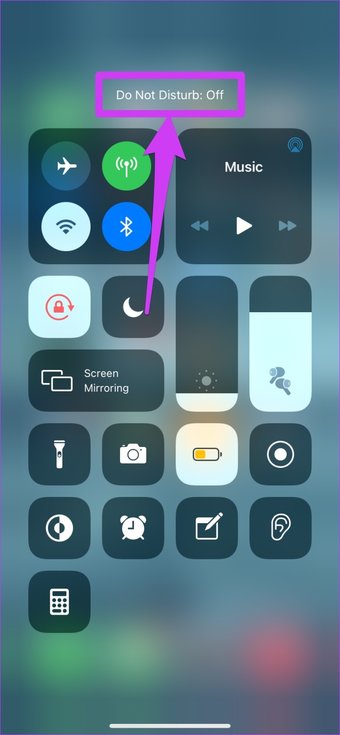
Este modo foi projetado para silenciar chamadas, mensagens e notificações de aplicativos, principalmente quando o iPhone está bloqueado. Não importa se o perfil de toque do seu dispositivo está no modo silencioso ou no modo de toque, o modo não perturbe silenciará chamadas e notificações. Para desativar o Não perturbe, abra o Centro de Controle do seu iPhone e toque na forma de crescente violeta. Você deverá ver uma mensagem que diz 'Não perturbe: Desligado' na parte superior da tela.


Você também pode desativar o Não perturbe no menu Configurações. Vá para Configurações> Não perturbe e desative "Não perturbe".
3. Reconfigure as configurações de chamada
Em uma tentativa de evitar chamadas de spam, a Apple lançou um recurso que permite aos usuários silenciar automaticamente as chamadas de números que não estão salvos no seu iPhone. Quando ativado, você não será alertado sobre chamadas de números não salvos. Seu iPhone não tocará e as chamadas serão enviadas automaticamente para o correio de voz.
Se você notar que apenas chamadas recebidas de contatos salvos tocam em seu iPhone, você deve reconfigurar as configurações de chamada para ativar o som de chamadas de pessoas desconhecidas. Veja como.
Nota: Disable Silence Unknown Callers está disponível apenas em iPhones com iOS 13 ou mais recente.
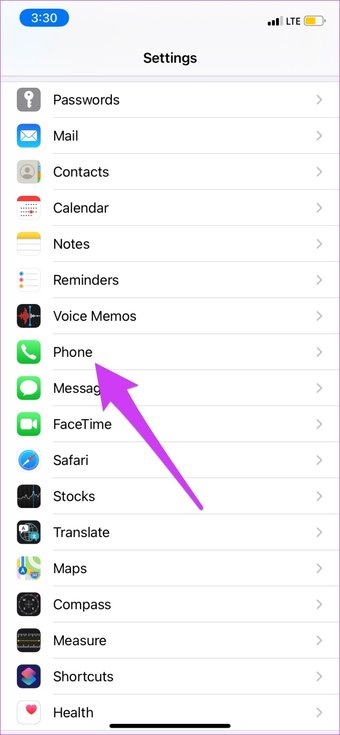
Passo 1: Abra o menu de configurações do iPhone e selecione Telefone.

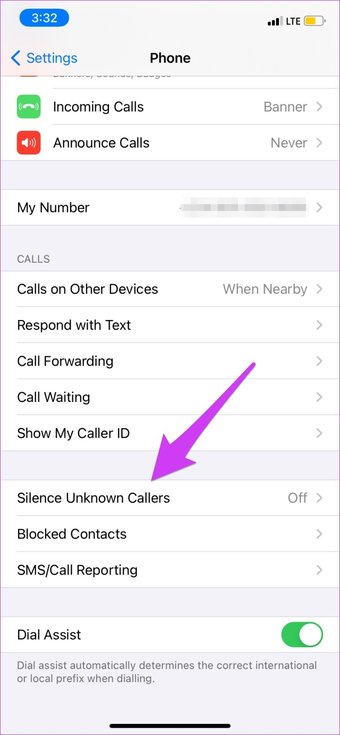
Passo 2: Toque em 'Silenciar chamadores desconhecidos'.

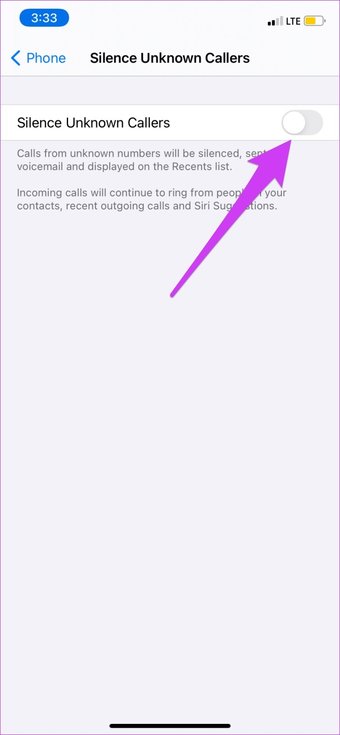
Etapa 3: Desative a opção 'Silenciar chamadores desconhecidos'.

Ligue para o seu iPhone com um número não salvo na sua agenda e verifique se ele toca.
4. Reinicie o iPhone
Desligue o iPhone e ligue-o novamente. Isso também pode ajudar a corrigir problemas que impedem o iPhone de tocar ao receber chamadas de celular e de aplicativos.
5. Atualize o iPhone
O problema com as chamadas do iPhone que não tocam também ocorre comumente em dispositivos que executam uma versão com erros do iOS. Descobrimos que esse problema afeta usuários de iPhone que executam versões anteriores do iOS 13. A Apple lançou versões subsequentes do sistema operacional que não apresentam esse problema.

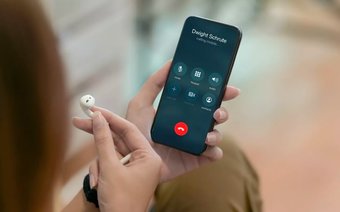
Para corrigir esse problema, basta atualizar seu iPhone para a versão mais recente do iOS. Vá para Ajustes> Geral> Atualização de software e toque em 'Baixar e instalar'.
6. Redefinir todas as configurações
Conforme estabelecido anteriormente, falhas nas configurações de chamada e som do seu iPhone podem impedir que as chamadas toquem. Se nenhuma das soluções de problemas resolver o problema, tente redefinir as configurações do iPhone.
Passo 1: Abra o menu de configurações do iPhone e selecione Geral.

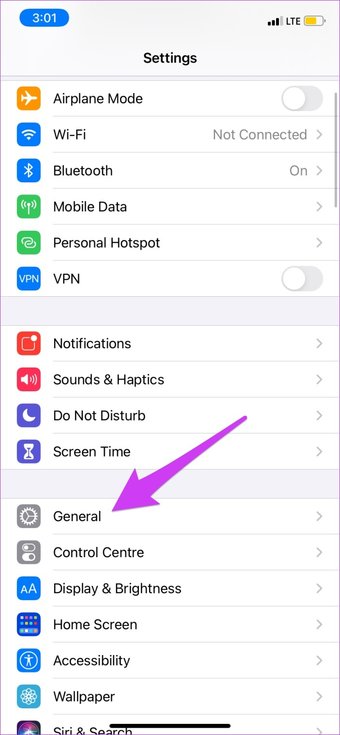
Passo 2: Role até o final da página e selecione Redefinir.

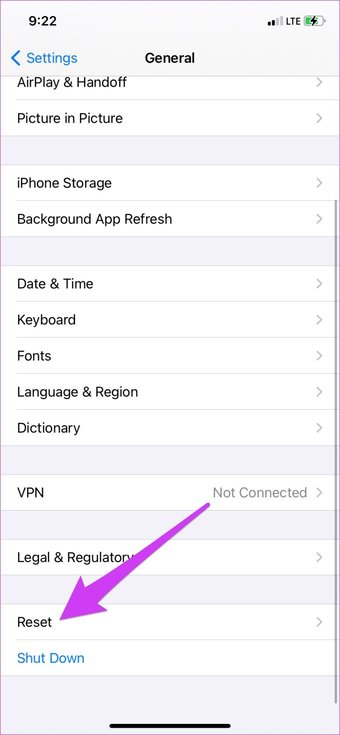
Etapa 3: Selecione 'Redefinir todas as configurações' no prompt de confirmação.

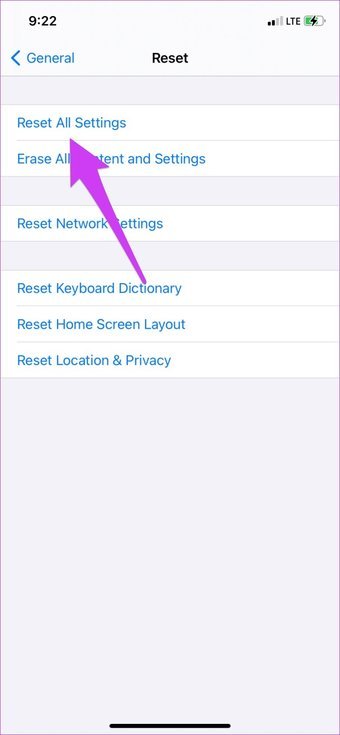
Digite a senha do seu telefone e toque em 'Redefinir todas as configurações' no prompt de confirmação.

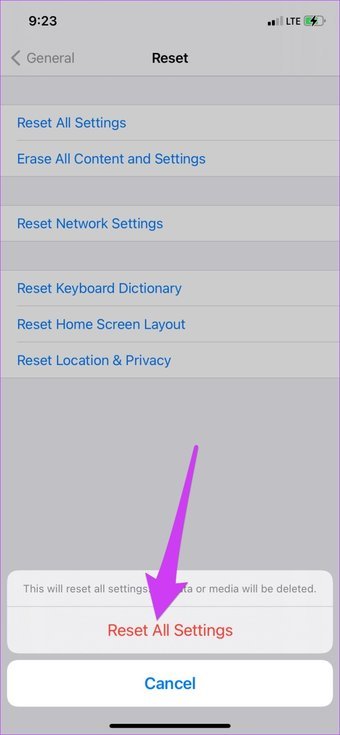
Esta opção de redefinição irá apenas restaurar as configurações do seu iPhone para o padrão de fábrica, poupando dados pessoais.
Toque, toque, toque!
Alguns aplicativos de bloqueio de chamadas também podem impedir que chamadas recebidas toquem em seu dispositivo. Normalmente, esses aplicativos devem silenciar e bloquear chamadas de spam e telemarketing. No entanto, às vezes eles silenciam erroneamente chamadas de números originais em seus contatos. Portanto, se você tiver algum bloqueador de spam instalado em seu iPhone, descarregue ou exclua o aplicativo e verifique se agora você é notificado sobre chamadas recebidas. Se o problema persistir, você deve levar seu iPhone a um centro de reparo autorizado da Apple. O alto-falante do seu dispositivo pode ter sido danificado; tente tocar uma música para confirmar isso. Alterar o toque do iPhone (Ajustes> Sons e tátil> Toque) também pode ajudar.
Próximo: Você costuma perder chamadas importantes porque o WhatsApp não toca quando o seu iPhone está bloqueado? Leia o guia abaixo para corrigir problemas de notificação de chamadas do WhatsApp, especialmente quando seu iPhone está bloqueado.
O artigo acima pode conter links afiliados que ajudam a apoiar a Guiding Tech. No entanto, isso não afeta nossa integridade editorial. O conteúdo permanece imparcial e autêntico.
Fonte Adicione ao Google Notícias


