
O aplicativo Apple Music era exclusivo dos usuários do iOS até 2015. Depois disso, a Apple o abriu para todo o ecossistema do Android. No entanto, assim como o iOS, alguns usuários do Android também encontram alguns problemas e erros ao usar o Apple Music. Alguns desses erros são genéricos, enquanto outros são específicos apenas para usuários do Android.
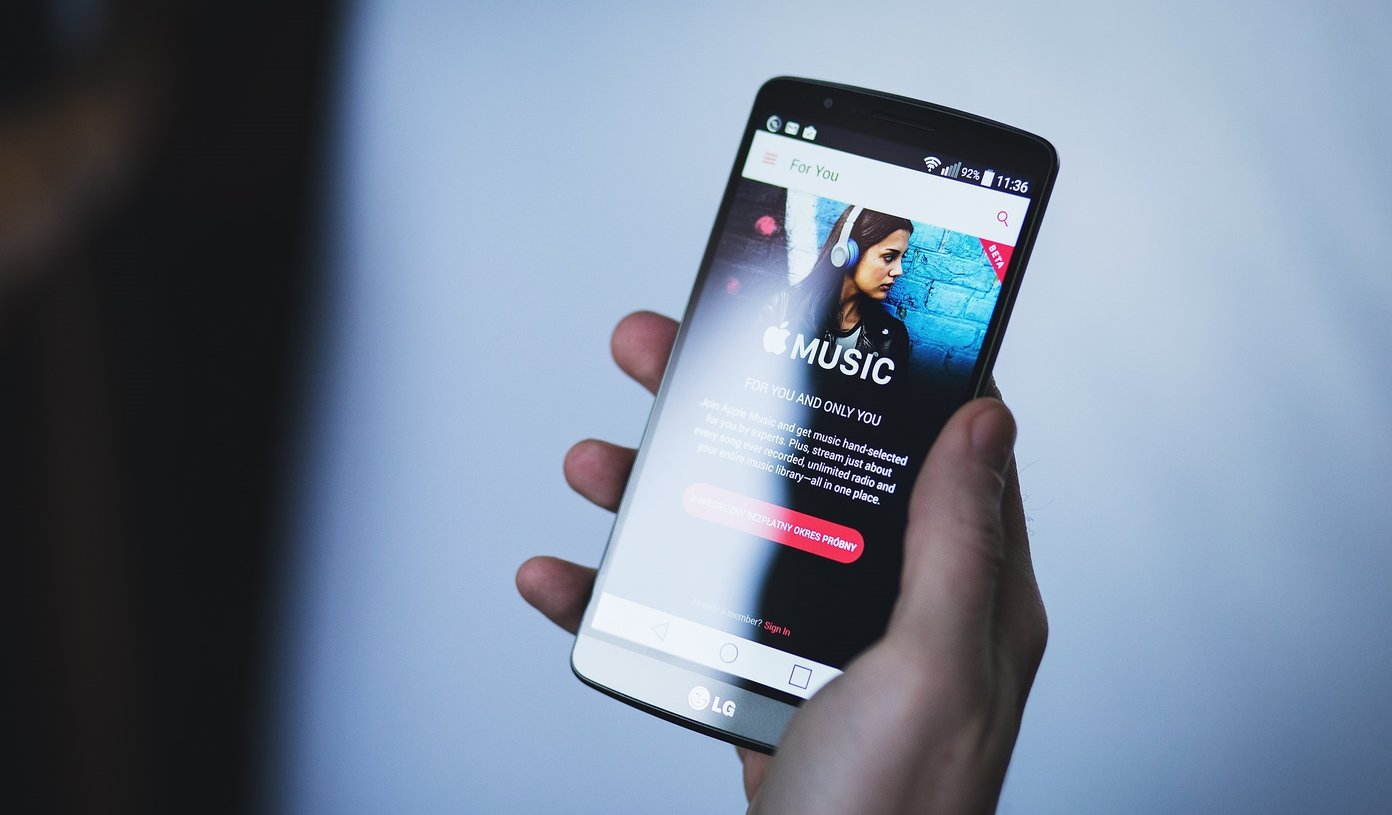

Na pesquisa, esses problemas geralmente ocorrem devido a falhas no sistema, complicações relacionadas à rede e, ocasionalmente, erros específicos do aplicativo. Felizmente, eles são facilmente corrigíveis. Se estiver com dificuldades para usar o Apple Music no seu smartphone Android, consulte as soluções listadas neste guia para corrigir os problemas.
1. Atualize o Apple Music
Qualquer que seja o problema que você esteja enfrentando com o Apple Music no seu smartphone Android, a primeira coisa que recomendamos é verificar se você está executando a versão mais recente. As atualizações de aplicativos introduzem novos recursos e também corrigem bugs que impedem o desempenho ideal da Apple Music.
2. Force Stop Apple Music
Forçar a parada de um aplicativo é um método viável de corrigir um aplicativo com defeito. Se o Apple Music estiver atualizado, mas o aplicativo ainda estiver travando ou não funcionar, você deve forçá-lo a parar. Siga as etapas abaixo para forçar a parada do Apple Music no seu smartphone Android.
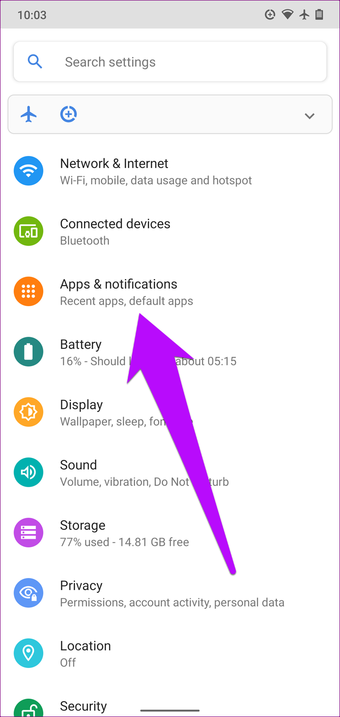
Passo 1: Abra o menu Configurações do Android e selecione 'Aplicativos e notificações'.

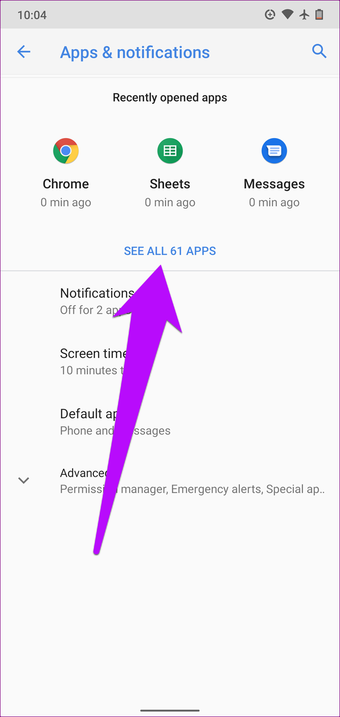
Passo 2: Em seguida, toque em "Ver todos os aplicativos".

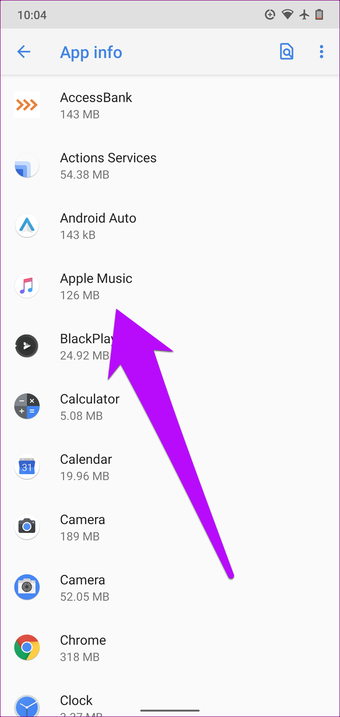
Etapa 3: Selecione Apple Music.

Passo 4: Na página de informações do aplicativo, selecione Forçar parada.

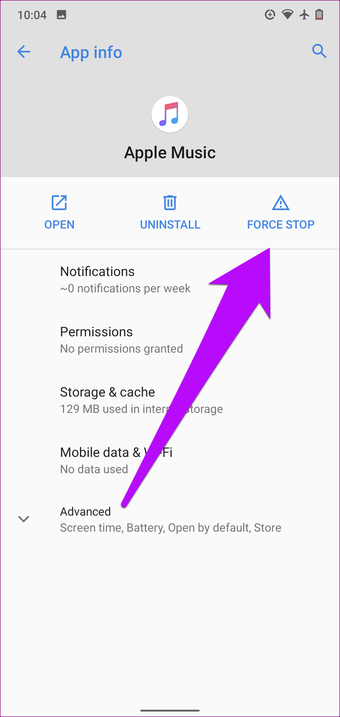
Etapa 5: Toque em OK no prompt de confirmação e isso interromperá o aplicativo.

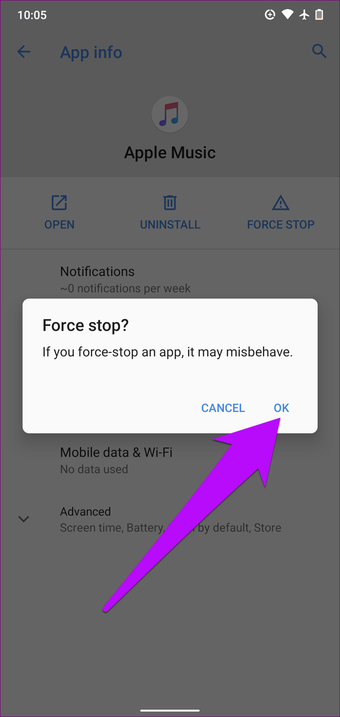
Inicie o Apple Music novamente e verifique se o aplicativo agora funciona corretamente. Se o problema persistir, vamos verificar a próxima correção.
3. Reinicie o telefone
Se a parada forçada do Apple Music não produzir resultados positivos e o problema persistir, reinicie o telefone. Isso atualizará o sistema operacional do seu telefone e limpará qualquer sistema (corrompido ou danificado) ou arquivos temporários que estão causando o funcionamento incorreto do Apple Music.
Basta tocar e segurar o botão liga / desliga / bloqueio do telefone por 3-5 segundos e toque em Reiniciar.
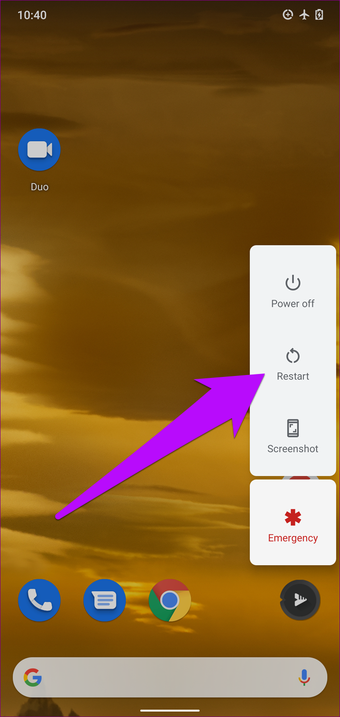
Abra o Apple Music quando o telefone voltar a ligar e verifique se o aplicativo agora funciona corretamente.
4. Atualize o sistema operacional Android
Além de atualizar o aplicativo, você também deve verificar a compatibilidade do seu dispositivo com o aplicativo Apple Music. De acordo com a Apple, você precisa de um dispositivo Android executando o sistema operacional Android 5.0 Lollipop ou mais recente para usar o aplicativo Apple Music. Se o seu smartphone for baseado no Android v4.4 Kitkat OS ou anterior, atualizar o sistema operacional do dispositivo é a melhor opção para fazer o Apple Music funcionar sem problemas.
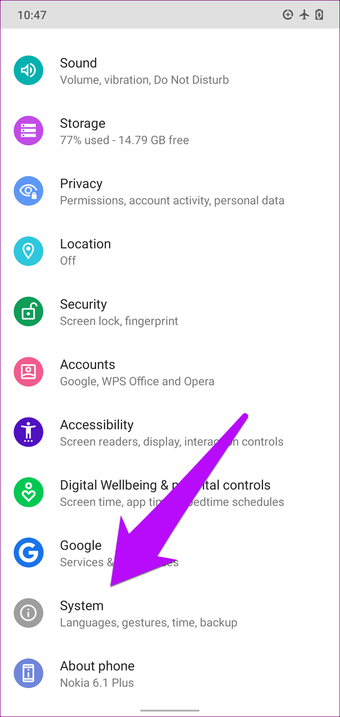
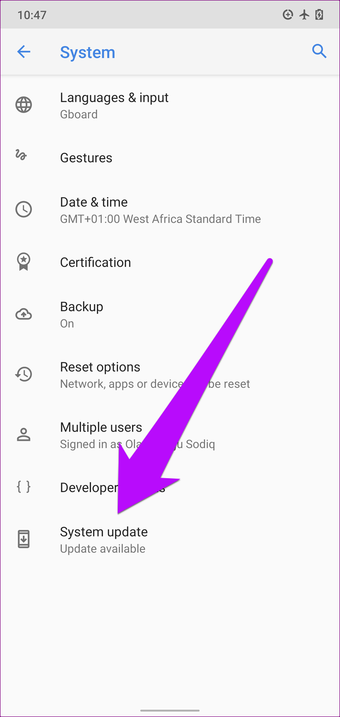
Navegue para Configurações> Sistema> Atualização do sistema para atualizar o sistema operacional do seu smartphone Android.


5. Limpe o cache do Apple Music
Se o aplicativo Apple Music no seu dispositivo Android estiver travando de forma intermitente, a limpeza do cache do aplicativo poderá ajudar a corrigi-lo. Os usuários cuja Apple Music não toca ou carrega sua biblioteca de músicas, limpando o cache do aplicativo, restauraram o aplicativo ao normal. Você deve tentar isso e verificar se o Apple Music agora funciona no seu dispositivo.
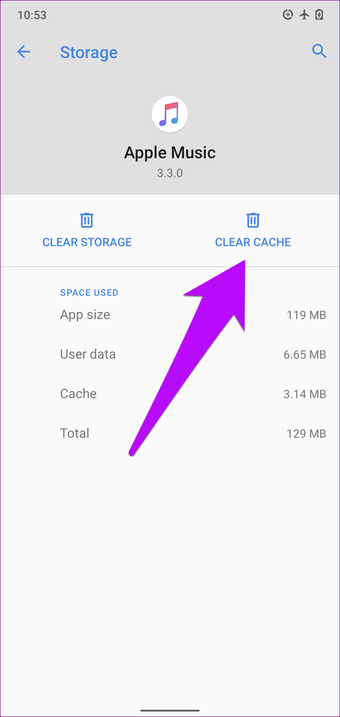
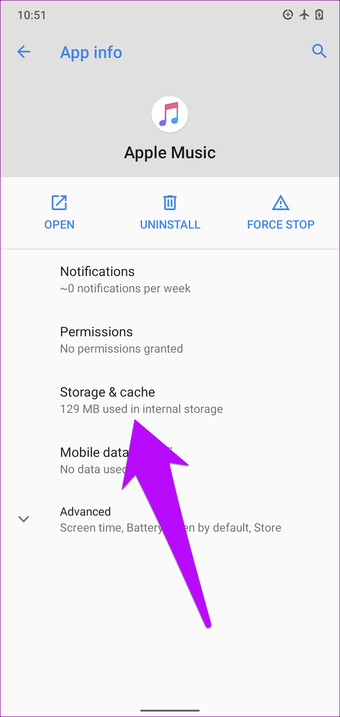
Abra a página de informações do aplicativo Apple Music (Configurações> Aplicativos e notificações> Todos os aplicativos> Apple Music) e selecione a opção 'Armazenamento e cache'. Depois, toque no botão Limpar cache para excluir os dados do cache do aplicativo do seu dispositivo.


6. Verifique a conectividade de rede
Às vezes, algumas falhas no aplicativo Apple Music podem ocorrer devido a problemas básicos, como falta de conectividade de rede. Por exemplo, se as faixas baixadas não forem reproduzidas no seu Apple Music, o problema provavelmente está relacionado à rede.
Para corrigir isso, ative os dados de celular ou Wi-Fi e verifique se o seu dispositivo tem acesso à Internet. Consulte o nosso guia para corrigir problemas que fazem com que o Apple Music não reproduza músicas baixadas.

Além disso, se o Apple Music (ou outros aplicativos) no seu smartphone Android funcionar apenas com Wi-Fi e não com dados celulares, consulte as soluções neste guia para corrigir o problema. E se os dados de celular do seu dispositivo forem o problema (por exemplo, problemas de conectividade limitados / ruins), leia mais sobre como maximizar a conexão de dados móveis no Android.
7. Limpar dados da Apple Music
Conforme testemunhado por alguns usuários que tiveram problemas com o Apple Music que não estavam funcionando ou tocando músicas (baixados ou não) em seus smartphones Android, limpar os dados do aplicativo é uma solução eficaz. No entanto, observe que você precisará configurar o aplicativo Apple Music do zero e poderá perder algumas músicas baixadas / offline e outros dados relevantes.
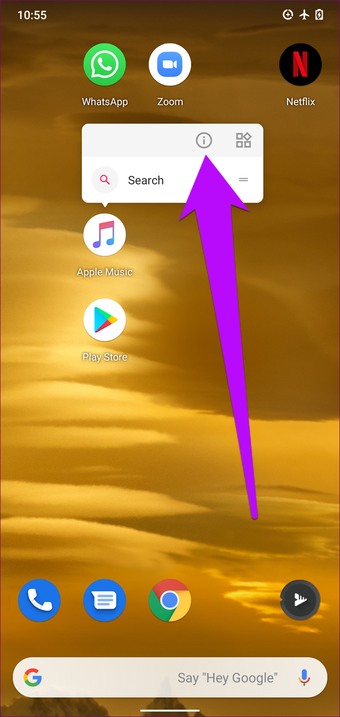
Para limpar os dados do Apple Music, pressione e segure o ícone do aplicativo na página inicial ou na bandeja de aplicativos e toque no ícone Informações (i).

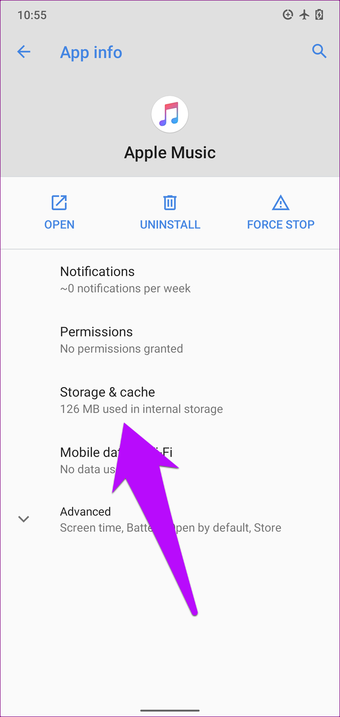
Isso o redirecionará para a página de informações do Apple Music. Em seguida, selecione 'Armazenamento e cache' e toque no ícone Limpar armazenamento.


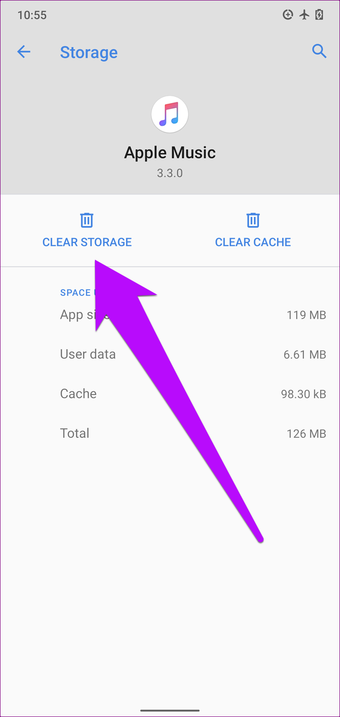
Inicie o aplicativo depois disso e verifique se todos os recursos funcionam como deveriam.
Próximo: Pensando em cancelar sua assinatura do Apple Music? Leia a postagem abaixo para saber como fazer isso no iPhone, iPad, Android, Mac e Windows.
Adicione ao Google NotíciasNeste artigo
O artigo acima pode conter links afiliados que ajudam a apoiar a Guiding Tech. No entanto, isso não afeta nossa integridade editorial. O conteúdo permanece imparcial e autêntico.


