
Você já recebeu notificações do iMessage que não contêm nomes de contato no seu MacBook? A situação fica ainda mais confusa quando você abre o iMessage e a conversa exibe o nome do contato. Então, o que pode fazer com que as notificações do iMessage contenham o número de telefone do remetente (ou endereço de e-mail) e não o nome do contato salvo no seu dispositivo? Você está prestes a descobrir. Mostraremos cinco (5) soluções de problemas que o ajudarão a colocar as coisas em ordem.


Pela observação, esse erro surge principalmente quando você sai do Apple ID no seu Mac. Da mesma forma, as notificações do iMessage podem não conter nomes de contato se houver um problema com a sincronização de contatos do iCloud do seu MacBook. Curiosamente, você realmente não precisa se preocupar, pois essa falha pode ser facilmente corrigida. Sem perder mais tempo, vamos direto às soluções.
1. Reinicie o Mac
Embora os MacBooks (leia-se: macOS) sejam bastante estáveis, é recomendável desligá-los ocasionalmente. Principalmente quando seu Mac está lento ou alguns recursos não estão funcionando corretamente. Eu estive lá - experimentei esse problema, isto é - e reiniciar meu MacBook restaurou as notificações do iMessage ao normal. Você deveria tentar isso também.


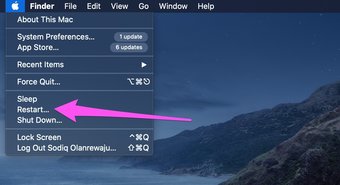
Toque no logotipo da Apple no canto superior esquerdo da barra de menu e selecione Reiniciar.

2. Verifique os aplicativos de contato
Se as notificações do iMessage para pessoas selecionadas não tiverem nomes de contato, você deve confirmar se possui o número de telefone (ou e-mail) da pessoa salvo na agenda de contatos do Mac. Abra o aplicativo Contatos em seu MacBook e procure o nome do contato.
Você pode pesquisar contatos por nome ou número de telefone.

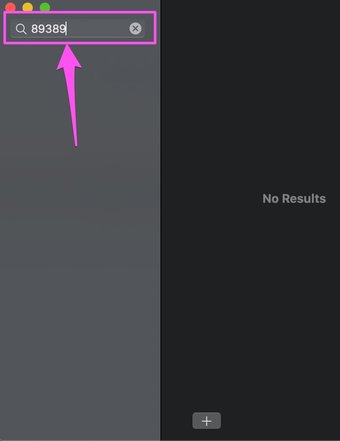

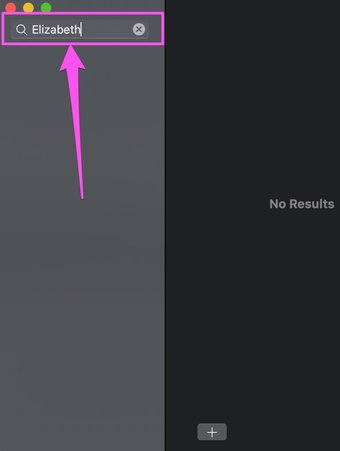
Se o nome / número não produzir resultados, há duas possibilidades:
- O número não foi salvo em sua conta do Mac ou iCloud.
- O número é salvo no iCloud, mas não foi sincronizado com o seu Mac.
Para o último, pule para a solução # 3 para sincronizar novamente os contatos do iCloud com o seu Mac. Quanto ao primeiro cenário de caso, você pode adicionar o número ao seu dispositivo seguindo as etapas abaixo.
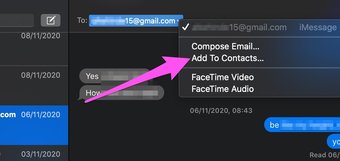
Passo 1: Abra o bate-papo do iMessage com o número não salvo.
Passo 2: Mova o cursor para o número e clique no botão suspenso.

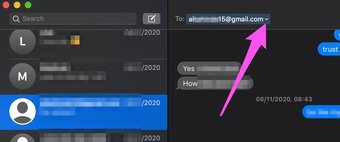
Etapa 3: Selecione 'Adicionar aos contatos' no menu.

Passo 4: Insira os detalhes do contato e clique em Criar para adicionar o número ou e-mail aos seus contatos do Mac.

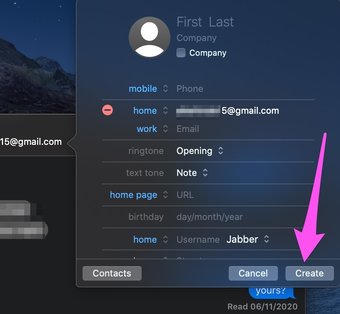
Se a sincronização de contatos estiver habilitada na configuração do iCloud do seu Mac, o contato recém-adicionado também será salvo em sua conta e dispositivos do iCloud.
3. Reative a sincronização de contatos
O iMessages identifica as pessoas para as quais você envia uma mensagem combinando seu ID do iMessage (número de telefone ou e-mail) com o banco de dados de Contatos do iCloud. Embora as sincronizações do iCloud sejam instantâneas, às vezes ele não funciona corretamente. Se as notificações do iMessage exibirem nomes de contato para alguns indivíduos, mas não para outros, você deve reativar a sincronização de contatos nas configurações do iCloud do seu Mac. Veja como fazer isso.
Nota: A sincronização do iCloud requer uma conexão ativa com a Internet. Certifique-se de que seu Mac esteja conectado à Internet via Wi-Fi ou Ethernet antes de continuar.
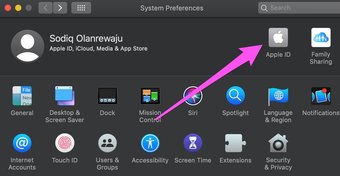
Passo 1: Inicie as Preferências do Sistema e clique em Apple ID.

Passo 2: Vá para a seção iCloud.

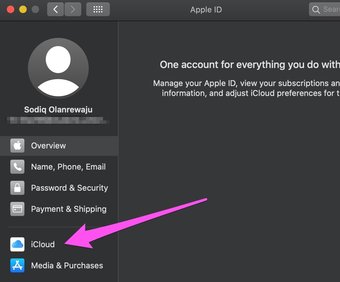
Etapa 3: Na lista de aplicativos que usam o iCloud, desmarque Contatos.

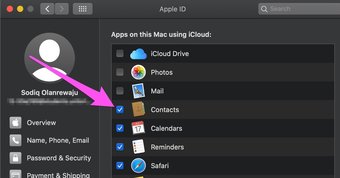
Passo 4: Aguarde cerca de 5 a 10 segundos e verifique os Contatos novamente.

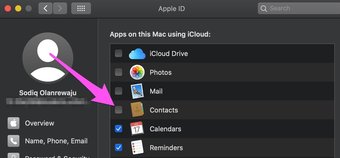
Aguarde até que o iCloud configure e sincronize seus contatos com o Mac.

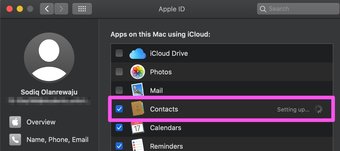
Agora verifique se as notificações do iMessage mostram nomes de contato.
4. Reconfigurar as configurações de busca de contatos
Isso é semelhante a reativar a sincronização de Contatos do iCloud, mas segue um procedimento totalmente diferente.
Passo 1: Abra o aplicativo Contatos em seu Mac.
Passo 2: Toque em Contatos na barra de menus e selecione Preferências.

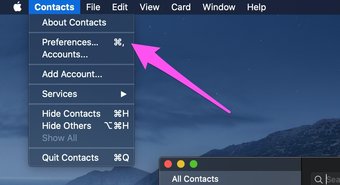
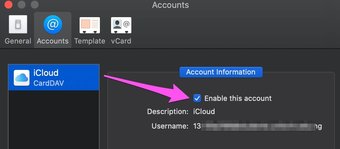
Etapa 3: Vá para a guia Contas.
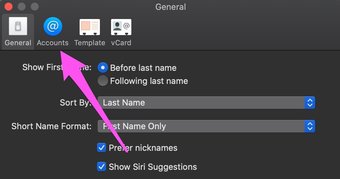
Passo 4: Desmarque 'Ativar esta conta', aguarde cerca de 5 segundos e marque a opção novamente.

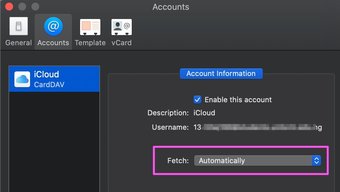
Etapa 5: Além disso, certifique-se de que a busca de contato esteja definida como Automaticamente.

Agora, volte ao aplicativo Contatos e verifique se todos os seus contatos aparecem agora. Além disso, peça a alguém do seu contato para enviar uma mensagem de texto e verifique se a mensagem exibe um nome.
5. Atualize o Mac
Este problema tem vários fatores causais e soluções diferentes. Enquanto as soluções acima funcionaram muito bem para alguns usuários do iMessage, outros tiveram que instalar a versão mais recente do macOS em seus Mac para que os nomes dos contatos reaparecessem nas notificações do iMessage.


Isso nos leva a acreditar que um bug de software também pode induzir o problema. Portanto, se os métodos de solução de problemas mencionados até agora se revelaram abortivos, atualize o SO do seu Mac.
Vá para Preferências do sistema> Atualização de software e clique no botão Atualizar agora.


Saiba quem está enviando mensagens de texto
As notificações do iMessage que não estão marcadas com nomes de contato são muito irritantes; eles o deixam no escuro por um minuto até que você leia o conteúdo do texto. Siga as soluções acima para corrigir o problema. E se você estiver tendo um problema semelhante com o iMessage em seus dispositivos iOS, consulte este guia para corrigir notificações do iMessage no iPhone e iPad.
Próximo: Você está recebendo o erro de logoff do iMessage no seu iPhone? Confira 8 maneiras de consertar o iMessage que não funciona no iPhone na postagem com link abaixo.
O artigo acima pode conter links afiliados que ajudam a apoiar a Guiding Tech. No entanto, isso não afeta nossa integridade editorial. O conteúdo permanece imparcial e autêntico.
Fonte Adicione ao Google Notícias


