
Você conecta uma unidade de caneta USB ou disco rígido externo ao computador e uma mensagem de erro que diz 'Dispositivo USB não reconhecido' aparece na área de notificação da barra de tarefas. O que causa esse erro? Por que o seu PC com Windows não reconhece o dispositivo de armazenamento USB? E o que você pode fazer para consertar isso? Respondemos a todas as dúvidas que você possa ter neste guia. Leia.

Existem vários motivos pelos quais o seu PC falha em reconhecer uma unidade USB. Primeiro, o dispositivo USB pode estar danificado ou corrompido. Este erro também pode resultar de alguma falha temporária com a (s) porta (s) USB do seu PC. Você também pode encontrar essa mensagem de erro se a (s) porta (s) USB do seu PC estiverem sujas, danificadas, inativas ou desligadas pelo Windows. Usar um cabo USB falsificado ou danificado é outro fator causal.
Curiosamente, esse problema pode ser facilmente corrigido. Às vezes, basta remover a unidade USB e inseri-la novamente no PC. Você também pode tentar usar outra porta USB no computador. Além disso, recomendamos limpar as portas USB do seu PC. Isso pode ajudar a eliminar poeira e sujeira, evitando que as portas reconheçam os dispositivos USB.
Prossiga para a seção abaixo se você ainda receber o erro 'Dispositivo USB não reconhecido', apesar de seguir todas as soluções recomendadas mencionadas acima.
1. Atualize os drivers USB
Há uma grande chance de ocorrer esse erro se os drivers USB do seu computador estiverem desatualizados. Desconecte a unidade USB do computador e verifique se há atualizações disponíveis para os drivers que alimentam as portas USB do PC.
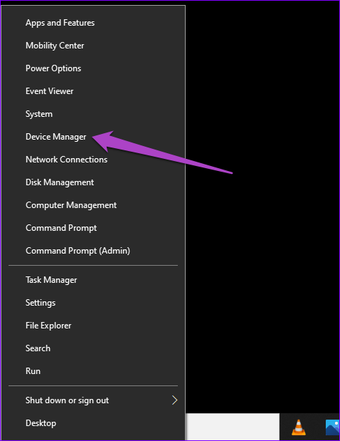
Passo 1: Clique com o botão direito do mouse no ícone do menu Iniciar (logotipo do Windows) no canto inferior esquerdo da tela do PC e selecione Gerenciador de dispositivos no menu de acesso rápido.

Passo 2: Expanda o grupo 'Controladores Universal Serial Bus', clique com o botão direito em qualquer um dos drivers rotulados como 'USB Root Hub' e selecione Atualizar driver.

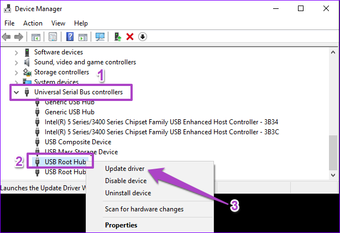
Nota: Você pode encontrar vários drivers 'USB Root Hub' no Gerenciador de dispositivos. Cada um alimenta uma porta USB individual em seu PC. Para contexto, se houver cinco portas USB em seu computador, você encontrará cinco (5) drivers 'USB Root Hub' no Gerenciador de dispositivos.
Etapa 3: Em seguida, selecione 'Pesquisar automaticamente software de driver atualizado'.

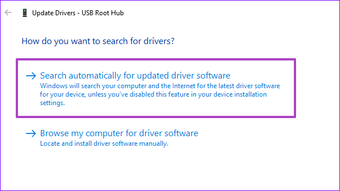
Certifique-se de que seu computador esteja conectado à internet.
Repita as etapas 2 a 3 para todos os drivers 'USB Root Hub' em seu dispositivo.

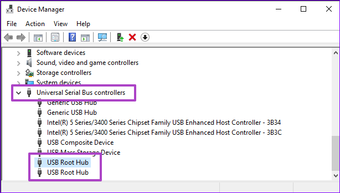
Prossiga para a próxima solução se o seu PC determinar que você já tem a melhor versão / atualização do driver instalada no seu dispositivo.
2. Modifique as configurações de gerenciamento de energia do driver USB
Conforme mencionado anteriormente, às vezes o Windows pode desativar os drivers que alimentam as portas USB do seu PC. Embora isso seja feito para conservar a vida útil da bateria, a consequência resultante é que as portas USB podem ficar inativas e inutilizáveis.
Siga as etapas abaixo para manter as portas USB ativas em seu computador Windows 10.
Passo 1: Clique com o botão direito do mouse no ícone do menu Iniciar (logotipo do Windows) no canto inferior esquerdo da tela do PC e selecione Gerenciador de dispositivos no menu de acesso rápido.

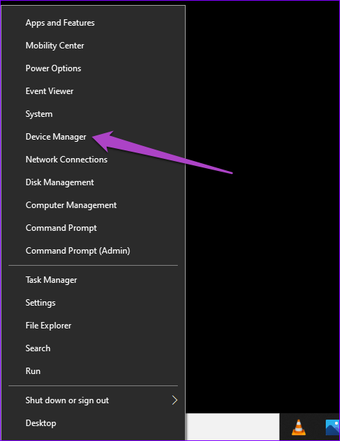
Passo 2: Expanda o grupo 'controladores Universal Serial Bus' e clique duas vezes em qualquer um dos drivers rotulados como 'USB Root Hub'.

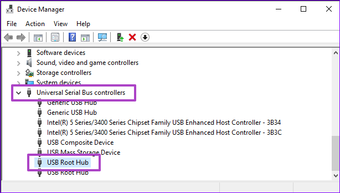
Etapa 3: Navegue até a guia Gerenciamento de energia e desative a opção "Permitir que o computador desligue este dispositivo para economizar energia".

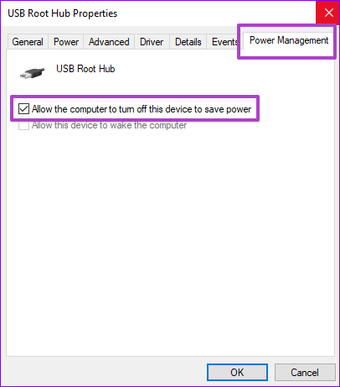
Passo 4: Clique em OK para prosseguir.

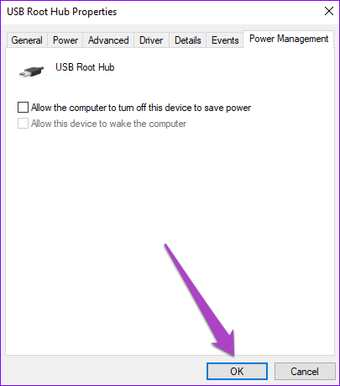
Etapa 5: Repita as etapas 2 a 4 para todos os drivers 'USB Root Hub' no Gerenciador de dispositivos do PC.
3. Desative as configurações de suspensão seletiva de USB
O USB Selective Suspend é outro recurso de gerenciamento de energia que desabilita as portas USB do seu PC para economizar bateria. Isso é especialmente encontrado em laptops e outros computadores Windows portáteis alimentados por bateria.
Esse recurso - que é ativado por padrão em muitos laptops com Windows - pode ser o motivo pelo qual você está recebendo o erro 'dispositivo USB não reconhecido'. Desligue-o e veja se corrige o problema.
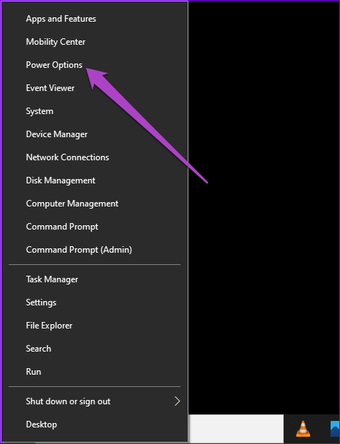
Passo 1: Clique com o botão direito do mouse no ícone do menu Iniciar (ou seja, logotipo do Windows) na parte inferior esquerda da tela do seu PC e selecione Opções de energia no menu Acesso rápido.

Passo 2: Role até a seção Configurações relacionadas e clique em 'Configurações adicionais de energia'.

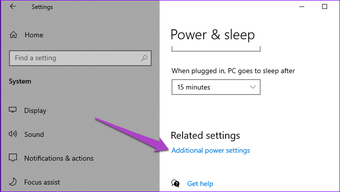
Isso o redirecionará para a seção Opções de energia do Painel de controle do seu PC.
Etapa 3: Em seguida, clique na opção 'Alterar configurações do plano' que está ao lado do plano de energia atual do seu PC.

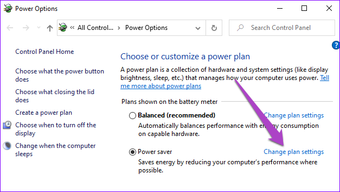
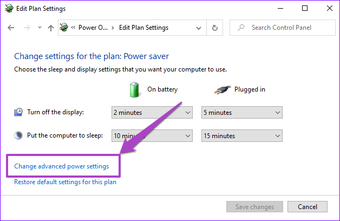
Na captura de tela acima, clicaremos em 'Alterar configurações do plano' para Economia de energia porque esse é o plano de energia do PC de teste que usamos para este tutorial.
Passo 4: Clique em 'Alterar configurações de energia avançadas'.

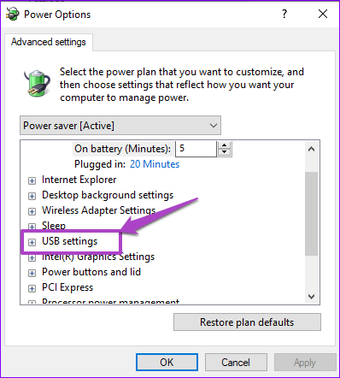
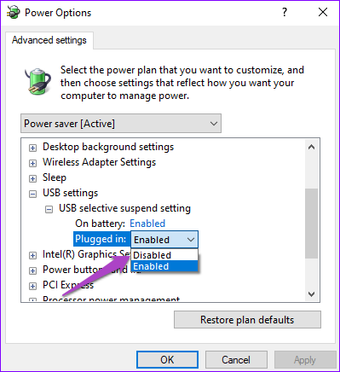
Etapa 5: Clique duas vezes em Configurações USB.

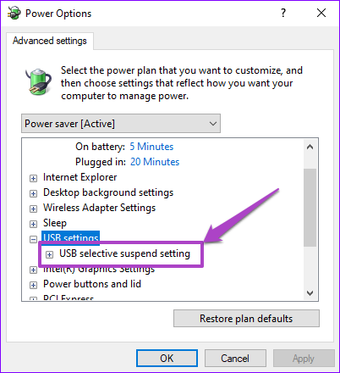
Etapa 6: Clique duas vezes em 'Configuração de suspensão seletiva de USB'.

Etapa 7: Clique na opção ao lado de Na bateria e selecione Desativado na opção suspensa.

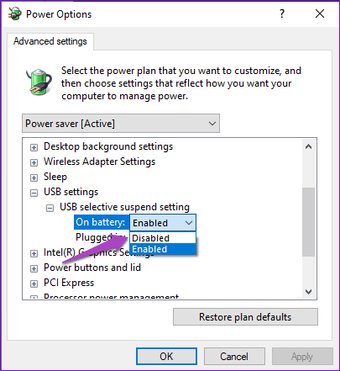
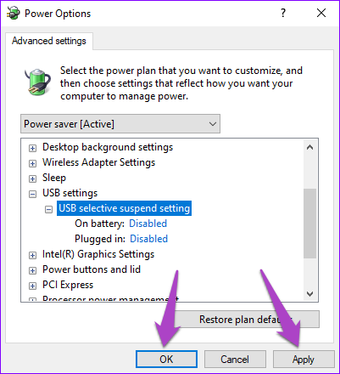
Etapa 8: Você também deve desabilitar a 'configuração de suspensão seletiva de USB' para a opção Conectado.

Etapa 9: Clique em Aplicar e em OK para salvar as alterações.

Outras coisas para tentar
Quando vários dispositivos USB estão conectados ao seu PC, às vezes eles atrapalham um ao outro. Se outros dispositivos USB estiverem conectados ao seu PC, quando você receber o erro 'Dispositivo USB não reconhecido', desconecte-os e reinsira o dispositivo não reconhecido. Se isso não ajudar, reinicie o seu PC e certifique-se de ter a compilação / versão mais recente do Windows 10 instalada no seu dispositivo.
Se o erro persistir, conecte o dispositivo a outro PC. Se o dispositivo USB não for reconhecido, provavelmente está danificado ou com defeito.
Próximo: Você não consegue projetar ou espelhar o conteúdo do seu PC porque o Windows não está detectando o seu monitor externo ou TV? Leia a postagem no link abaixo para corrigir o problema.
O artigo acima pode conter links afiliados que ajudam a apoiar a Guiding Tech. No entanto, isso não afeta nossa integridade editorial. O conteúdo permanece imparcial e autêntico.
Fonte Adicione ao Google Notícias


