
Quando você se acostuma com os atalhos do teclado, não há como voltar atrás. Eles são convenientes, economizam tempo e ajudam a maximizar a produtividade. Se você não conseguir aproveitar esses benefícios porque os atalhos do teclado não estão funcionando (ou pararam de funcionar) em seu computador Windows 10, compilamos algumas soluções úteis para o problema neste guia.


Embora existam atalhos básicos do Windows que funcionam em todo o sistema, você também encontrará atalhos de teclado específicos do aplicativo que variam de programa para programa. Alguns atalhos do Google Chrome, por exemplo, podem não funcionar no Microsoft Edge. E isso é normal. Portanto, antes de prosseguir com a solução de problemas do seu PC ou teclado, certifique-se de usar as combinações de teclas corretas.
Se o problema persistir, tente reiniciar o computador (ou o aplicativo que não responde aos atalhos do teclado). Prossiga para as soluções na próxima seção se a situação permanecer a mesma quando o seu PC for ligado novamente.
1. Modifique a configuração das teclas de aderência
Para realizar ações usando atalhos de teclado, você pode pressionar as combinações de teclas em uníssono ou seguir de forma sequencial, ou seja, uma tecla por vez. Às vezes, os atalhos do teclado podem não funcionar em seu computador se você não pressionar as combinações de teclas simultaneamente. Nesse caso, você deve ativar as teclas de aderência.
Sticky Keys é um recurso do Windows 10 que permite que você pressione uma tecla por vez para atalhos de teclado. Ative as teclas de aderência no seu computador se estiver tendo dificuldades para realizar ações usando os atalhos do teclado.
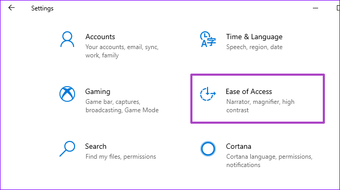
Passo 1: Abra o menu Configurações do Windows e selecione 'Facilidade de acesso'.

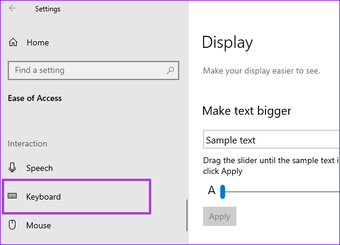
Passo 2: Vá para a seção Interação no menu à esquerda e selecione Teclado.

Etapa 3: Finalmente, ative a opção 'Use Stick Keys'.

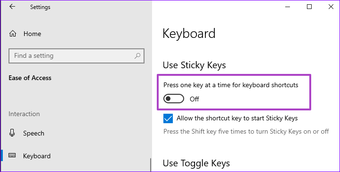
Se esta opção já estiver habilitada no seu PC, os atalhos do teclado não funcionam, desative-os e tente novamente. Se ativar e desativar as teclas de aderência não fizer diferença, prossiga para a próxima solução de problemas abaixo.
2. Desative os modos de teclado especiais
Alguns teclados mecânicos possuem modos especiais que desabilitam certas teclas e atalhos em seu computador Windows. Os teclados de jogos, por exemplo, bloquearão temporariamente as teclas do Windows quando usadas no modo de jogos. Dessa forma, quando você clica acidentalmente na tecla do Windows durante o jogo, o menu Iniciar não aparecerá na tela nem interromperá o jogo.

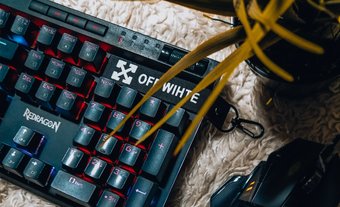
Se você não reverter o teclado para a programação normal após usá-lo no modo de jogo, as teclas bloqueadas permanecerão inutilizáveis. Isso faz com que alguns atalhos não funcionem. Inicie o software do teclado e desative qualquer modo especial que possa afetar o sistema ou os atalhos do aplicativo.
3. Execute o solucionador de problemas de teclado
Se a falha do atalho de teclado persistir, você pode empregar o Solucionador de problemas de teclado do Windows para diagnosticar e corrigir problemas com o teclado do seu PC.
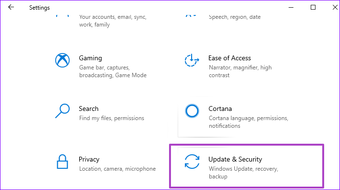
Passo 1: Abra o menu Configurações do Windows e selecione 'Atualização e segurança'.

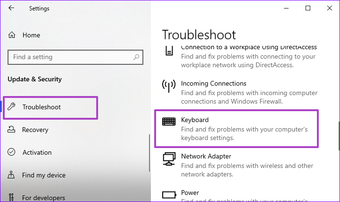
Passo 2: Vá para a guia Solução de problemas e clique em Teclado.

Etapa 3: Em seguida, clique no botão 'Executar o solucionador de problemas'.

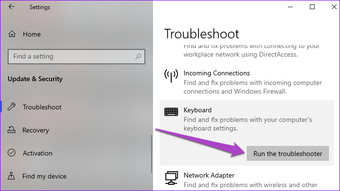
Aguarde até que o Solucionador de problemas conclua o diagnóstico do teclado. Se detectar algum problema com o teclado do PC, o Solucionador de problemas tentará resolvê-los ou recomendará soluções de problemas.
Passe para o próximo método se nenhum problema for detectado.
4. Reiniciar e atualizar o serviço de dispositivo de interface humana
As atividades executadas em seu PC com Windows são hospedadas em segundo plano por seus respectivos serviços. No Windows 10, as teclas de atalho / atalhos do teclado são fornecidos pelo 'Serviço de dispositivo de interface humana (HID).'
Você pode encontrar dificuldades para usar os atalhos do teclado no seu computador se este serviço não estiver funcionando corretamente ou se tiver parado de funcionar. Siga as etapas abaixo para (re) iniciar e atualizar o
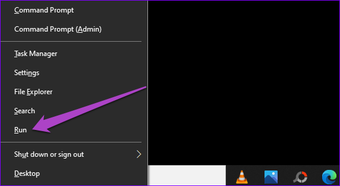
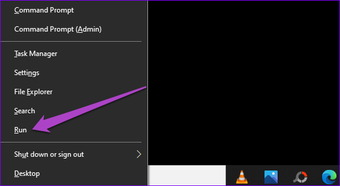
Passo 1: Clique com o botão direito no canto inferior esquerdo da tela do seu PC e selecione Executar no menu de acesso rápido.

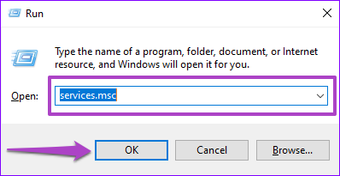
Passo 2: Tipo services.msc na caixa de diálogo Abrir e clique em OK.

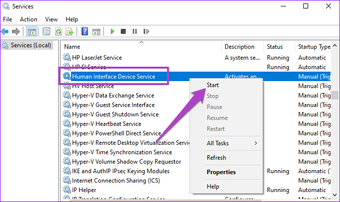
Etapa 3: Clique com o botão direito em 'Human Interface Device Service' e selecione Iniciar no menu de contexto.

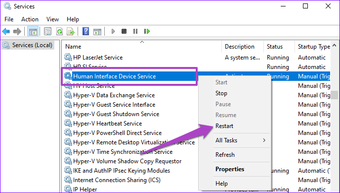
Se o serviço já estiver em execução, selecione Reiniciar.

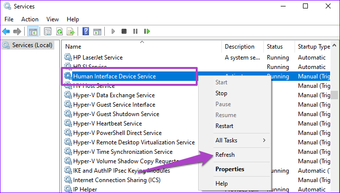
Passo 4: Em seguida, clique com o botão direito do mouse no serviço novamente e, desta vez, selecione Atualizar.

5. Reative as teclas de atalho do Windows
Passo 1: Clique com o botão direito no canto inferior esquerdo da tela do seu PC e selecione Executar no menu de acesso rápido.

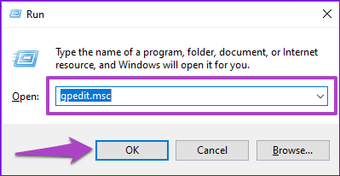
Passo 2: Tipo gpedit.msc na caixa de diálogo Abrir e clique em OK.

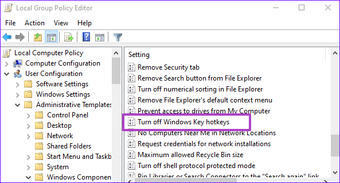
Etapa 3: No menu à esquerda da janela 'Editor de política de grupo local', navegue por este caminho: Configuração do usuário> Modelos administrativos> Componentes do Windows> Explorador de arquivos.
Clique duas vezes no item denominado 'Desativar teclas de atalho do Windows'.

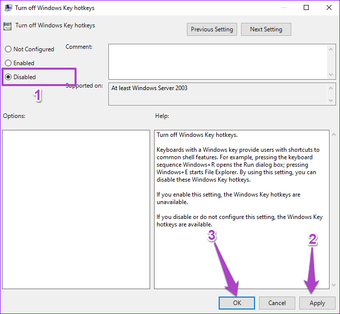
Passo 4: Certifique-se de que esteja definido como Desativado (ou Não Configurado). Clique em Aplicar e em OK para continuar.

Se os atalhos do teclado ainda não funcionarem como esperado após fazer o acima, reinicie o computador e tente novamente.
Limpe seu teclado também
É assim que você corrige o problema quando os atalhos do teclado param de funcionar no seu computador com Windows 10. Freqüentemente, você encontrará sujeira registrada nos pequenos espaços e fendas do teclado do seu PC. Isso pode obstruir as teclas e, consequentemente, impedir o funcionamento de alguns atalhos. Limpe o teclado do seu computador e verifique se isso restaura os atalhos não funcionais. Antes de limpar o teclado, você pode tentar atualizar seu driver. Isso pode ajudar a resolver o problema.
Próximo: Se o seu teclado do Windows 10 estiver em um idioma diferente que não seja o inglês dos EUA, leia o artigo com link abaixo para saber como alterá-lo para seu idioma / layout preferido.
O artigo acima pode conter links afiliados que ajudam a apoiar a Guiding Tech. No entanto, isso não afeta nossa integridade editorial. O conteúdo permanece imparcial e autêntico.
Fonte Adicione ao Google Notícias


