
Se o seu Mac apresentar problemas ou travar, o modo de recuperação integrado pode ser útil. O macOS Recovery é a ferramenta de diagnóstico projetada para ajudar a eliminar obstáculos que impedem o seu MacBook de inicializar corretamente. Você também pode usar o macOS Recovery para limpar o disco rígido, restaurar o disco a partir de um backup do Time Machine, reinstalar uma versão mais antiga do macOS e muito mais.


Há também o modo de recuperação da Internet, um modo dependente da Internet que reinstala a versão original do macOS enviada com o seu MacBook. Se o seu Mac não está se conectando ao Wi-Fi em nenhum desses modos, compilamos algumas verificações de solução de problemas para corrigir o erro. Para o modo de recuperação normal do macOS, você pode desligar o Wi-Fi e ligá-lo novamente. Para fazer isso, clique no ícone de Wi-Fi no canto superior direito da barra de menu e selecione 'Desligar Wi-Fi'. Reative o Wi-Fi do seu dispositivo e tente se conectar a uma rede.

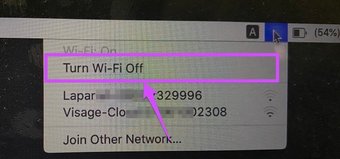
Prossiga para as soluções de problemas abaixo se o seu Mac ainda não encontrar nenhuma rede ou se ele falhar ao se conectar a redes Wi-Fi visíveis.
1. Verifique o roteador
Sempre que você estiver enfrentando problemas de conectividade relacionados a Wi-Fi em seus dispositivos móveis ou PC, sempre recomendamos verificar se o roteador está funcionando corretamente. Se o seu MacBook não detectar redes Wi-Fi no modo de recuperação, certifique-se de que o roteador esteja ligado. Da mesma forma, confirme se o SSID do roteador não está oculto.
Se estiver, você pode exibir a rede ou inserir manualmente suas credenciais (SSID e senha) no macOS Recovery.
Conecte-se ao Wi-Fi oculto no modo de recuperação do macOS
Passo 1: Toque no ícone de Wi-Fi na barra de menu e selecione 'Ingressar em outras redes'.

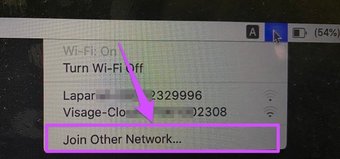
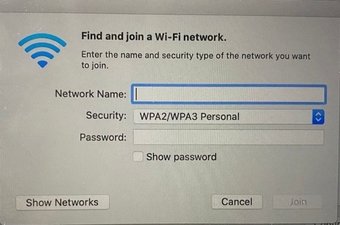
Passo 2: Insira as credenciais da rede (nome da rede e senha) nas caixas especificadas e clique em Entrar.

Conecte-se ao Wi-Fi oculto no modo de recuperação da Internet
Passo 1: Toque no botão suspenso Escolher rede.

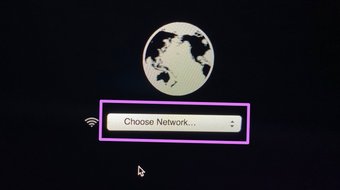
Passo 2: Toque no ícone de reticências (três pontos) para abrir a página de autenticação de Wi-Fi do menu de recuperação da Internet.

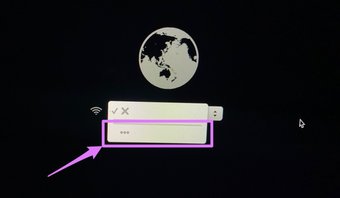
Etapa 3: Insira o SSID do Wi-Fi e a senha (conforme exibido no painel de controle do roteador) nas caixas de diálogo apropriadas e clique no ícone da marca de seleção para se conectar à rede.

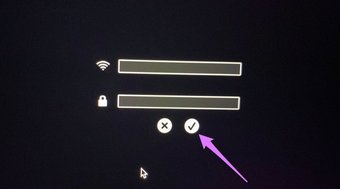
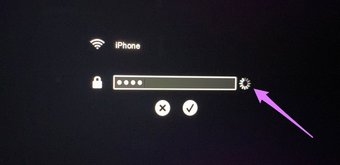
Se o seu Mac ainda não se conectar à rede Wi-Fi (preso no ícone de carregamento), tente mover o roteador para mais perto do seu Mac - ou vice-versa. Isso pode ajudar a impulsionar o sinal Wi-Fi e a recepção da rede.

Você também pode tentar se conectar a outra rede. Se o seu Mac estabeleceu com sucesso uma conexão com outro roteador / dispositivo, provavelmente há alguma restrição ou limitação impedindo seu dispositivo de se conectar à rede afetada. Digamos que seu Mac foi bloqueado em um roteador. Por exemplo, você não pode se conectar à rede do modo macOS Recovery ou Internet Recovery. Se você tiver acesso ao centro de controle ou software do roteador, verifique e desbloqueie o endereço MAC do seu MacBook.
2. Redefina as configurações de Wi-Fi do Mac
Se o seu Mac ainda não estiver se conectando a nenhuma rede Wi-Fi no menu de recuperação do macOS, desligue-o (segure o botão liga / desliga até que ele desligue) e reinicie-o normalmente. Depois disso, redefina as configurações de Wi-Fi.
Nota: Vá para o método # 3 se o seu Mac não iniciar normalmente.


Isso excluirá todas as redes sem fio conectadas anteriormente em seu Mac. No entanto, você pode corrigir as falhas que impedem o Mac de se conectar ao Wi-Fi no macOS Recovery.
Você pode redefinir as configurações de Wi-Fi de um MacBook de três maneiras diferentes. Por:
- Excluindo e lendo a interface Wi-Fi.
- Excluindo arquivos de configuração de Wi-Fi.
- Redefinindo a pilha TCP / IP.
Confira nosso guia completo sobre como redefinir as configurações de Wi-Fi no Mac para obter instruções passo a passo sobre cada um dos métodos listados acima. Após a redefinição do Wi-Fi, verifique se você consegue estabelecer uma conexão com uma rede Wi-Fi no modo normal. Se puder, desligue o Mac, reinicie no modo de recuperação da Internet (segure Command + Option + R depois de pressionar o botão liga / desliga) e tente conectar-se ao Wi-Fi.
Alternativa: Use Ethernet

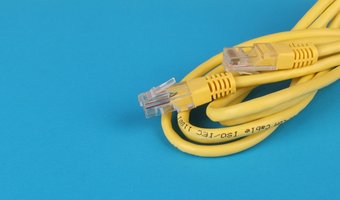
Em termos de estabilidade e experiência de uso, a ethernet é muito melhor do que o Wi-Fi. Curiosamente, o Mac suporta o uso de ethernet no modo de recuperação da Internet. Portanto, se o seu MacBook não estiver se conectando ao Wi-Fi no modo de recuperação, provavelmente devido a erros complexos do sistema ou danos ao hardware, talvez você precise instalar o macOS no modo de recuperação via Ethernet.
Para MacBooks mais antigos com uma porta ethernet, insira um cabo ethernet conectado a um roteador (ou qualquer fonte de Internet) enquanto estiver no modo de recuperação. Seu Mac detectará automaticamente o cabo Ethernet e iniciará imediatamente o download do macOS.


Para Macs sem uma porta Ethernet incorporada (a maioria dos Macs modernos), você precisará de um adaptador USB-C-para-Ethernet para conectar seu dispositivo a um cabo Ethernet. Confira alguns dos melhores adaptadores ethernet para Mac que oferecem a melhor relação custo-benefício.
Faça a verificação do seu Mac
É importante notar que o modo de recuperação da Internet só funciona em MacBooks, MacBook Pros e iMacs lançados entre 2010/2011 e mais recentes. Se você tiver um Mac antigo executando o Mac OS X Lion ou qualquer outro abaixo, pode ser incapaz de se conectar ao Wi-Fi no modo de recuperação. E se o seu MacBook ainda não se conectar ao Wi-Fi no modo de recuperação do macOS depois de tentar as dicas de solução de problemas acima, visite uma Apple Store ou centro de reparo autorizado para verificar se há possíveis danos de hardware na antena Wi-Fi ou no disco rígido.
Próximo: O seu Mac fica preso em uma tela preta durante a inicialização? Em caso afirmativo, consulte as soluções no guia com link abaixo para consertar o Mac e reanimá-lo sem se perder.
O artigo acima pode conter links afiliados que ajudam a apoiar a Guiding Tech. No entanto, isso não afeta nossa integridade editorial. O conteúdo permanece imparcial e autêntico.
Fonte Adicione ao Google Notícias


