
Como eu, muitos usuários do Fire TV Stick se deparam com um problema ou outro ao usar o stick de streaming. Outro dia, meu Fire TV Stick não estava mostrando fotos. Antes disso, eu estava tendo um atraso na saída de áudio enquanto assistia a filmes no Netflix. Esses obstáculos podem ser corrigidos. No entanto, um amigo me disse que quase largou o Fire TV Stick porque sua TV não o reconheceria. Então, como um bom amigo, eu o orientei no processo de solução de problemas e ele poderia usar seu Fire TV Stick novamente.
Portanto, compilei essas verificações e soluções recomendadas para ajudar qualquer pessoa que enfrente um problema semelhante com o Fire TV Stick.
Existem vários motivos pelos quais sua TV pode não reconhecer o Fire TV Stick. O problema pode ser causado pelo stick de streaming, pela TV, pelas portas e pelos acessórios. Expandimos os prováveis problemas e soluções na próxima seção. Verifique-os.
Nota: As soluções listadas neste guia se aplicam ao Fire TV Stick básico, Fire TV Stick 4K e Fire TV Stick Lite.
1. Mude a fonte de alimentação
Se o Fire TV Stick não estiver ligado, o dispositivo de streaming não pode ser reconhecido pela TV à qual está conectado. Certifique-se de que o dispositivo esteja conectado a uma tomada elétrica funcional, não à porta USB da TV. Isso porque o Fire TV Stick requer 1A de alimentação e a porta USB da sua TV não pode fornecer tanto.
Além disso, você também deve verificar se a tomada / extensão está funcionando corretamente. Tente carregar alguns outros dispositivos (talvez seu smartphone) pela tomada e veja se funciona.
2. Alterar acessórios
Se a tomada alimentar outros dispositivos, o problema pode ser dos acessórios do Fire TV Stick. Verifique se o stick de streaming está conectado corretamente ao adaptador de energia via cabo USB. Você também deve se certificar de que a extremidade micro-USB do cabo está bem encaixada no Fire TV Stick. Da mesma forma, você pode tentar usar um cabo de alimentação USB diferente e verificar se as coisas mudam.

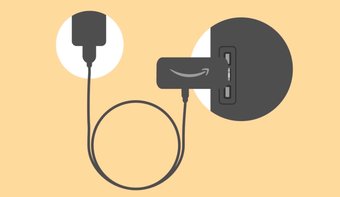
Recomendamos o uso de acessórios USB originais (adaptador de alimentação e cabo) fornecidos com o dispositivo. Acessórios de terceiros ou falsificados podem não conseguir fornecer a energia necessária para inicializar o Fire TV Stick e mantê-lo ligado. Você pode usá-los, mas certifique-se de que sejam autênticos. E ainda mais importante, verifique se o adaptador de alimentação USB tem uma classificação de saída (5V / 1A) equivalente à oficial.
3. Experimente uma porta HDMI alternativa
Se a TV ainda não reconhecer o Fire TV Stick depois de solucionar o problema da fonte de alimentação e dos acessórios, verifique se o dispositivo está encaixado completamente (não na metade) na porta HDMI da TV. E se a TV tiver várias portas HDMI, tente mudar o Fire TV Stick para uma porta diferente.
4. Use HDMI Extender

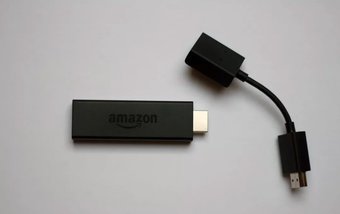
Embora você possa conectar o dongle Fire TV Stick diretamente à sua TV, a Amazon recomenda enfaticamente o uso do extensor HDMI fornecido. Além de melhorar a conectividade Wi-Fi e o desempenho remoto, o extensor também permite que você encaixe corretamente o Fire TV Stick na porta HDMI da sua TV.
Avance para a próxima solução de problemas, verifique se a sua TV ainda não a reconhece, apesar de usar o extensor.
5. Verifique a fonte de entrada

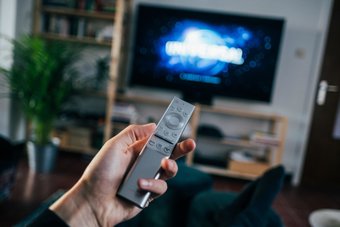
Configurar a fonte de entrada ativa da TV para HDMI 1 enquanto o dispositivo de streaming está conectado a HDMI 2 ou HDMI 3 pode fazer você pensar erroneamente que a TV não reconhece o Fire TV Stick. Esta é uma ocorrência comum em TVs com várias portas HDMI. Portanto, recomendamos verificar se a fonte de entrada ativa está definida para a porta HDMI correspondente que contém o Fire TV Stick.
6. Verifique a compatibilidade da TV / porta
As portas HDMI em seu aparelho de televisão são classificadas para suportar resoluções específicas e taxas de atualização. Para usar o Fire TV Stick ou Fire TV Stick 4K, o HDMI da sua TV deve ser capaz de suportar pelo menos conteúdo Full HD (1080p) ou HD (720p) a uma taxa de atualização de 50/60 Hz. Muitos usuários com um Fire TV Stick lutaram para usá-lo com suas TVs HD até que mudaram para uma TV diferente com uma porta HDMI 1080p.

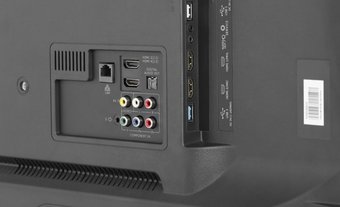
Isso é comum em aparelhos de televisão antigos. Muitas TVs de nova geração têm portas HDMI que reconhecerão e funcionarão (sem falhas) com todas as versões do Fire TV Stick.
Se você estiver enfrentando uma situação semelhante e nenhuma das soluções de solução de problemas mencionadas acima fez qualquer diferença, você deve verificar as classificações das portas de TV. Recomendamos verificar o manual de instruções ou o site do fabricante para saber as resoluções suportadas e as taxas de atualização de sua TV. Você também pode pesquisar as especificações da TV online; isso é muito mais fácil.
Ajustes para corrigir
Existem dispositivos e acessórios externos (hubs Ethernet, divisores HDMI, etc.) que podem ajudar a elevar sua experiência de streaming no Fire TV Stick. No entanto, esses acessórios também podem causar um problema ou outro. Remova qualquer acessório conectado ao seu Fire TV Stick e verifique se sua TV agora reconhece o dispositivo. Se você esgotou todas as soluções possíveis e o dispositivo ainda não funciona, você deve entrar em contato com o centro de suporte de dispositivos da Amazon para obter assistência.
Próximo: Não consegue aproveitar os novos recursos / serviços porque seus aplicativos Fire TV Stick não estão sendo instalados? Leia o artigo com link abaixo para saber como corrigir esse problema.
O artigo acima pode conter links afiliados que ajudam a apoiar a Guiding Tech. No entanto, isso não afeta nossa integridade editorial. O conteúdo permanece imparcial e autêntico.
Fonte Adicione ao Google Notícias


