
A pesquisa do Google é a porta de entrada para o maravilhoso mundo da Internet para a maioria dos usuários. Uma consulta de pesquisa simples apresenta resultados de um espectro diferente. A pesquisa do Google não é apenas útil para informações baseadas em texto, mas você também pode encontrar imagens relevantes usando a pesquisa de imagens do Google. Infelizmente, a funcionalidade às vezes não funciona para alguns usuários. Eles não conseguem baixar imagens da pesquisa do Google em seus telefones Android, iPhone e iPad.
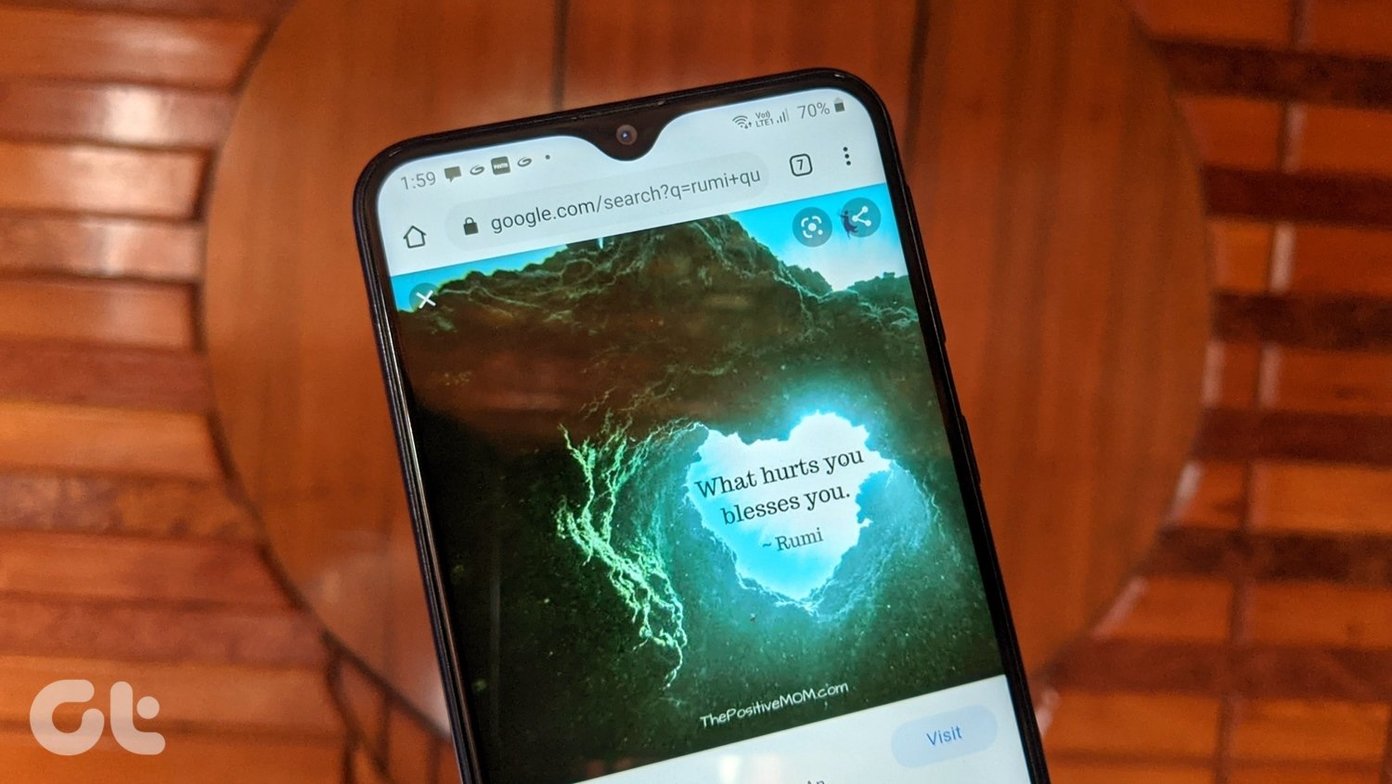
Alguns usuários não obtêm a opção Salvar imagem ou pressionando a mesma não faz o download. Qualquer que seja o problema que você enfrente ao baixar imagens do Google, o guia a seguir o ajudará a corrigir isso.
Vamos verificar várias soluções para corrigir o problema de não conseguir baixar imagens do Google no dispositivo iPhone, iPad ou Android.
1. Reinicie o telefone
Se o problema ocorreu pela primeira vez, não entre em pânico. Basta reiniciar seu telefone ou tablet. Com sorte, você poderá salvar imagens do Google após reiniciar o dispositivo.
2. Use o método correto
As etapas para baixar imagens da pesquisa do Google são bastante fáceis. No entanto, às vezes as pessoas os esquecem e pensam que algo está errado.
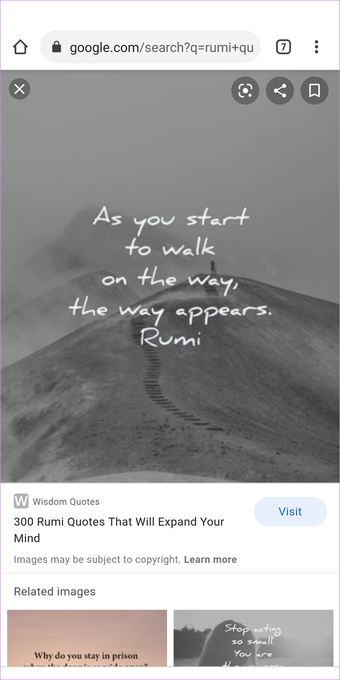
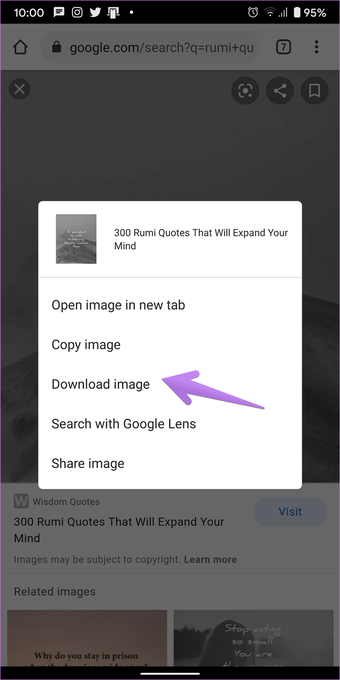
Quando estiver baixando uma imagem da pesquisa do Google, certifique-se de tocar na imagem primeiro para aumentá-la. Quando isso acontecer, basta tocar e segurar a imagem. Selecione Baixar imagem, Adicionar às fotos ou Salvar às fotos no menu, dependendo do navegador que você está usando. Da mesma forma, você pode baixar outros tipos de arquivos. Confira outras maneiras de baixar imagens do Google no iOS.


3. Verifique as permissões do navegador
O navegador ou o aplicativo que você está usando para baixar imagens da pesquisa do Google deve ter a permissão de armazenamento necessária. Se o navegador não tiver permissão, você não poderá salvar as imagens. Em alguns casos, você receberá a mensagem 'Download concluído', mas a imagem nunca será exibida na sua galeria ou no aplicativo Fotos.
Veja como conceder permissão de armazenamento para aplicativos no Android e iOS / iPadOS.
Conceda permissão de armazenamento no Android
Passo 1: Vá para Configurações em seu telefone, seguido por Aplicativos ou Gerenciador de aplicativos.
Passo 2: Em Todos os aplicativos, vá para o aplicativo do qual você está tentando baixar a imagem. Digamos Chrome. Toque em Chrome.

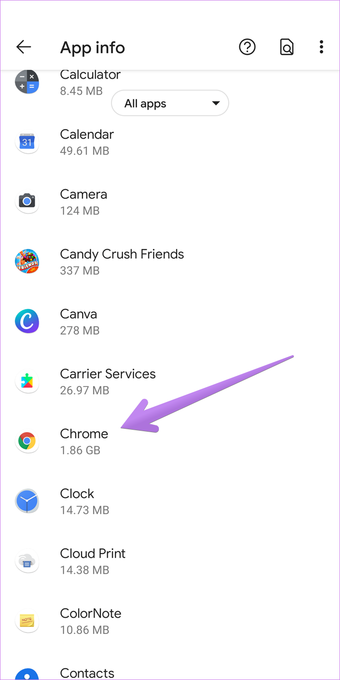
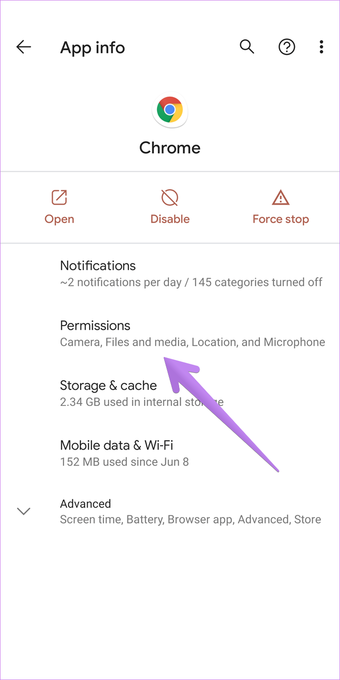
Etapa 3: Toque em Permissões no Chrome.

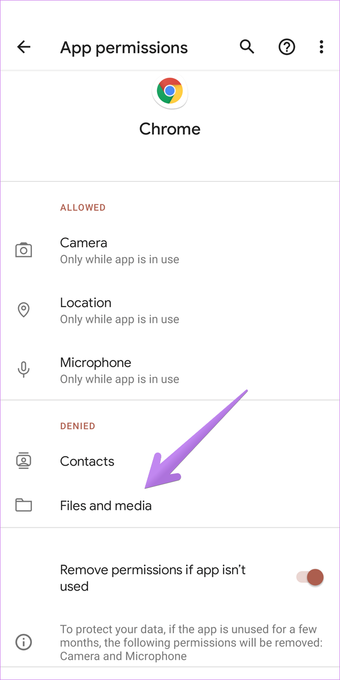
Passo 4: Toque em Armazenamento ou Arquivos e mídia, dependendo da opção disponível. Escolha Permitir. Feche o navegador e tente baixar a imagem. Saiba mais sobre as permissões de aplicativos no Android.

Conceda permissão de armazenamento no iPhone e iPad
Passo 1: Abra o aplicativo Configurações.
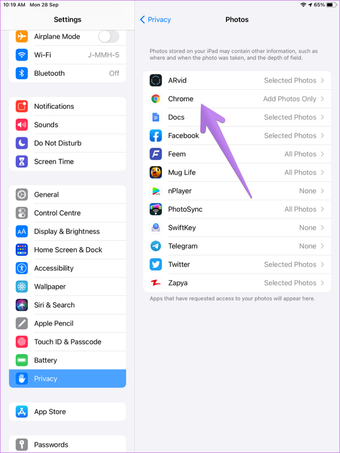
Passo 2: Vá para Privacidade e toque em Fotos.

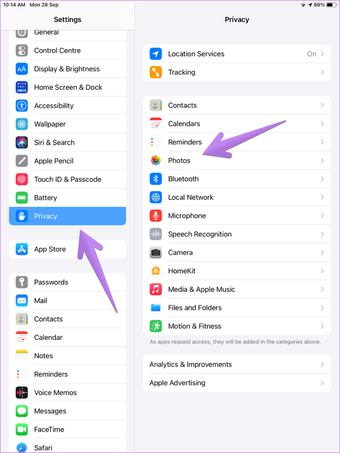
Etapa 3: Toque no aplicativo usado para baixar imagens do Google. Digamos Chrome. Selecione Adicionar fotos apenas. Se não estiver disponível, escolha Todas as fotos.

4. Desative o 3D Touch (somente iOS)
Se o seu iPhone suporta 3D Touch, você deve tentar desativá-lo, pois isso também afeta o funcionamento do seu telefone. Com o 3D Touch, a tela do seu iPhone se torna sensível ao toque e também à pressão. Portanto, dependendo da pressão aplicada, você pode não ver o menu com a opção Baixar imagem ao segurar a imagem do Google.
Para consertar, você precisa desativar o 3D Touch. Para isso, siga estas etapas:
Passo 1: Abra Ajustes no seu iPhone.
Passo 2: Vá para Acessibilidade. Se você não encontrar Acessibilidade diretamente em Configurações, deve estar em Geral> Acessibilidade.
Etapa 3: Toque em Toque seguido de 3D e Toque Tátil. Desative o botão de alternância ao lado de 3D Touch.

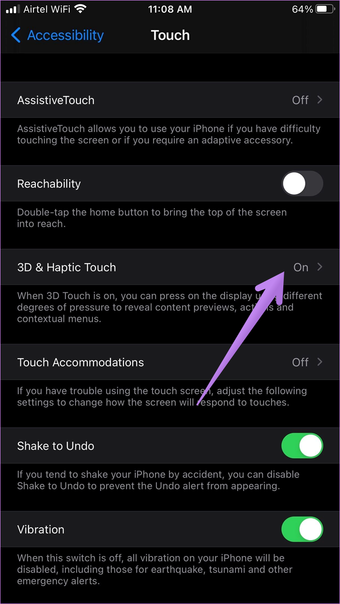

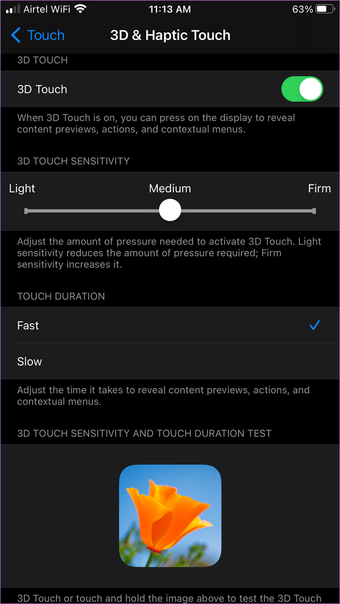
Nota: Se quiser continuar usando o 3D Touch, você deve aplicar pressão mínima ao salvar a imagem ou alterar a sensibilidade à pressão do 3D Touch. Você encontrará a opção dentro das configurações do 3D Touch na etapa 3 acima.
5. Limpe o cache do navegador
Como a maioria dos usuários usará um navegador para baixar imagens do Google, o problema pode ser com o navegador. Portanto, a primeira correção envolvendo o navegador seria limpar o cache e os cookies do navegador. Diremos a você as etapas para Chrome e Safari.
Limpando o Cache do Chrome no Android e iOS
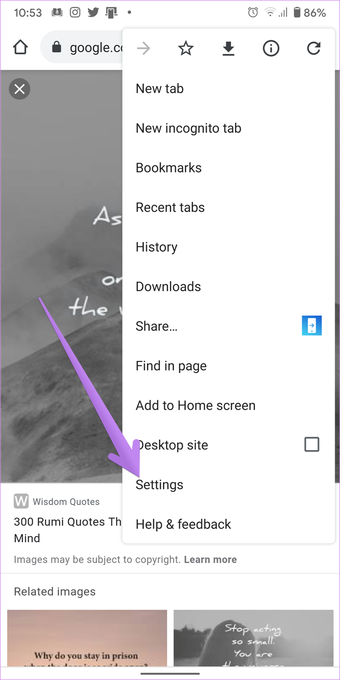
Passo 1: Abra o navegador Chrome e toque no ícone de três pontos. Selecione Configurações no menu.

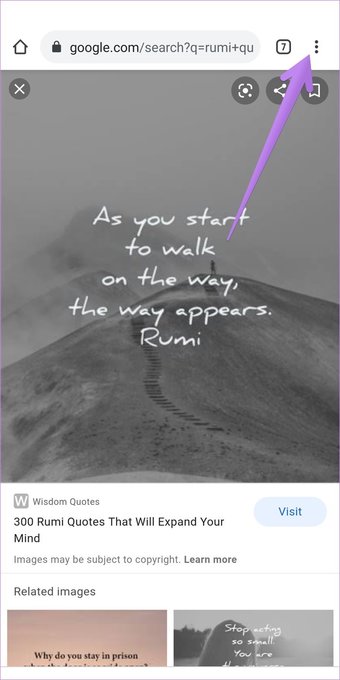

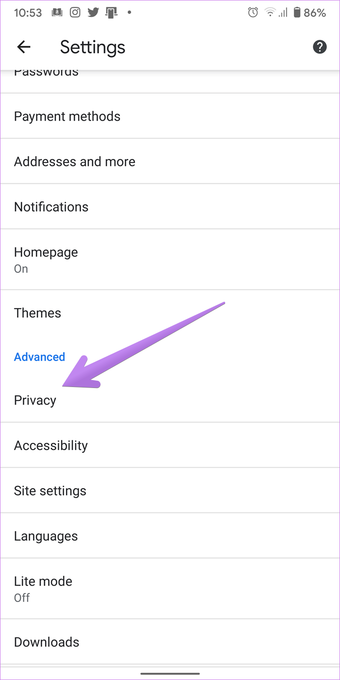
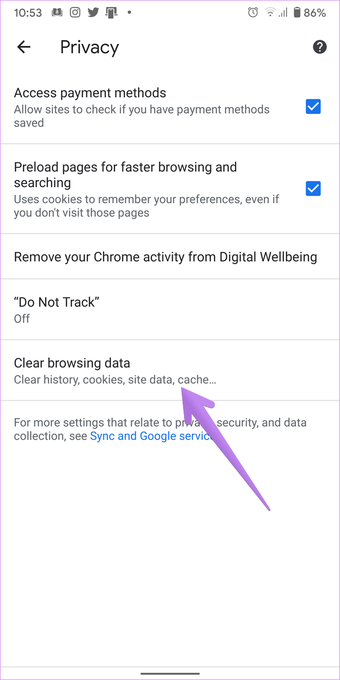
Passo 2: Vá para Privacidade seguido de Limpar dados de navegação.



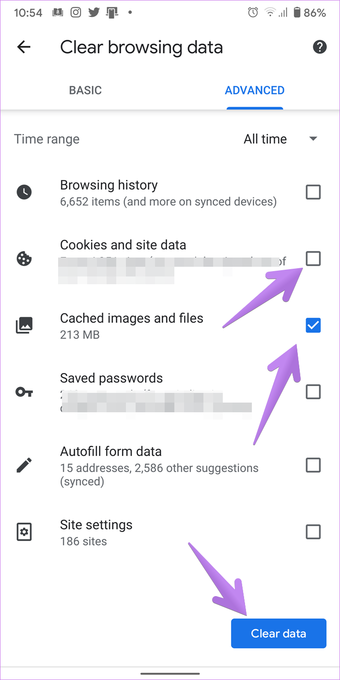
Dica: No Android, você deve limpar o cache do aplicativo também. Para isso, vá para Configurações> Aplicativos> Seu navegador> Armazenamento. Toque em Limpar cache. Limpar o cache não excluirá nenhum dos seus arquivos baixados ou dados pessoais, como favoritos.
Também em Tecnologia de Orientação

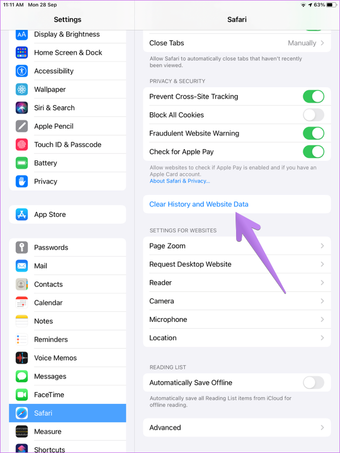
6. Atualizar e reinstalar o navegador
Se a limpeza do cache não ajudar você a baixar imagens do Google, a próxima etapa seria atualizar seu navegador. Às vezes, o problema é com o próprio navegador. Atualizar o aplicativo deve corrigir isso.
Caso o problema persista, você terá que realizar uma etapa um pouco drástica ao desinstalar o navegador. Se você vinculou seu navegador a uma conta de e-mail, seu histórico de navegação e outros dados, como senhas, favoritos, etc., não serão excluídos. Desinstale o navegador do telefone da mesma forma que desinstalaria qualquer outro aplicativo. Reinicie o telefone e instale o aplicativo novamente.
7. Liberar armazenamento
Seu telefone ou tablet deve ter espaço livre para armazenar imagens baixadas do Google. Se o seu iPhone ou Android não tiver armazenamento suficiente, você enfrentará problemas ao tentar baixar as imagens. Você pode tentar descarregar os aplicativos do iPhone para economizar espaço ou excluir aplicativos e dados desnecessários. Você também deve mover os dados para o armazenamento do iCloud para liberar o armazenamento do dispositivo. Confira outras maneiras úteis de liberar armazenamento no iOS e iPadOS.
Da mesma forma, verifique as dicas para liberar armazenamento no Android e como aumentar o armazenamento interno no Android. Além disso, saiba como consertar o alerta de esgotamento do espaço de armazenamento. Se você achar difícil liberar espaço, aprenda a sobreviver com pouco armazenamento interno.
Há esperança
Se você ainda não conseguiu baixar as imagens do Google, não se preocupe. Às vezes, não é possível baixar imagens do Google usando apenas um navegador específico. Portanto, tente mudar para um navegador diferente.
Como alternativa, até que o problema seja corrigido, você deve fazer capturas de tela das imagens de que precisa. No Android e iOS, você verá a visualização da captura de tela depois de tirá-la. Toque nele e corte a imagem conforme a necessidade. Alternativamente, use a galeria ou ferramentas de edição de fotos de terceiros para cortar e fazer anotações em suas imagens.
Próximo: Quer remover seu histórico de pesquisa do Google de todos os seus dispositivos? Descubra como fazer isso no próximo link.
O artigo acima pode conter links afiliados que ajudam a apoiar a Guiding Tech. No entanto, isso não afeta nossa integridade editorial. O conteúdo permanece imparcial e autêntico.
Fonte Adicione ao Google Notícias


