
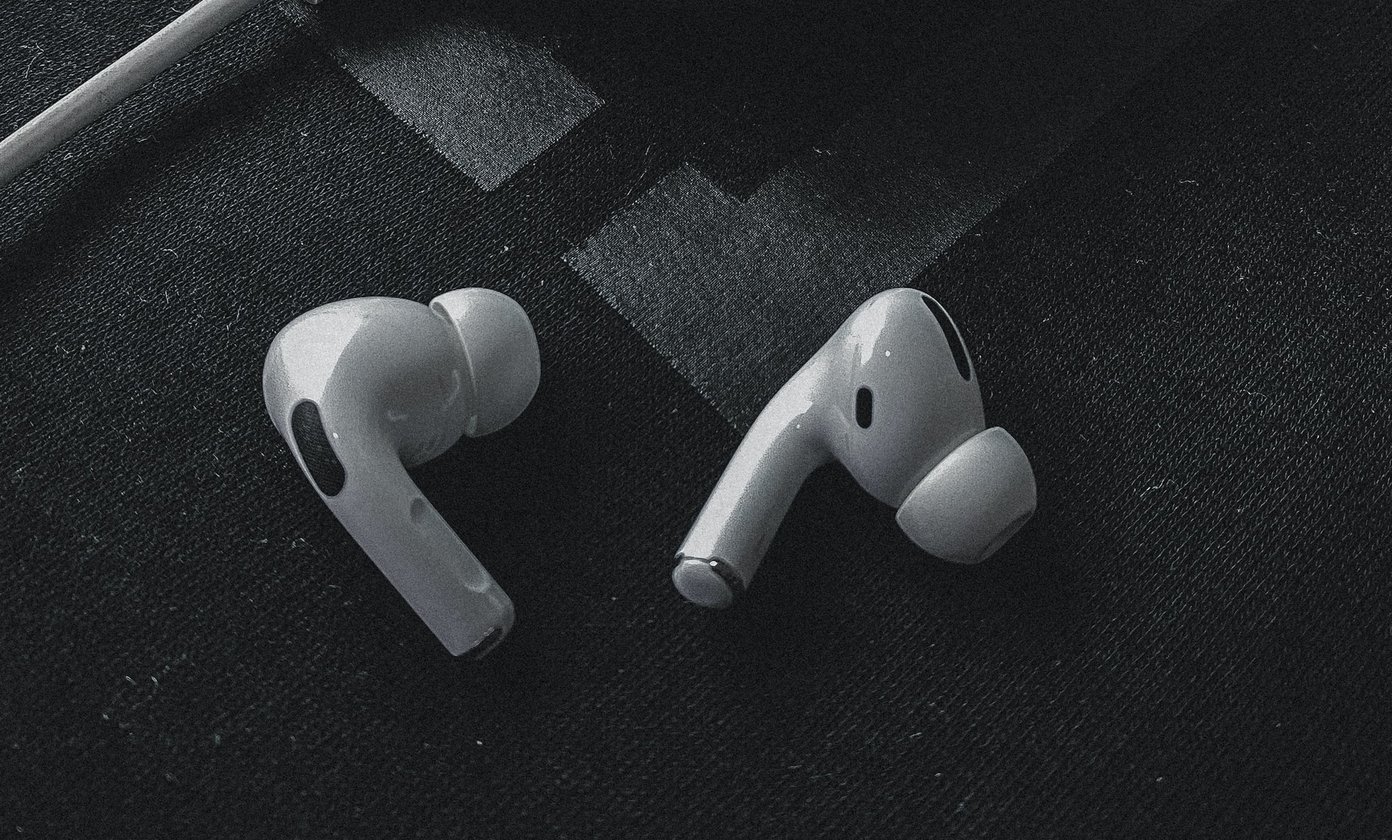
Antes de continuar, verifique se seu dispositivo não está silenciado. Você também deve examinar os alto-falantes ou as pontas de ouvido do AirPods para ver se sujeira ou partículas obstruem a saída de áudio.
Nota: A solução neste guia se aplica a todas as gerações ou edições dos Apple AirPods - AirPods 1, AirPods 2 e AirPods Pro.
1. Verifique a porcentagem da bateria
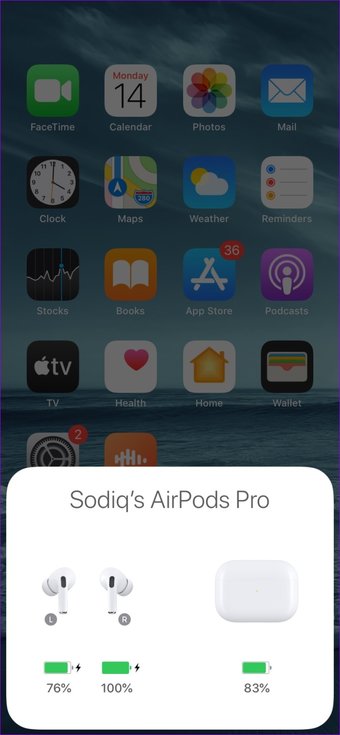
A próxima coisa que você deve verificar é o status da bateria dos AirPods. Para iPhone e iPad, coloque os dois AirPods no estojo de carregamento, feche as tampas e abra-as novamente. Você deverá ver um cartão mostrando o status da bateria (em porcentagem) dos AirPods e do estojo de carregamento.

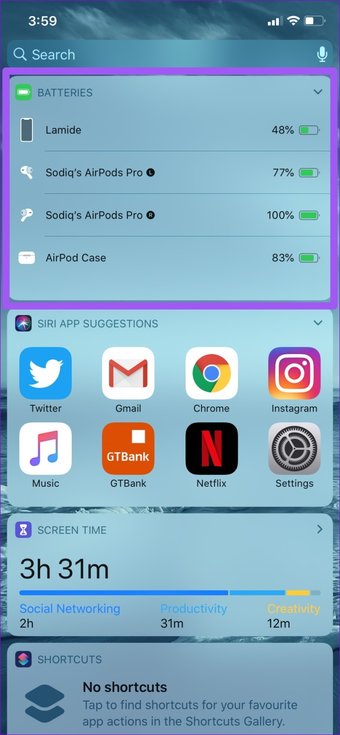
Como alternativa, deslize para a seção de widgets e verifique o widget Baterias para ver o status de carga dos AirPods. Observe que pelo menos um AirPod deve estar no estojo de carregamento para o nível da bateria do estojo.

Para Mac, toque no ícone Bluetooth na barra de menu e passe o cursor nos AirPods conectados. O status da bateria para os AirPods esquerdo e direito e o estojo de carregamento serão exibidos.

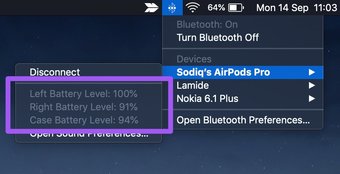
Nota: Não há como verificar nativamente a vida útil da bateria dos AirPods em dispositivos Android e Windows.
Se o nível da bateria dos AirPods for 10% ou menos, deixe-os no estojo de carregamento para carregar e tente novamente.
2. Reative o Bluetooth / Desconecte os AirPods
Como você já sabe, os AirPods se conectam a dispositivos móveis e PC via Bluetooth. Se eles não estiverem funcionando corretamente, desative a conexão desligando o Bluetooth do seu dispositivo e remova os AirPods dos seus ouvidos (você não precisa colocá-los de volta no estojo). Reative o Bluetooth do seu telefone e reinsira os AirPods em seus ouvidos. Se você usa um iPhone / iPad ou Mac, ambos os dispositivos serão reconectados automaticamente.

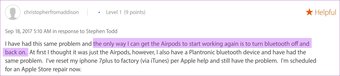
Para PC com Windows e Android, pode ser necessário reconectar aos AirPods no menu Configurações do dispositivo.
3. Desconecte outros dispositivos
Você também deseja certificar-se de que seu dispositivo não está conectado a um fone de ouvido com fio ou a outros dispositivos de áudio sem fio. No caso de conexões múltiplas (ou simultâneas), certifique-se de que o AirPods seja o dispositivo de saída de áudio principal / ativo. Vá para o menu de configurações de Bluetooth do seu telefone / PC e desconecte qualquer dispositivo não reconhecido que esteja causando a interrupção.
4. Ajuste o equilíbrio de áudio


Continuando, verifique se o equilíbrio de áudio dos AirPods está realmente 'equilibrado'. Se você inadvertidamente direcionou o volume de saída de áudio para um AirPod mais do que para outro, podem surgir problemas relacionados ao som.
Siga as etapas abaixo para ajustar o equilíbrio de áudio do seu dispositivo.
Para iPhone
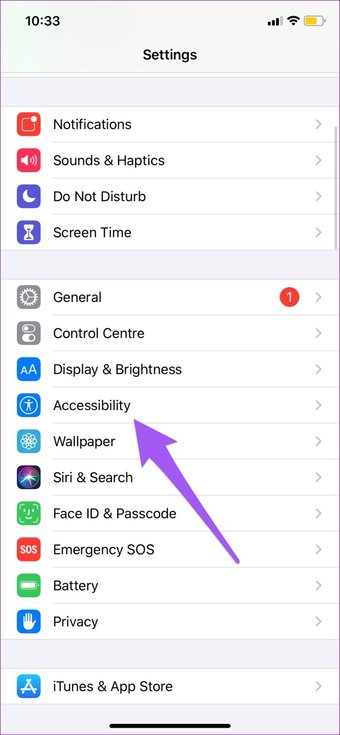
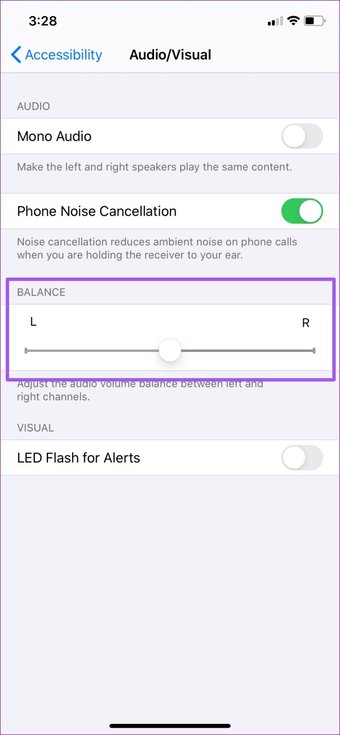
Passo 1: Abra o menu Configurações e selecione Acessibilidade.

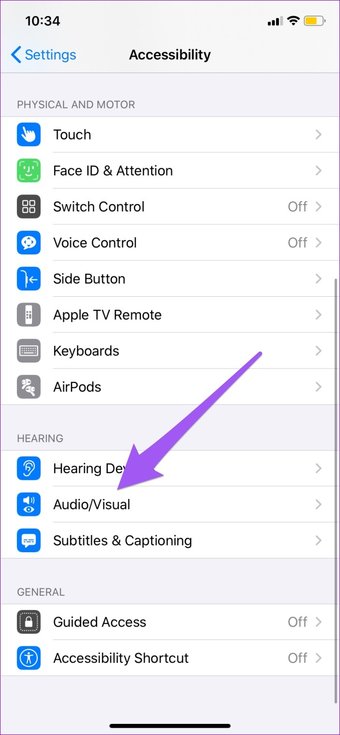
Passo 2: Vá até a seção 'Audição' e selecione Áudio / Visual.

Etapa 3: Certifique-se de que o controle deslizante Equilíbrio esteja posicionado no meio.

Para Android
Conecte os AirPods ao seu dispositivo Android e siga as etapas abaixo.
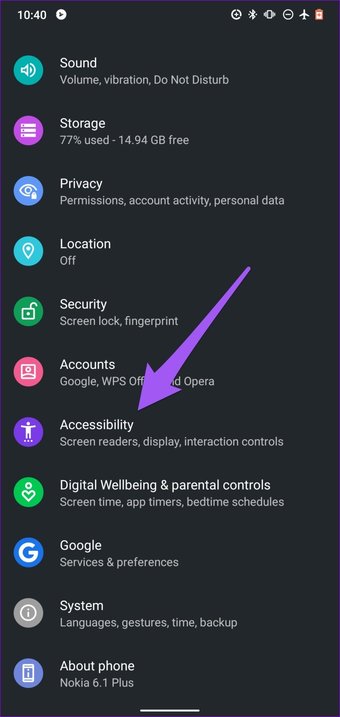
Passo 1: Abra o menu Configurações e selecione Acessibilidade.

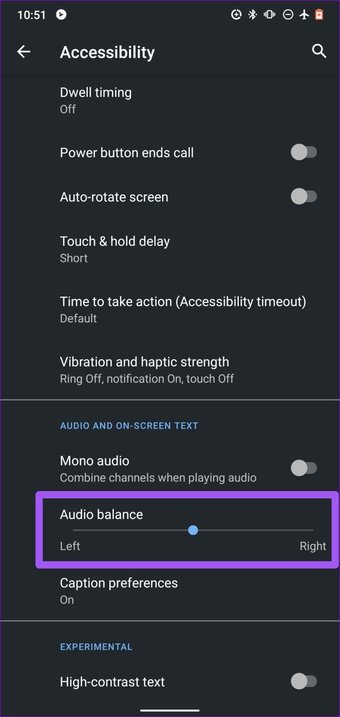
Passo 2: Role até a seção 'Áudio e texto na tela' e verifique se o controle deslizante de equilíbrio de áudio está no meio.

Para Mac
Conecte os AirPods ao seu Mac e coloque pelo menos um dos AirPods nos ouvidos. Em seguida, siga as etapas abaixo para verificar sua configuração de equilíbrio de áudio.
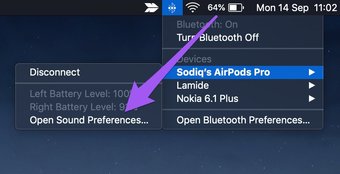
Passo 1: Toque no ícone Bluetooth no menu Status e toque / passe o cursor em seus AirPods.

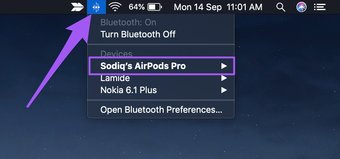
Passo 2: Em seguida, selecione 'Abrir Preferências de Som'.

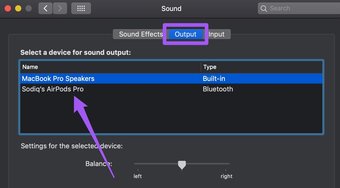
etapa 3: Vá para a guia Output e selecione os AirPods.

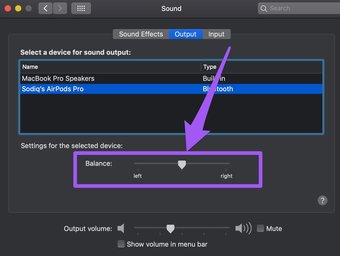
Passo 4: Finalmente, ajuste o controle deslizante Equilíbrio para o meio.

Para Windows
Conecte os AirPods ao seu PC com Windows 10 e siga as instruções abaixo para verificar se o equilíbrio de áudio dos AirPods está configurado corretamente.
Passo 1: Abra o menu Configurações do Windows e selecione Sistema.

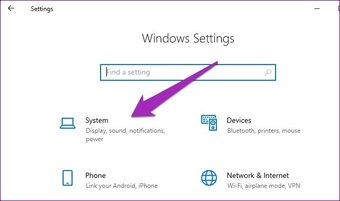
Passo 2: Navegue até a guia Som.

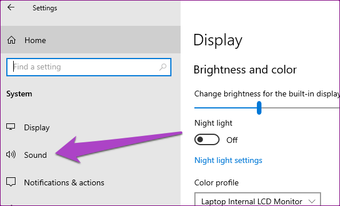
Etapa 3: Na seção Saída, certifique-se de que os AirPods são seu dispositivo de saída preferido. Em seguida, toque em Propriedades do dispositivo.

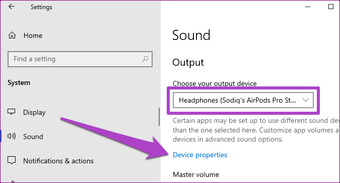
Passo 4: Agora verifique se o equilíbrio do áudio para os AirPods esquerdo e direito está definido como 50.

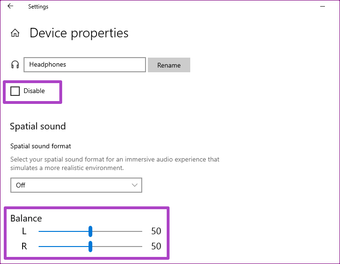
Além disso, certifique-se de que a caixa de seleção Desativar esteja desmarcada. Desativar seus AirPods fará com que não produza nenhum som, mesmo se estiver conectado ao seu PC.
5. Desative a detecção automática de ouvido
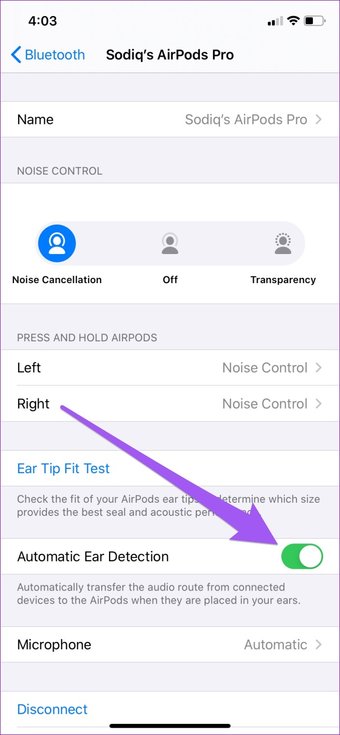
A saída de áudio é automaticamente roteada para os AirPods quando colocados em seus ouvidos no iPhone e iPad. Esse é um recurso interessante, mas às vezes atrapalha a produção de som dos AirPods. Alguns usuários do iPhone que tiveram esse problema de som o corrigiram desabilitando a detecção automática de ouvido.

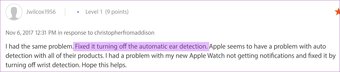
Conecte os AirPods ao seu dispositivo e siga as etapas abaixo.
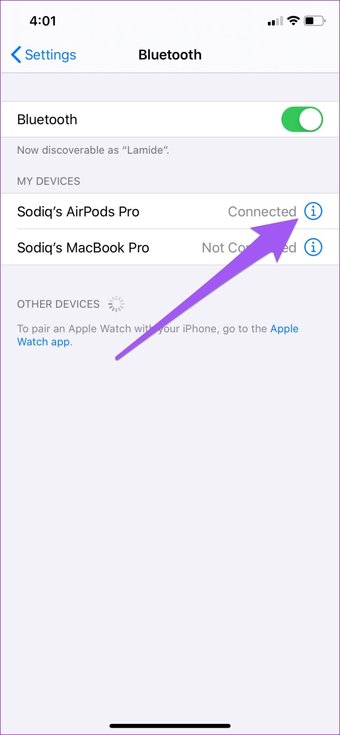
Passo 1: Vá para o menu de Bluetooth do seu iPhone e toque no ícone de informações próximo aos seus AirPods.

Passo 2: Desative a 'Detecção automática de ouvido'.

6. Reinicialize os AirPods
Se os AirPods ainda não produzirem som depois de implementar todas as soluções acima, você deve reiniciá-los. Isso significa remover os AirPods da lista de dispositivos conectados do seu dispositivo e emparelhá-los novamente do zero. Vá para o menu Bluetooth do seu dispositivo e esqueça os AirPods. Em seguida, coloque os AirPods em modo de emparelhamento (consulte o próximo parágrafo) e reconecte-o ao seu dispositivo.
Coloque os dois AirPods de volta no estojo de carregamento e segure o botão de configuração no estojo por 10 segundos até que a luz de status pisque continuamente em branco. Agora, vá para o menu de configurações de Bluetooth do seu dispositivo e adicione os AirPods como um novo dispositivo.
Último recurso
Se os AirPods ainda não reproduzem áudio, você pode reiniciar seu dispositivo ou redefinir suas configurações de rede. Consulte nosso guia para redefinir as configurações de rede no Android e iOS. Os usuários do Windows 10 podem seguir nosso guia de redefinição de rede do Windows e tudo o que você deve saber sobre ele. Se o problema persistir, entre em contato com o centro de suporte da Apple; você pode ter um AirPods com defeito ou danificado pelo que sabemos.
Próximo: Não consegue tirar o melhor proveito de seus AirPods porque eles não cobram? Leia o guia com link abaixo para descobrir soluções fáceis para problemas comuns de carregamento de AirPods.
O artigo acima pode conter links afiliados que ajudam a apoiar a Guiding Tech. No entanto, isso não afeta nossa integridade editorial. O conteúdo permanece imparcial e autêntico.
Fonte Adicione ao Google Notícias


