
A Samsung enfrenta o Google Assistant com o assistente digital Bixby em dispositivos móveis, smart TV e smartwatches com Tizen. Bixby não se concentra apenas em responder às perguntas do usuário, mas também lida com as tarefas offline no telefone. A Samsung possui um complemento de Rotina Bixby que executa várias funções no dispositivo com base em comandos de voz.
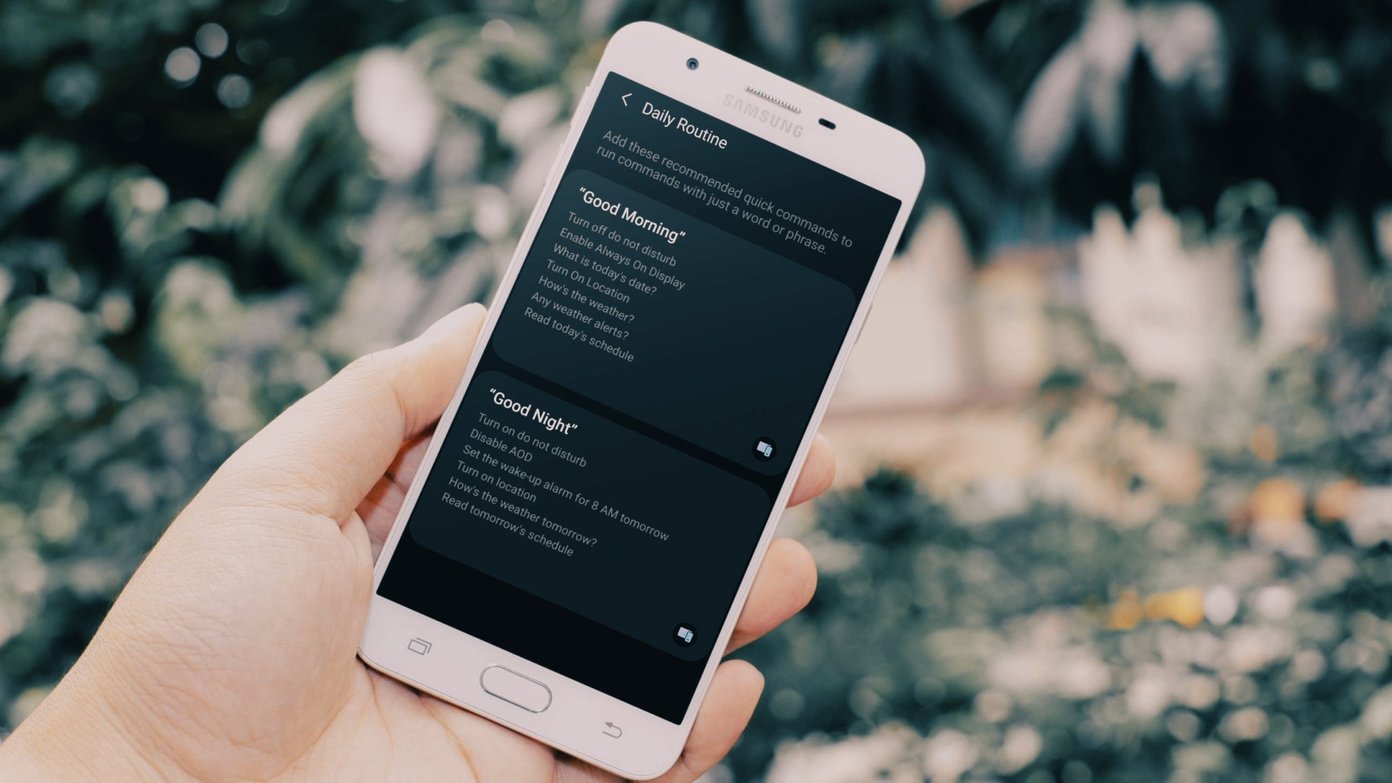
O que é uma rotina Bixby
As Rotinas Bixby da Samsung são o seu conjunto predefinido de regras que disparam sempre que uma determinada frase ou comando é dito ao assistente digital. Ele segue o formato das coisas 'Se Isto Então Aquilo'.
Bixby executará as ações com base em suas configurações usando regras ou comandos. Por exemplo, você pode definir Bixby para compartilhar seus eventos de calendário todas as manhãs ou trazê-lo sempre que você pedir. Continue lendo para descobrir como configurá-lo.
Onde estão as rotinas de Bixby
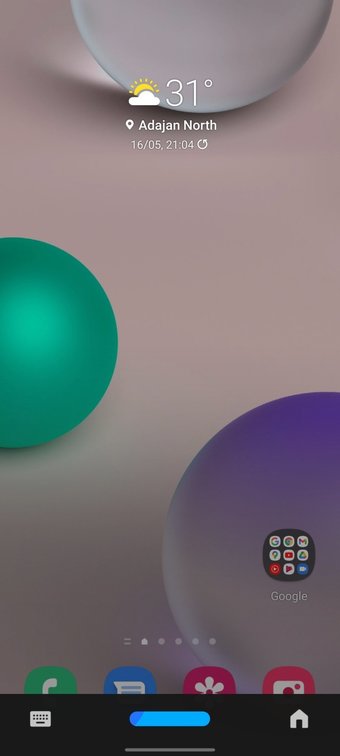
Rotinas Bixby é uma parte do assistente digital Bixby. Você pode acessá-lo no menu inicial do Bixby. Mantenha pressionada a tecla Liga / Desliga em seu telefone para ativar o assistente Bixby.
No menu inferior, toque no pequeno ícone Home e ele abrirá o menu principal do Bixby. Agora toque no menu de hambúrguer no canto superior esquerdo e selecione Comandos rápidos no menu a seguir.


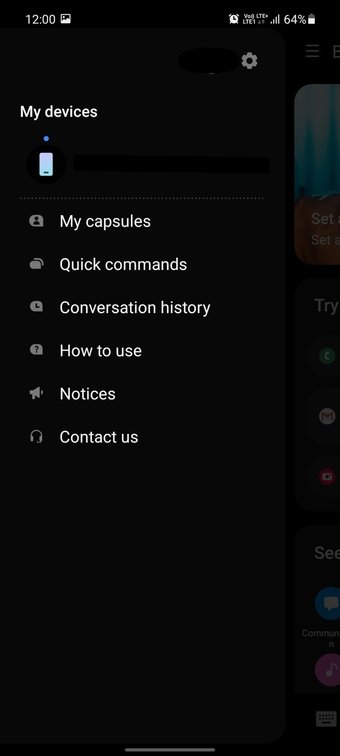
Por padrão, Bixby oferece vários comandos Bixby prontos para uso. Você pode usá-los e editar tarefas ou criar uma do zero. Aqui, criaremos um comando Bixby a partir da tela principal e adicionaremos tarefas com base em nossas preferências.
Também em Tecnologia de Orientação
Crie um comando Bixby
Agora que você sabe o que é o comando Bixby e como acessá-lo, vamos criar uma rotina Bixby.
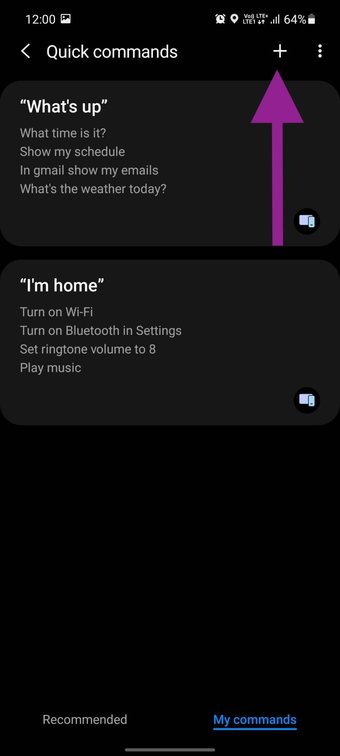
Passo 1: Vá para a página inicial do Bixby e abra os comandos rápidos.
Passo 2: Toque no ícone + no canto superior direito.


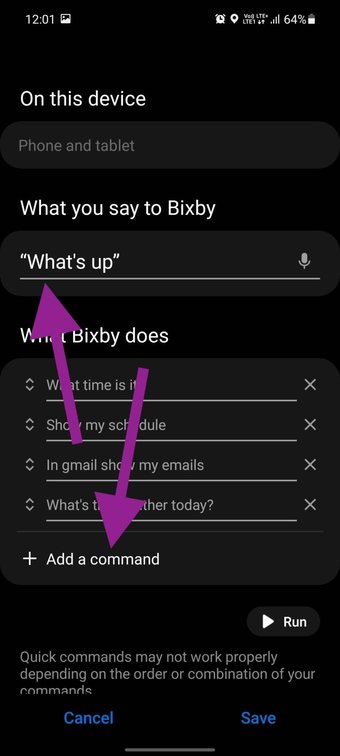
Etapa 3: Primeiro, você precisa especificar um comando ou frase rápida. Adicionamos "What's Up" como um comando rápido.
Passo 4: No menu O que Bixby faz, toque em Adicionar uma opção de comando.

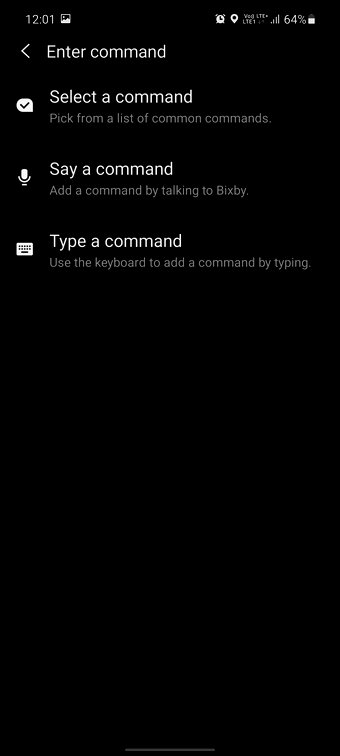

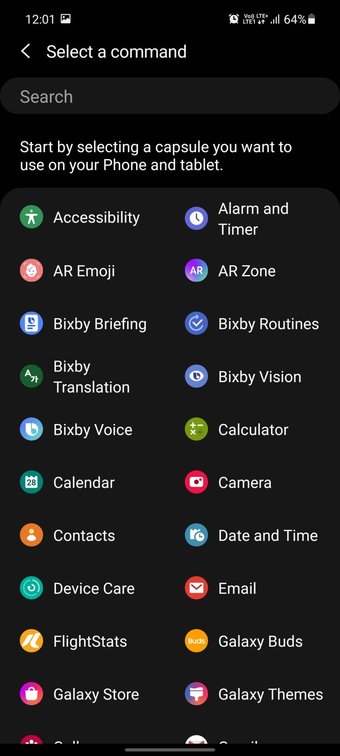
Etapa 5: Aqui, você pode ver todos os aplicativos que suportam comandos Bixby.
Para esta postagem, usaremos a combinação de calendário, e-mail, horário e condições meteorológicas.
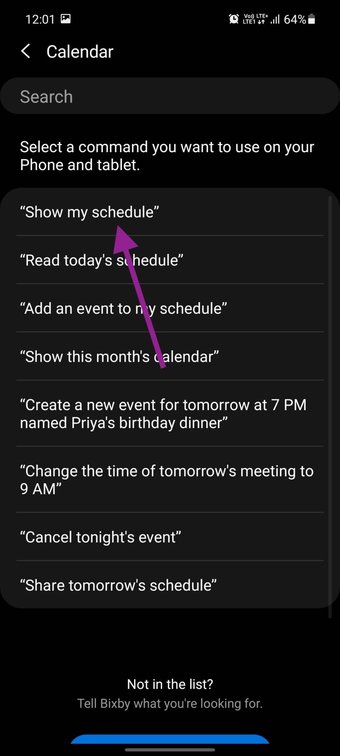
Etapa 6: Selecione Calendário e toque em 'Mostrar minha programação' no menu a seguir.
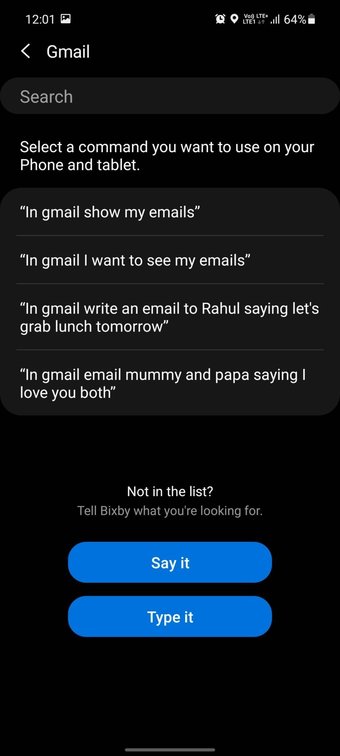
Etapa 7: Volte e selecione o aplicativo Gmail. Toque em 'No Gmail mostrar meus e-mails'.
Cada vez, você terá que selecionar Adicionar uma opção de comando para continuar adicionando comandos à frase.


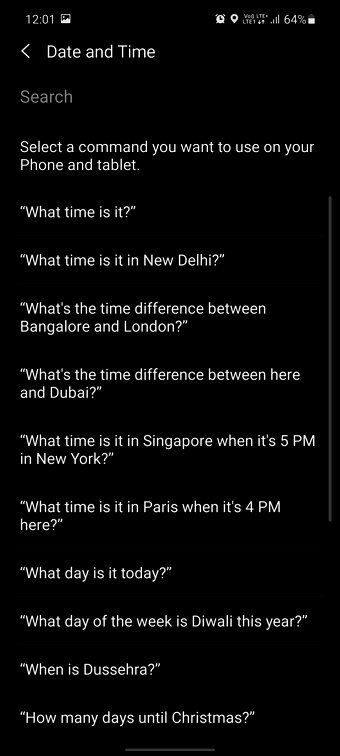
Etapa 8: Selecione Data e hora e toque em 'Que horas são?' açao.
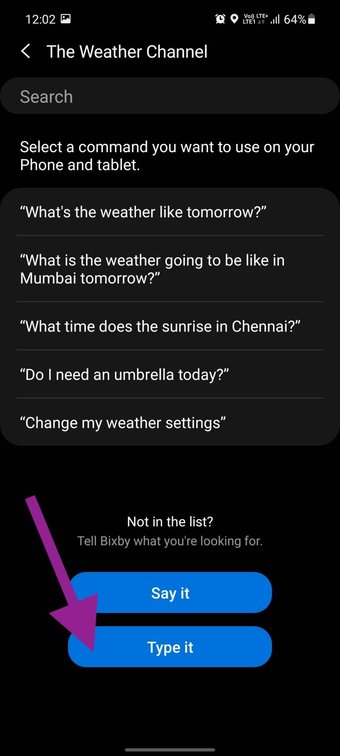
Etapa 9: Agora selecione o aplicativo Weather Channel e você verá que o comando que queremos usar não está listado aqui.
Você pode selecionar Digite na parte inferior e usar o teclado embutido para digitar um comando personalizado. Nós digitamos a consulta “Qual é o clima hoje” para o aplicativo Weather Channel.


No menu principal, você verá a frase final de Bixby e as ações associadas a ela. Você sempre pode tocar na marca x e remover comandos ou alterar a posição do comando.

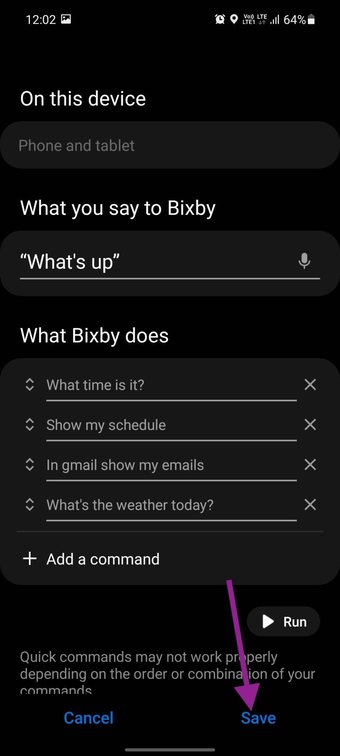
Por exemplo, você deseja que Bixby anuncie a hora primeiro e, em seguida, programe, e-mails e o clima. Arraste e solte o comando 'Que horas são' na parte superior e você está pronto para prosseguir com o botão Salvar na parte inferior.
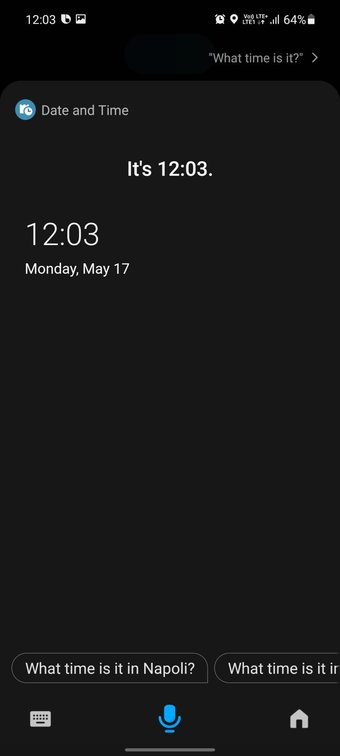
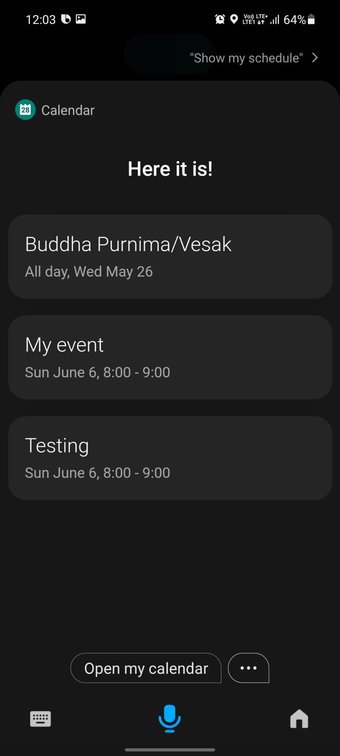
Volte para a tela inicial. Acorde Bixby usando o botão lateral ou o comando de voz 'Ei Bixby'. Diga o comando 'What's up', e Bixby executará ações com base em seus comandos definidos. Observe as capturas de tela e verá Bixby em ação, mostrando a hora atual, a programação do dia seguinte, o Gmail e os detalhes do clima para hoje.


Aqui estão outras rotinas de Bixby que você pode implementar em sua vida.
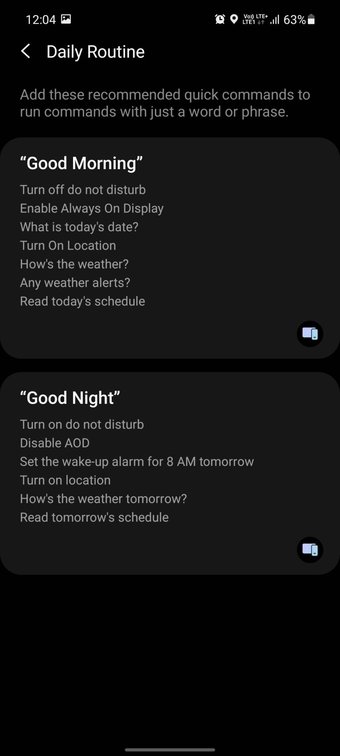
Adicione uma frase de “Boa Noite” e Bixby fará o seguinte.
- Ativar não perturbe
- Desativar AoD (sempre em exibição)
- Defina o alarme de despertar para amanhã às 8h
- Ativar localização
- Como está o tempo amanhã?
- Leia a programação de amanhã

Adicione uma frase “Estou dirigindo” e Bixby executará as seguintes ações.
- Ligue o Bluetooth
- Desligue o Wi-Fi nas configurações
- Tocar lista de reprodução de deslocamento diário
Excluir comandos Bixby
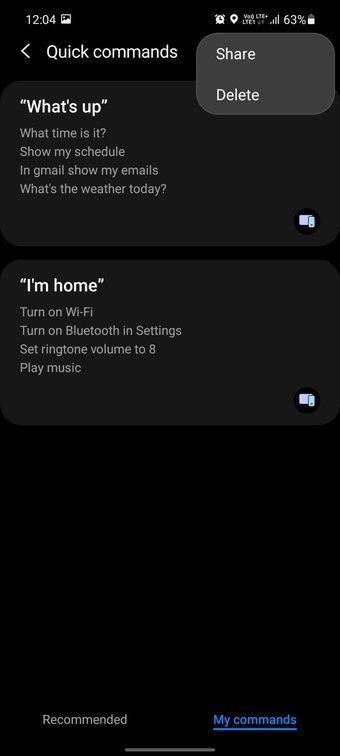
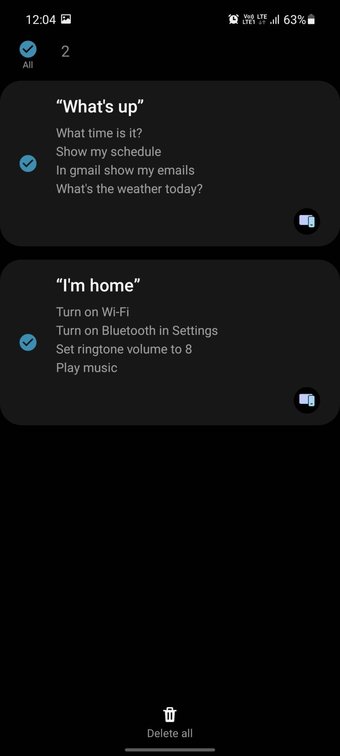
Se você não precisa mais dos comandos Bixby, abra a página inicial do Bixby e navegue até Comandos rápidos> Meus comandos. Toque no menu de três pontos no canto superior direito e selecione Excluir. Selecione os comandos que deseja excluir e confirme sua decisão.


Use Bixby como um profissional
Bixby é parte integrante do ecossistema Samsung. E é bom ver que o gigante coreano está seguindo um caminho diferente para se destacar na multidão com uma função de Rotinas Bixby útil. Deixe-nos saber de que outra forma você planeja utilizar os comandos Bixby em seu dispositivo Galaxy.
Próximo: Samsung Gallery é outro aplicativo bacana da Samsung. Leia a postagem para saber mais sobre as principais dicas e truques do aplicativo Samsung Gallery.
O artigo acima pode conter links afiliados que ajudam a apoiar a Guiding Tech. No entanto, isso não afeta nossa integridade editorial. O conteúdo permanece imparcial e autêntico.
Fonte Adicione ao Google Notícias


