
O modo Picture-in-Picture (PiP) é uma grande adição do iOS 14 ao iPhone, permitindo que você assista a vídeos sem interrupções enquanto usa outros aplicativos. Ele esteve disponível no iPad por anos, mas isso não torna o PiP menos empolgante no iPhone. Pelo contrário, é ainda melhor, pois agora você pode obter o máximo da tela menor do iPhone.
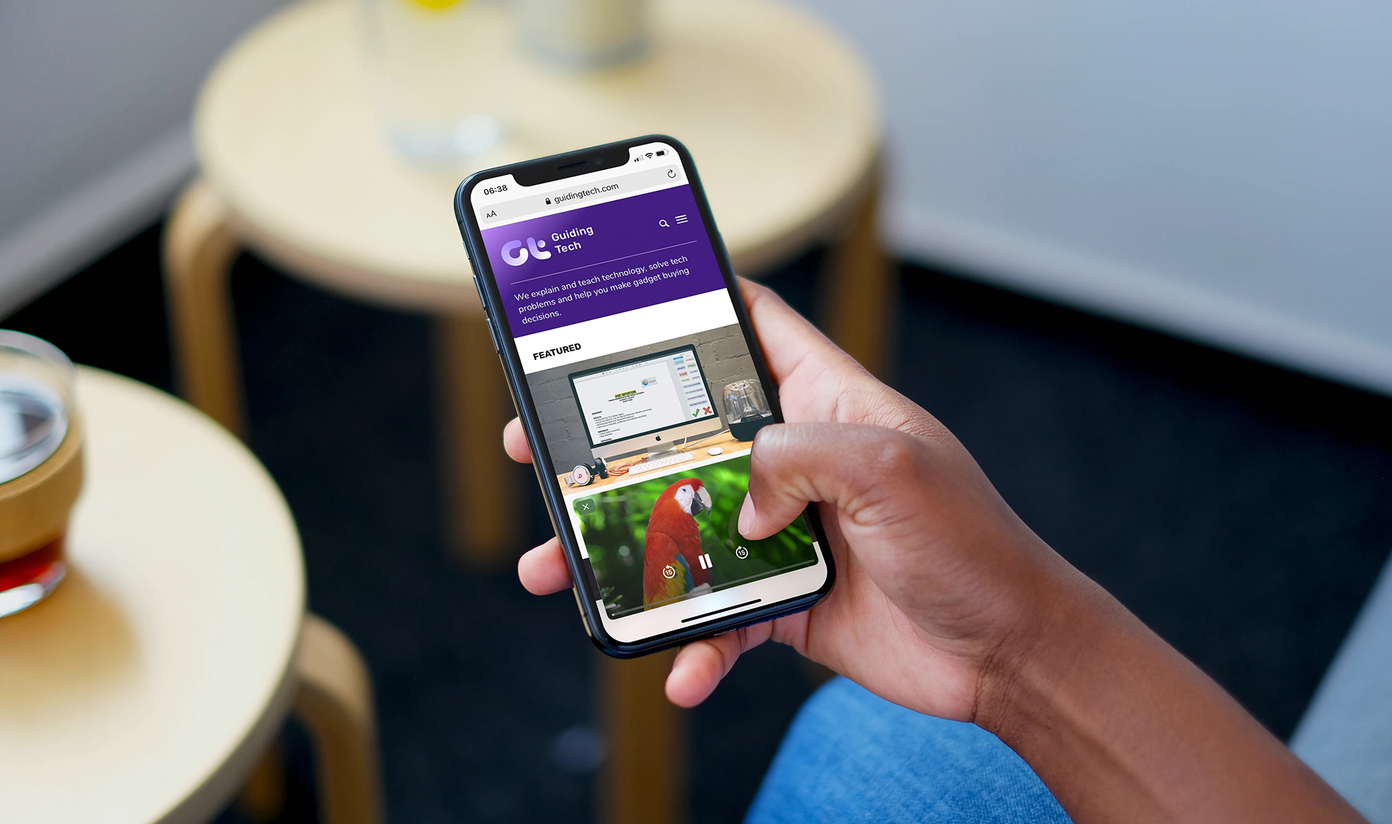
Dito isso, tanto o iPhone quanto o iPad exigem aplicativos que suportem Picture-in-Picture para que o recurso funcione. Felizmente, muitos aplicativos o fazem. Por exemplo, o Apple TV muda automaticamente para PiP quando você sai dele. O mesmo vale para o FaceTime, onde você pode continuar as videochamadas mesmo quando muda de aplicativo.
Para certos aplicativos que não suportam a funcionalidade, você pode usar o navegador Safari nativo do iPhone como uma solução alternativa (mais sobre isso posteriormente).
Como funciona o modo Picture-in-Picture
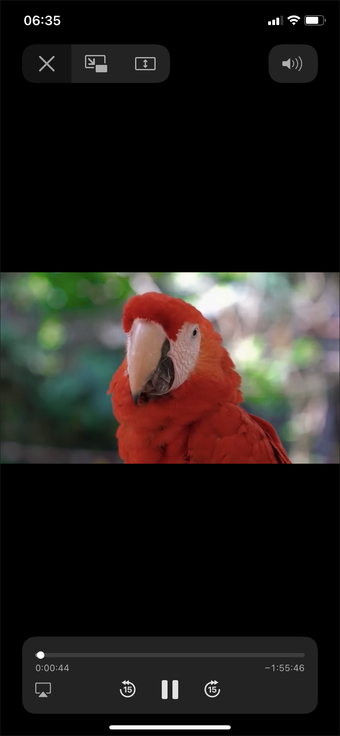
Saia da tela inicial do iPhone ou iPad enquanto assiste a um vídeo em um aplicativo compatível, e o painel Picture-in-Picture deve aparecer automaticamente. Você também pode tocar no ícone PiP dentro do painel de vídeo em certos aplicativos (no canto superior esquerdo da tela) para ativar a funcionalidade. Além disso, você pode tocar com dois dedos em um vídeo para abrir o painel PiP.


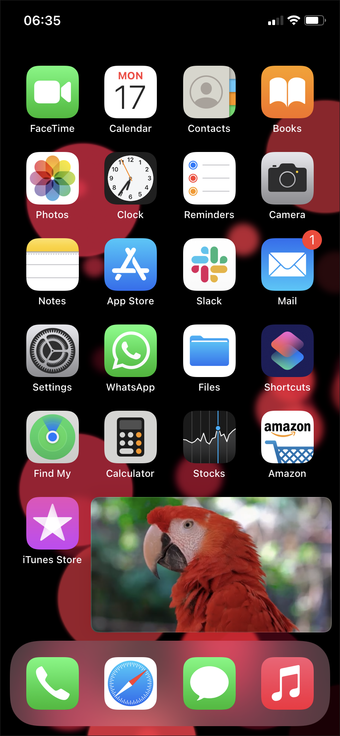
Comece a usar outro aplicativo e o painel Picture-in-Picture continuará a ser reproduzido na parte superior. Você pode empurrar o painel Picture-in-Picture para os quatro cantos da tela e tocar duas vezes no painel de vídeo para alternar entre três tamanhos diferentes - pequeno, médio e grande. Você também pode ocultar o painel empurrando-o para um canto da tela - você ainda ouvirá o áudio.

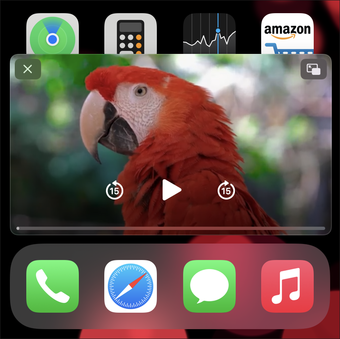
Para sair do modo Picture-in-Picture, toque no ícone PiP dentro do painel de vídeo - que deve fazer com que o vídeo seja aberto automaticamente no aplicativo relevante. Como alternativa, você pode sair do painel Picture-in-Picture tocando no ícone Fechar - você pode então retomar o vídeo a qualquer momento visitando o aplicativo relevante manualmente.
Aplicativos que suportam o modo Picture-in-Picture
A partir do iOS 14, aplicativos nativos como Apple TV, FaceTime e Safari vêm com suporte integrado para o modo Picture-in-Picture. Aplicativos populares de terceiros que suportam a funcionalidade incluem Hulu e Netflix.
Você sempre pode verificar se um aplicativo é compatível com o modo Picture-in-Picture - saia da tela inicial enquanto reproduz um vídeo, toque no ícone PiP no painel de vídeo ou execute o gesto de toque duplo com dois dedos.

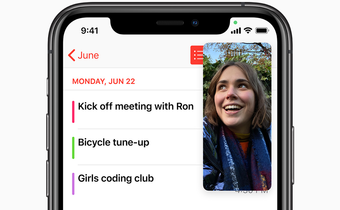
Se o vídeo não aparecer no modo Picture-in-Picture, é provável que o aplicativo não seja compatível com a funcionalidade. Você pode querer ficar atento às notas de versão em atualizações futuras para determinar se ele eventualmente suporta o modo Picture-in-Picture.
No momento em que este artigo foi escrito, o YouTube não oferece suporte a imagens em imagens. No entanto, você pode, em vez disso, carregar o YouTube no Safari, começar a reproduzir um vídeo, alternar para o modo de tela inteira e, em seguida, sair da tela inicial para ativar o modo PiP. Não é o mais conveniente, mas útil, no entanto. Esta solução alternativa também pode funcionar para outros serviços de streaming que fornecem um reprodutor da web em funcionamento.
Também em Tecnologia de Orientação
Ativar Modo Picture-in-Picture Automático
Se o seu iPhone ou iPad não abrir automaticamente os vídeos no modo Picture-in-Picture ao sair da tela inicial, é provável que o dispositivo esteja com a funcionalidade desativada. Siga as etapas a seguir para ligá-lo.
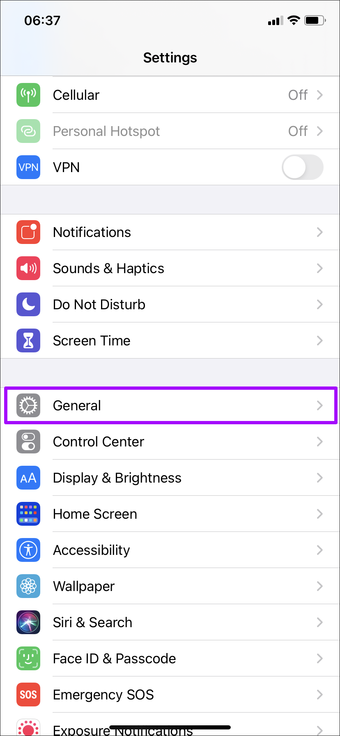
Passo 1: Comece abrindo o aplicativo Configurações. Em seguida, toque em Geral> Imagem na imagem.


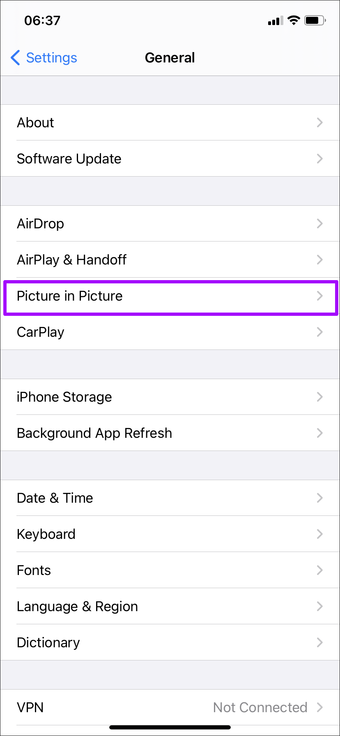
Passo 2: Na tela a seguir, ligue a chave ao lado de Iniciar PiP automaticamente.

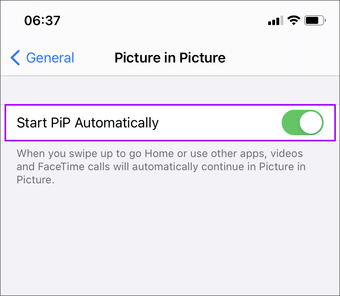
Agora tente sair da tela inicial enquanto reproduz um vídeo em um aplicativo como Apple TV ou Netflix - ele deve aparecer automaticamente em um painel PiP.
Se o seu iPad executa o iPadOS 13 ou iOS 12, vá para Geral> Tela inicial e encaixe> Multitarefa para acessar a opção Iniciar PiP automaticamente.
Desativar modo Picture-in-Picture
Apesar de sua utilidade, você pode achar o modo Picture-in-Picture um incômodo de lidar. Se você quiser que o painel de vídeo PiP pare de segui-lo ao encerrar os aplicativos, considere desligar a funcionalidade PiP automática.
Para fazer isso, vá para Ajustes> Geral> Picture-in-Picture e desligue a chave ao lado de Iniciar PiP Automaticamente.

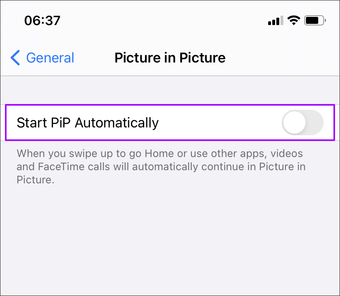
Nota: Mesmo com a configuração acima desativada, você ainda pode abrir vídeos no modo Picture-in-Picture manualmente por meio do ícone PiP ou do gesto de toque duplo com dois dedos.
Jogador desafiante
O modo Picture-in-Picture muda totalmente a forma como você assiste aos vídeos no seu iPhone. Se o seu aplicativo favorito não oferece suporte para a funcionalidade, não se preocupe - provavelmente isso ocorrerá em breve, assim que o iOS 14 ganhar mais tração. Não se esqueça de usar o Safari (como no YouTube) para assistir a vídeos no modo PiP por enquanto.
Próximo: A pilha inteligente de widgets é outro recurso fascinante do iOS 14. Clique no link do próximo artigo para saber como adicioná-lo ou editá-lo.
O artigo acima pode conter links afiliados que ajudam a apoiar a Guiding Tech. No entanto, isso não afeta nossa integridade editorial. O conteúdo permanece imparcial e autêntico.
Fonte Adicione ao Google Notícias


