
O Google Drive é um dos mais populares provedores de serviços de armazenamento em nuvem. A maioria de nós já tem uma conta do Gmail, o que nos dá acesso automático ao Google Drive, entre outros aplicativos e serviços do Google. A maioria dos usuários não presta atenção ao local da pasta do Google Drive no momento da instalação. E se você quiser alterar a localização da pasta do Google Drive posteriormente?
Os usuários do Google Drive geralmente escolhem a unidade padrão durante o processo de instalação, que é a unidade C no Windows. É também onde o sistema operacional Windows é instalado por padrão. Isso não é uma boa ideia, pois cria um único ponto de falha na unidade do sistema para arquivos no nível do sistema e documentos importantes armazenados na unidade.
Vejamos por que você deve considerar alterar a localização da pasta do Google Drive e como fazer isso.
Por que alterar o local da pasta do Google Drive
Conforme observado anteriormente, o local padrão para instalar todos os aplicativos e software em um computador Windows é a unidade C, seja o próprio sistema operacional ou quaisquer aplicativos de terceiros que você deseja instalar separadamente. Sempre foi assim, mas existem alguns motivos para reconsiderar a localização da pasta do Google Drive.
Digamos que os arquivos do sistema sejam corrompidos, levando a uma situação em que você precise formatar a unidade C e reinstalar o sistema operacional Windows. Você terá que reinstalar todos os aplicativos instalados nessa unidade, incluindo o Google Drive. E então, você precisará baixar novamente e sincronizar todos os dados que podem ser executados em GBs (gigabytes), se não TBs (terabytes). Adicione uma conexão de Internet lenta à mistura e você terá uma possível dor de cabeça.


As causas da corrupção podem incluir bugs, malware, vírus, solução de um erro e, às vezes, até mesmo atualizações do Windows. Geralmente, é uma boa ideia manter os arquivos do sistema no nível do sistema operacional, arquivos do usuário e aplicativos de terceiros separados em unidades diferentes.
O inverso também é possível quando um bug em um dos aplicativos de terceiros pode forçar você a formatar a unidade. Novamente, levando à situação temida.
Os desktops e laptops modernos hoje abrigam pelo menos um SSD ou HDD. Os SSDs têm velocidades de leitura / gravação mais rápidas, mas também mais caros. É por isso que os usuários optam por uma combinação de ambos, onde usam um SSD de menor capacidade para instalar o Windows e melhorar o desempenho diário e HDD / s de maior capacidade para arquivos raramente usados. Como esses arquivos não são acessados ou solicitados com frequência, a velocidade é de pouca importância. Outro motivo pelo qual você deseja alterar a localização da pasta do Google Drive e movê-la para o HDD.

Vimos como mover a pasta do Google Drive para uma unidade separada pode ser benéfico no futuro. Você pode instalar uma unidade separada ou particionar uma existente antes de mover, se não tiver criado uma partição ou precisar de uma nova.
Como alterar a localização da pasta do Google Drive
Os passos são simples e não devem demorar mais do que alguns minutos.
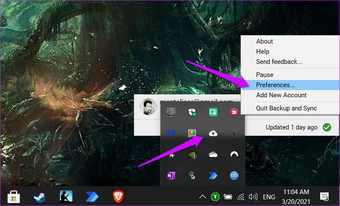
Passo 1: Clique com o botão direito do mouse no ícone do cliente Google Drive na bandeja do sistema na barra de tarefas e clique no botão de menu de três pontos. Selecione Preferências ali.

Passo 2: Na guia Configurações, clique no botão Desconectar conta para remover seu Google (ID do Gmail) do aplicativo Drive instalado no Windows. Clique em Desconectar novamente no pop-up a seguir para confirmar sua decisão.

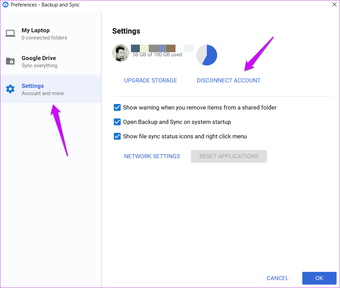
Etapa 3: Volte para as configurações do Google Drive na bandeja do sistema como você fez antes e, desta vez, você verá uma opção para fazer login. Digite os detalhes de login da conta do Google e confirme via 2FA se você configurou isso para concluir o processo de login .

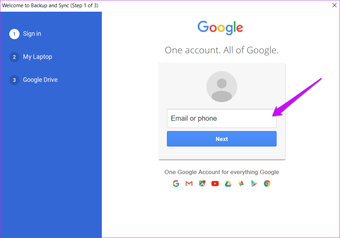
Passo 4: Depois de entrar, você será solicitado a selecionar as pastas das quais deseja fazer backup. Escolha suas pastas de acordo com suas necessidades. Clique em Avançar.

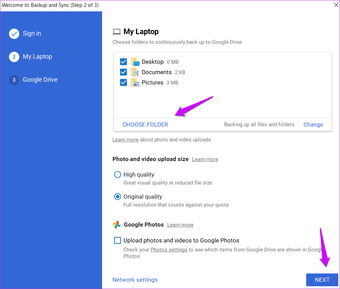
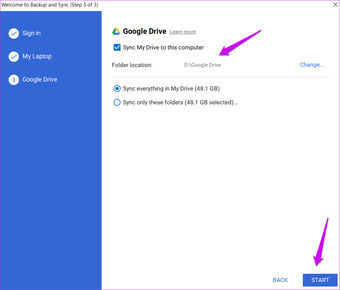
Etapa 5: Na próxima tela, clique em Alterar ao lado do caminho Local da pasta para alterar o local da pasta padrão do Google Drive no computador Windows para o que você preferir. Você pode escolher uma pasta existente ou criar uma nova, algo como Meu Drive.

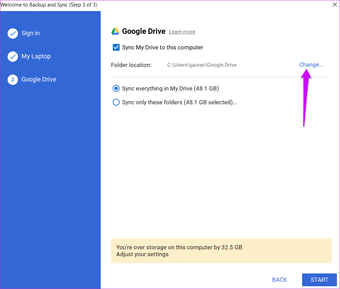
Etapa 6: O caminho do local da pasta deve refletir nas janelas Configurações agora. Confirme se está correto e clique em Iniciar para iniciar o processo de sincronização.

Também em Tecnologia de Orientação
Novo endereço residencial
Todos os arquivos e pastas do Google Drive armazenados no Google Drive devem ser movidos para o novo local da pasta do Google Drive perfeitamente. Como todos os dados são armazenados na nuvem, não há risco de perder nenhum. Você pode optar por excluir os dados antigos que estão no local da última unidade, se eles ainda estiverem lá.
Aqui está um truque legal. Por que não mover arquivos e pastas importantes para um disco rígido externo? Dessa forma, agora você tem um backup que pode guardar offline para acesso de emergência e proteção.
Próximo: Cansado de esperar o Google Drive compactar seus arquivos? Saiba como baixar vários arquivos do Drive sem compactá-los.
O artigo acima pode conter links afiliados que ajudam a apoiar a Guiding Tech. No entanto, isso não afeta nossa integridade editorial. O conteúdo permanece imparcial e autêntico.
Fonte Adicione ao Google Notícias


