
Imagine o seguinte: você ficou acordado até tarde concluindo seu relatório de trabalho a ser enviado ao seu gerente às 8h do dia seguinte. Em vez de acordar cedo ou incomodar seu gerente tarde da noite, você pode simplesmente programar seu e-mail contendo o relatório para as 7h30. Parece legal, certo? Aposto que você gostaria de fazer o mesmo para tornar a vida de todos mais fácil. É por isso que apresentamos a você um guia para agendar e-mails no Gmail no Android, iPhone e PC.

Se você acha que precisa instalar um aplicativo de terceiros ou uma extensão para agendar e-mails, você está errado. O recurso de programação de e-mail está disponível no Gmail e envia automaticamente um e-mail em uma data e hora especificadas.
Vamos começar. Antes de passarmos para as etapas, aqui estão algumas coisas que você deve saber sobre como agendar e-mails no Gmail.
O que você deve saber sobre o recurso de agendamento no Gmail
- Você pode escolher qualquer data ou horário para agendar seu e-mail.
- Os emails programados serão enviados com base no seu próprio fuso horário de onde o email foi programado.
- Você pode programar até 100 e-mails por vez.
- Os e-mails programados podem ser enviados alguns minutos após o horário programado real.
- Você pode editar ou cancelar o e-mail programado.
- O destinatário do email não saberá que o email foi agendado.
- Depois de agendar um e-mail, você pode desligar seu computador / celular ou desabilitar os serviços de Internet. Isso ocorre porque o Gmail enviará automaticamente o e-mail no horário especificado, mesmo se você estiver offline.
- No momento em que escrevo esta postagem, o Gmail não oferece suporte à programação de e-mails recorrentes.
Como agendar emails no Gmail no celular e no PC
Vamos começar com o PC primeiro, seguido pelo Android e iPhone.
Como agendar e-mails no Gmail no computador
Passo 1: Abra o site do Gmail e faça login com os detalhes da sua conta.
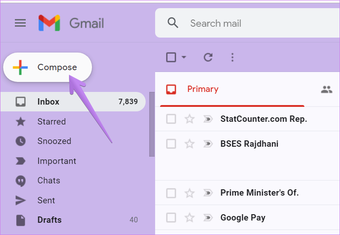
Passo 2: Clique no botão Compor para criar um novo e-mail.

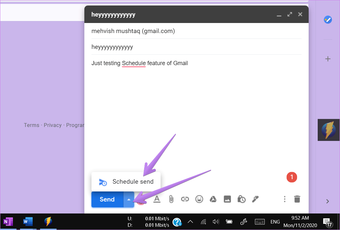
etapa 3: A janela de criação de e-mail será aberta. Digite o e-mail do destinatário, o assunto e o corpo do e-mail. Em vez de clicar no botão Enviar, clique na pequena seta ao lado do botão Enviar. Clique em Agendar envio.

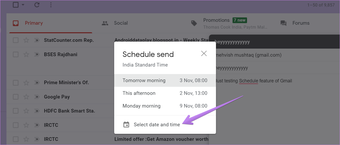
Passo 4: Clique no horário disponível se quiser agendar um deles. Para definir uma data e hora personalizadas, clique em Selecionar data e hora. Em seguida, defina a data e a hora preferidas.
Dica profissional: O fuso horário usado para enviar o e-mail programado é mencionado na tela onde você programa seus e-mails.

É isso aí. Você verá um brinde de confirmação no canto inferior esquerdo. Você pode desfazer a programação usando o botão Desfazer disponível ou editar os emails programados conforme mostrado abaixo.
Dica: Quer enviar vários e-mails de uma vez? Consulte nosso guia sobre como encaminhar vários e-mails de uma vez.
Como agendar e-mails no Gmail no Android, iPhone e iPad
Passo 1: Inicie o aplicativo Gmail e toque no botão Compor.

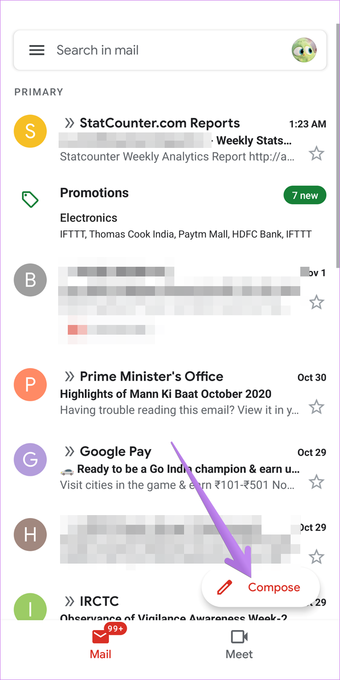
Passo 2: Insira todos os detalhes necessários, como endereço do destinatário, assunto e conteúdo principal do corpo. Em seguida, toque no ícone de três pontos na parte superior. Selecione Agendar envio no menu.

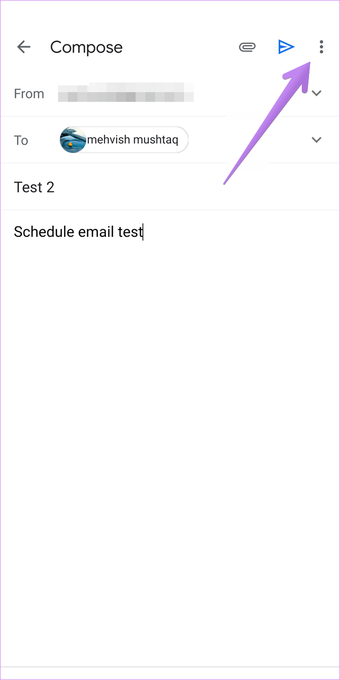

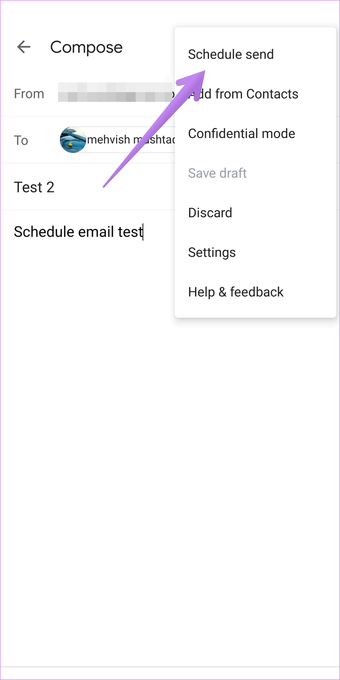
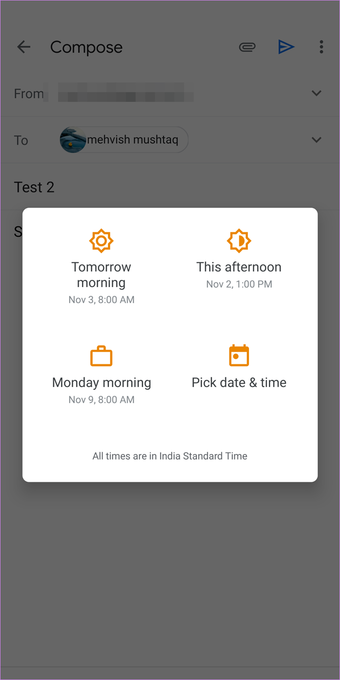
Etapa 3: Selecione sua data e hora preferidas. Para definir uma hora personalizada, toque em Escolher data e hora. Isso é tudo.

Dica profissional: Descubra como definir mensagens de férias no aplicativo Gmail.
Como editar e cancelar e-mails programados no Gmail
Depois de agendar um e-mail, ele não está escrito em pedra. Você pode modificar a data / hora, enviar o e-mail imediatamente ou cancelar o e-mail agendado.
Como editar e cancelar e-mail programado no PC
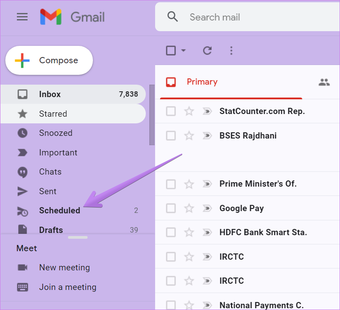
Na versão web do Gmail, todos os seus e-mails programados estão presentes na nova pasta Programado. Você o encontrará na barra lateral esquerda do Gmail, onde você tem Caixa de entrada, Com estrela, Adiado, etc. Clique na pasta Programado para ver seus e-mails enviados mais tarde.

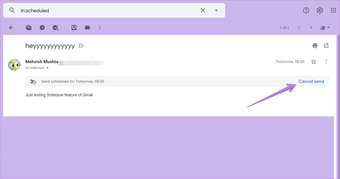
Clique no e-mail que você deseja editar ou cancelar. Quando o e-mail abrir, clique no botão Cancelar envio.

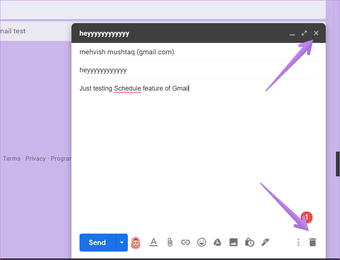
Sua mensagem será convertida em um rascunho. Agora, se você deseja enviar o e-mail imediatamente, clique no botão Enviar. Para modificar a hora programada, você terá que criar uma programação da mesma forma que faria para um novo e-mail. Ou seja, clique no ícone de seta ao lado do botão Enviar e selecione Agendar envio. Em seguida, escolha a data e a hora.
Se desejar excluir ou cancelar totalmente o e-mail programado, clique no ícone de cruz (X) da tela Compor e-mail. Seu e-mail será salvo como um rascunho. Como alternativa, clique no ícone Excluir na parte inferior da tela Escrever e-mail para remover o e-mail.

Também em Tecnologia de Orientação
Como editar e cancelar e-mail programado no Gmail no Android, iPhone e iPad
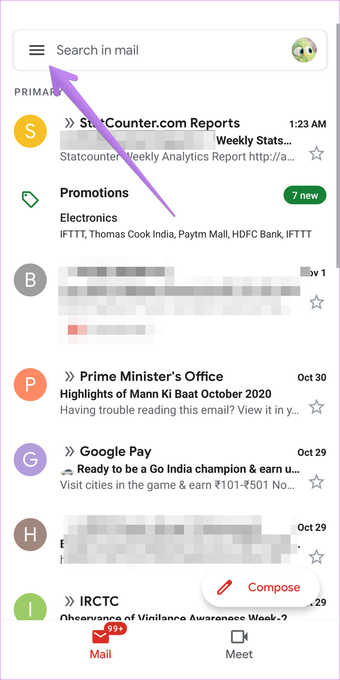
Inicie o aplicativo do Gmail em seu telefone e abra a barra lateral esquerda tocando no ícone de três barras. Toque em Programado no menu.


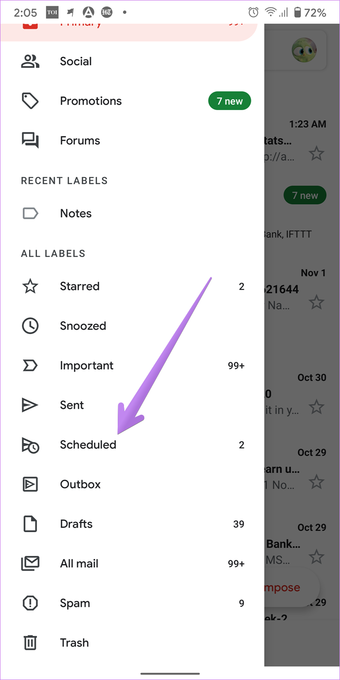
Todos os seus e-mails programados serão exibidos. Toque no e-mail para abri-lo. Dentro do e-mail, toque em Cancelar envio.

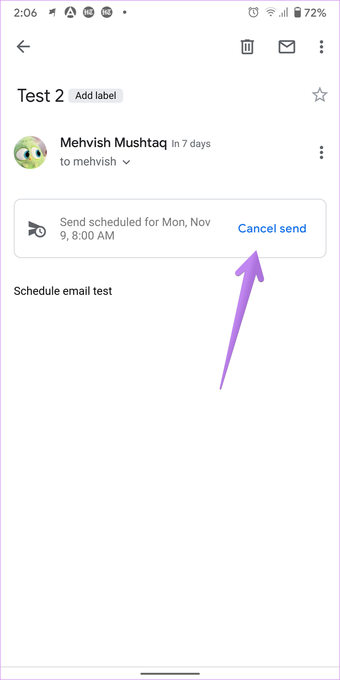
Seu e-mail será convertido em um rascunho e se comportará como um e-mail normal. Nesta fase, a funcionalidade de agendamento foi cancelada. Caso queira modificar a data ou hora, toque no ícone Editar no e-mail. Em seguida, você precisará agendar seu e-mail novamente.

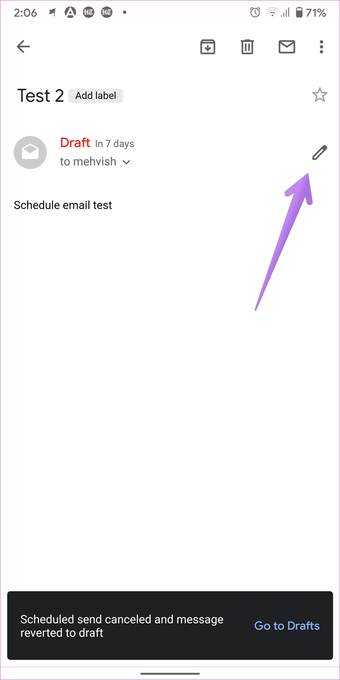
Dica: Se você não vir o ícone Editar, vá para Rascunhos na barra lateral. Abra o email e agende-o.
Para agendar um e-mail, toque no ícone de três pontos e selecione Agendar envio. Escolha sua data e hora.
O email da programação do Gmail não funciona
Se o e-mail não foi enviado no horário especificado, verifique se você configurou a data e a hora corretas. Além disso, conforme mencionado anteriormente, o e-mail será enviado de acordo com seu fuso horário. Portanto, cuide disso também.
Próximo: Pensando em bloquear alguém no Gmail? No próximo link, descubra o que acontece ao bloquear alguém no Gmail.
O artigo acima pode conter links afiliados que ajudam a apoiar a Guiding Tech. No entanto, isso não afeta nossa integridade editorial. O conteúdo permanece imparcial e autêntico.
Fonte Adicione ao Google Notícias


