
Com o lançamento do macOS Big Sur, a Apple está diminuindo ainda mais a lacuna entre o iPhone e o Mac. O mais recente macOS traz alterações de design, formatos de ícones idênticos e um Centro de controle semelhante para o Mac. Com um clique, você pode exibir um painel contendo botões e controles deslizantes que você pode usar para ajustar e alternar configurações específicas do sistema. Você pode até adicioná-los à barra de menus do macOS.
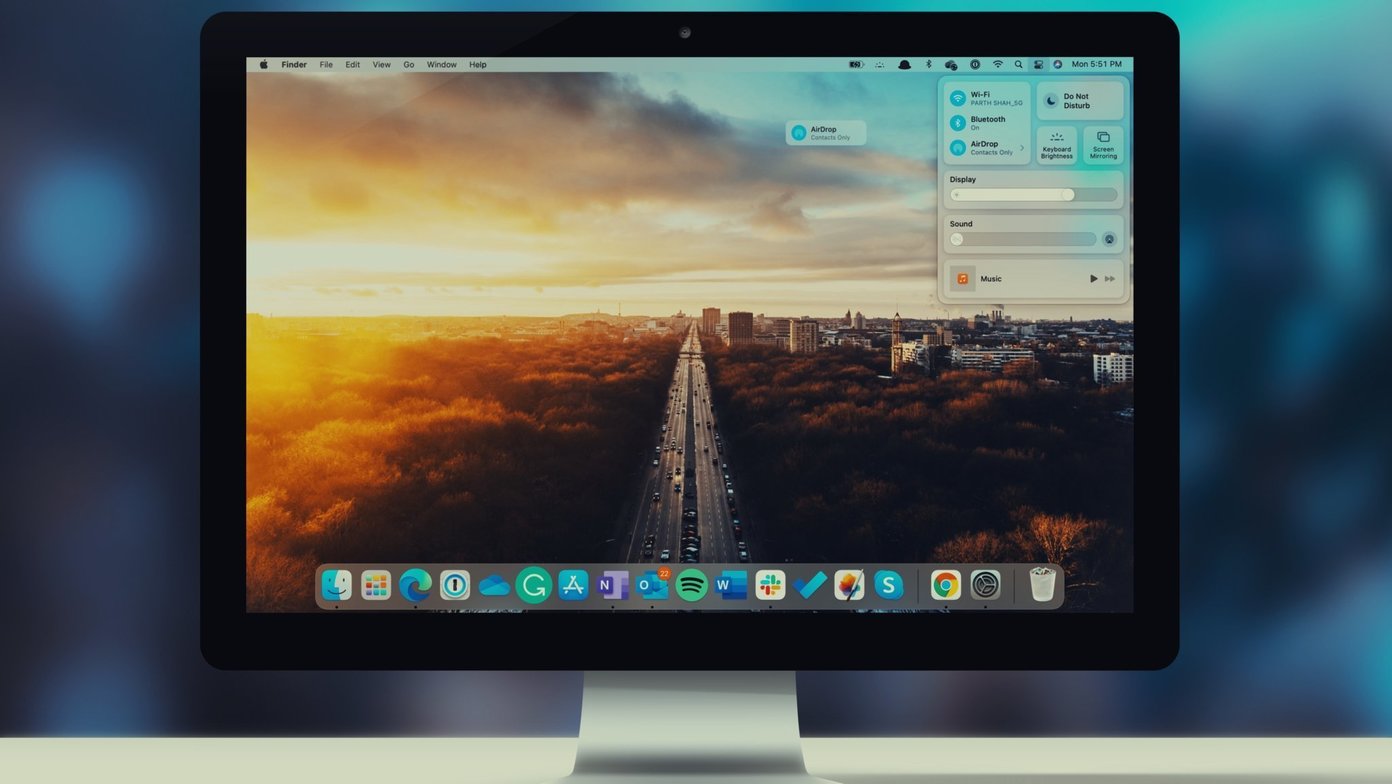
Adicionar módulos do Control Center à barra de menus do macOS permite que os usuários acessem suas funções mais usadas com um único clique rapidamente. Os usuários que executam o macOS Big Sur ou uma versão mais recente têm a opção de deslizar os módulos do Control Center, como Now Playing, Display, Screen Mirroring e muito mais para a barra de menus.
Adicionar Módulos do Centro de Controle à Barra de Menu
Existem algumas maneiras de adicionar módulos do Control Center à barra de menus do Mac. Vamos explorá-los.
1. Use arrastar e soltar
Esta é uma maneira simples e eficaz de deslizar módulos do Centro de controle para a barra de menus do Mac. Siga os passos abaixo.
Passo 1: Abra o seu Mac e localize o Control Center na barra de menus.
Passo 2: Clique nele e o menu do Control Center será revelado para você.

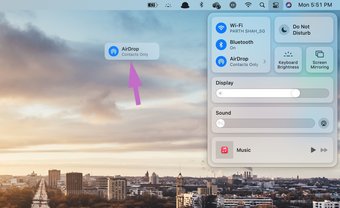
Etapa 3: Selecione o módulo que deseja mover e arraste e solte na barra de menus.
2. Use o Menu de Preferências do Sistema
Outra forma de adicionar módulos do Control Center à barra de menus é a partir do menu Preferências do Sistema. Siga as etapas abaixo.
Passo 1: Use as teclas Command + Espaço, abra o Spotlight e pesquise Preferências do Sistema. Como alternativa, você pode clicar no menu Apple no canto superior esquerdo e ir para o menu Preferências do Sistema.
Passo 2: Vá para o menu da barra Dock & Menu.

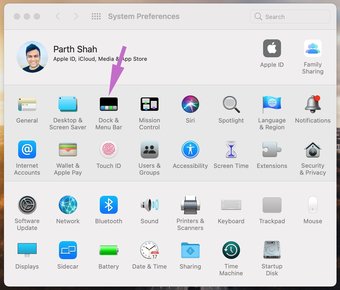
Etapa 3: Clique no módulo Control Center que deseja adicionar à barra de menus.

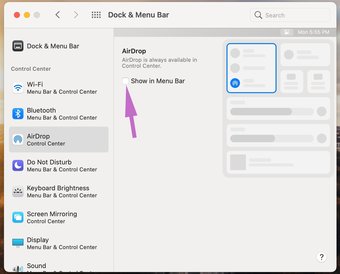
Passo 4: Do lado direito, ative a opção Mostrar na barra de menus e ela aparecerá na barra de menus do Mac.
Remova os Módulos do Centro de Controle da Barra de Menu
A barra de menus do Mac está ficando confusa devido a muitos módulos do Control Center? Você pode removê-los facilmente usando os truques abaixo.
1. Use arrastar e soltar
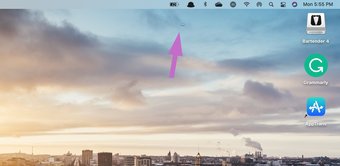
Quando você clica em um módulo da barra de menus, ele abre o menu relevante para fazer alterações. Para removê-lo, simplesmente segure a tecla Command, arraste e solte o módulo da barra de menus na área de trabalho.

2. Use o Menu de Preferências do Sistema
Outra forma de remover os módulos do Control Center da barra de menus é a partir do menu Preferências do Sistema. Siga as etapas abaixo.
Passo 1: Clique no ícone da Apple na barra de menus e vá para o menu Preferências do sistema.
Passo 2: Vá para a opção Dock & Menu bar.
Etapa 3: Clique no módulo Control Center que você deseja remover da barra de menus.

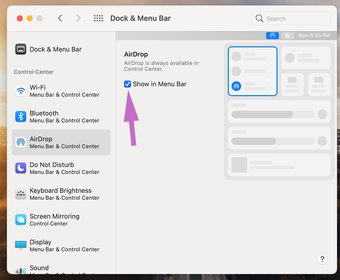
Passo 4: Do lado direito, desative a opção Mostrar na barra de menus.
Reorganizar Módulos na Barra de Menu
Deseja manter a alternância de brilho do teclado ao lado do ícone de Wi-Fi na barra de menus? Ou deseja manter o módulo da bateria do lado esquerdo para melhor visibilidade? Você pode reorganizar os módulos facilmente na barra de menus do macOS.
Segure a tecla de comando e clique no módulo que você deseja reorganizar. Deslize-o para a esquerda ou direita e você verá o módulo selecionado mudando sua posição na barra de menu.
Use um aplicativo de terceiros - Bartender
Muitos aplicativos de terceiros, como Evernote, Fantastical, coconutBattery, etc., oferecem um módulo na barra de menu para acessar rapidamente o aplicativo e as funções. Se você tem o hábito de usar dezenas desses aplicativos, pode achar a barra de menus do Mac lotada. Temos a solução perfeita para organizar a bagunça - Bartender.

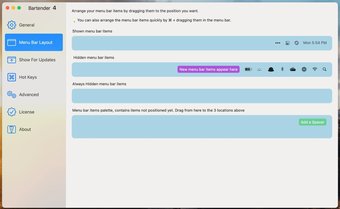
O barman permite que você reposicione os itens da barra de menus e os mantenha onde quiser. Você pode mantê-los ocultos, mas ainda facilmente acessíveis, definir seus itens mais importantes sempre visíveis e definir a ordem exata dos itens para o seu fluxo de trabalho.
Triggers é um complemento interessante. Você pode criar um script para mostrar os itens da barra de menus durante uma tarefa específica. Aqui estão alguns exemplos de gatilhos Bartender.
- Bateria - mostra quando está usando a energia da bateria ou em níveis específicos.
- WiFi - mostra quando não está conectado a uma rede WiFi.
Também em Tecnologia de Orientação
Gerenciar Módulos do Centro de Controle na Barra de Menu
Você pode adicionar, remover ou gerenciar facilmente os módulos do Control Center na barra de menus do Mac. Vá em frente, deslize seus módulos mais usados para a barra de menu e reorganize-os de acordo com sua conveniência.
Próximo: Procurando otimizar seu Mac? Leia a postagem abaixo para saber mais sobre os sete principais aplicativos macOS para aprimorar seu Mac.
O artigo acima pode conter links afiliados que ajudam a apoiar a Guiding Tech. No entanto, isso não afeta nossa integridade editorial. O conteúdo permanece imparcial e autêntico.
Fonte Adicione ao Google Notícias


