
Você ouve um som crepitante ou abafado no alto-falante do seu MacBook ao reproduzir música ou vídeos? A produção de som tornou-se repentinamente muito baixa, apesar de colocar o volume dos alto-falantes do MacBook no limite máximo? Este guia compila oito (8) soluções possíveis para problemas relacionados a som e alto-falantes em seu Mac.
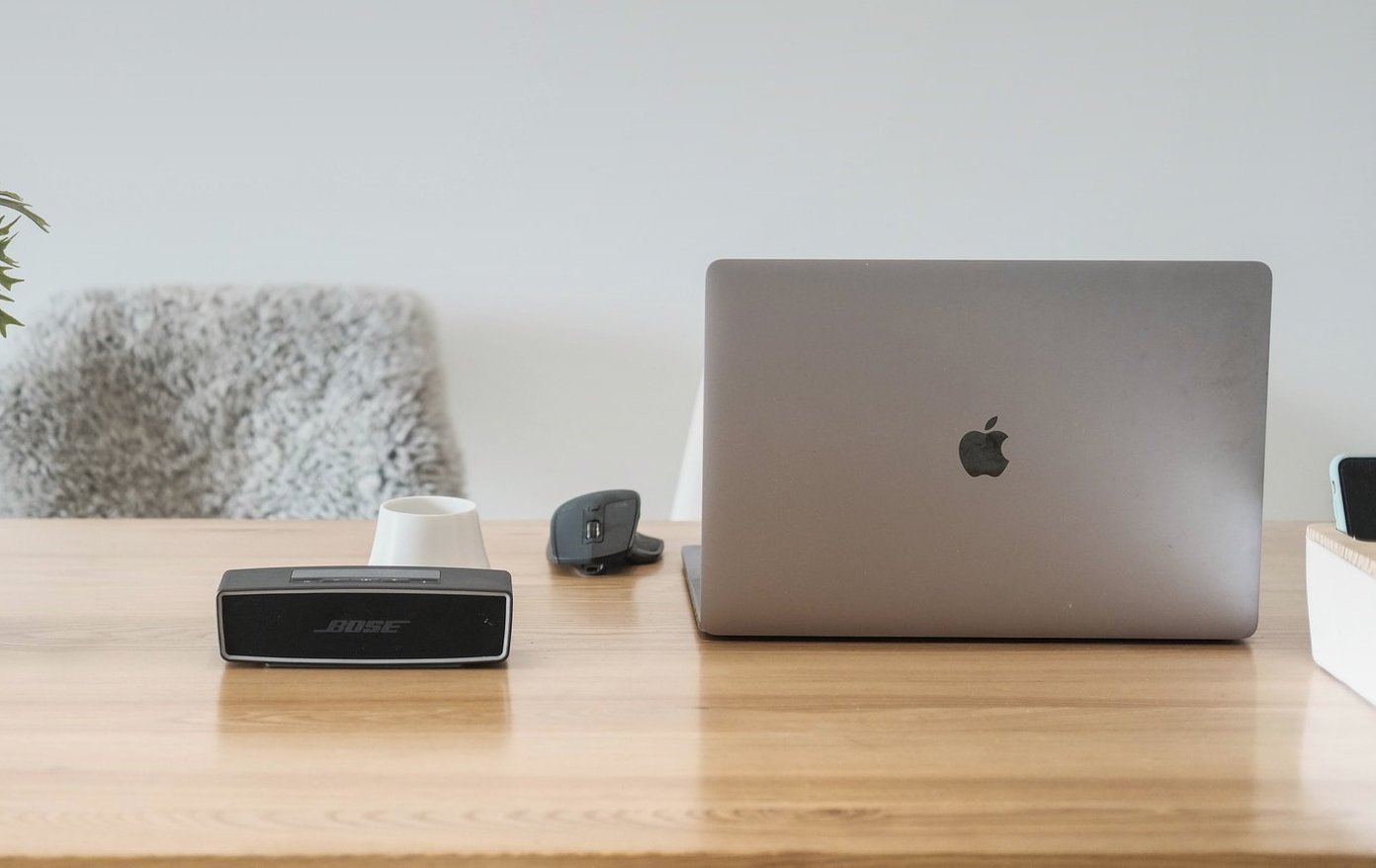
Se o alto-falante embutido não produz som, verifique se não há nenhum dispositivo de áudio externo conectado ao Mac via Bluetooth ou fone de ouvido. Da mesma forma, certifique-se de que o arquivo de mídia que você está tentando reproduzir não está silenciado por padrão. Experimente tocar outras músicas ou vídeos e verifique se há produção de som. Se a saída de áudio ainda estiver muito baixa ou inexistente, prossiga para as soluções abaixo.
1. Modifique as preferências de sons
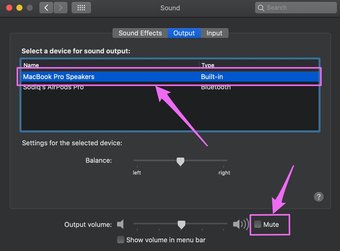
Para que o alto-falante integrado do MacBook funcione, ele deve ser o dispositivo de saída de áudio padrão. Veja como verificar.
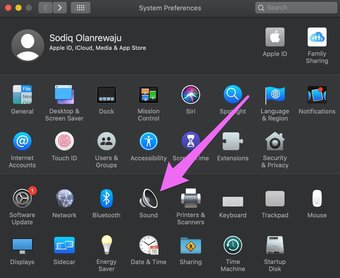
Passo 1: Inicie as Preferências do Sistema e selecione Som.

Passo 2: Navegue até a guia Output.

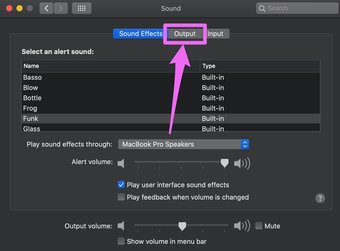
Etapa 3: Verifique se o alto-falante integrado do MacBook está selecionado. Da mesma forma, certifique-se de que a caixa Mudo do alto-falante embutido esteja desmarcada.

2. Reinicie o Mac
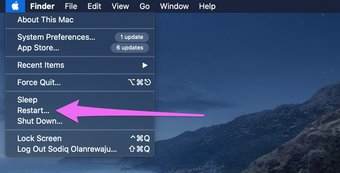
Pessoalmente - em inúmeras ocasiões, a propósito - eu resolvi vários problemas relacionados ao som em meu Mac simplesmente reiniciando o dispositivo. Se o alto-falante embutido do seu Mac não produzir som, apesar de ser o dispositivo padrão para saída de áudio, tente reiniciá-lo. Toque no logotipo da Apple no canto superior esquerdo da tela (na barra de menu) e clique em Reiniciar.

3. Feche o Core Audio
Core Audio é o processo em segundo plano responsável pela saída e entrada de áudio nos dispositivos Apple. A Apple chama isso de "infraestrutura de áudio digital do iOS e OS X." Se o volume do alto-falante do MacBook estiver estranho, forçar o encerramento do processo do Core Audio pode ajudar a resolver o problema.
Passo 1: Inicie a pasta Utilitários usando o atalho de teclado Shift + Command + U e clique duas vezes no Monitor de atividades.

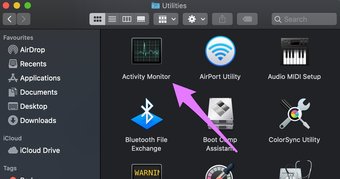
Passo 2: Tipo coreaudio na caixa de pesquisa.
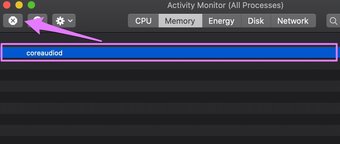
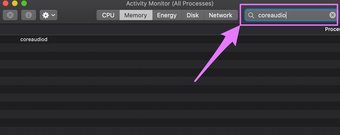
Etapa 3: Toque em coreaudíodo e clique no ícone x no canto superior esquerdo.

Passo 4: Clique em Force Quit no prompt.

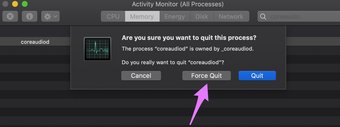
o coreaudíodo o processo será reiniciado instantaneamente e, desta vez, possivelmente eliminando as falhas que afetam o desempenho do alto-falante do Mac.
4. Reinicializar NVRAM / PRAM
As informações sobre a resolução da tela do Mac, volume do alto-falante e configuração do disco de inicialização são salvas na RAM não volátil (NVRAM) ou RAM de parâmetro (PRAM). Curiosamente, existem muitos problemas relacionados ao software e hardware que podem ser corrigidos reiniciando a unidade de armazenamento.
Se você perceber que o volume do alto-falante do MacBook está excepcionalmente baixo ou não tão alto quanto costumava ser, siga as etapas abaixo para redefinir a NVRAM ou PRAM.
Nota: Reinicializar NVRAM e PRAM em um MacBook segue as mesmas etapas (descritas abaixo). Em segundo lugar, pode ser necessário reconfigurar algumas preferências e configurações do sistema após realizar uma reinicialização da NVRAM.
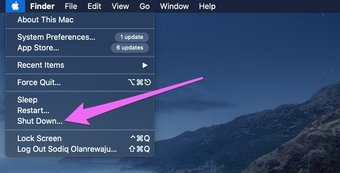
Passo 1: Desligue seu Mac; toque no logotipo da Apple na barra de menu e selecione Desligar.

Passo 2: Pressione o botão liga / desliga e segure imediatamente as teclas 'Option + Command + P + R' no teclado.

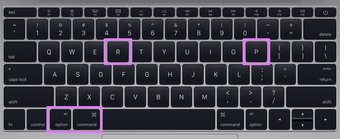
Etapa 3: Segure as quatro (4) teclas simultaneamente até que o Mac reinicie. Isso leva cerca de 10 a 15 segundos.
O volume do alto-falante do Mac agora deve retornar ao estado padrão. Tente reproduzir uma música e verifique se o problema de volume baixo foi corrigido.
5. Verifique as configurações no aplicativo
Alguns aplicativos têm controle de volume de reprodução dedicado que é totalmente independente do controle de volume do Mac. Veja o aplicativo Apple Music como exemplo. No canto superior esquerdo do aplicativo está o controle deslizante de volume. Se o volume do aplicativo estiver mudo, não haverá saída de áudio, mesmo se o alto-falante embutido do seu MacBook (ou dispositivo de áudio externo) estiver definido para o nível de volume máximo.

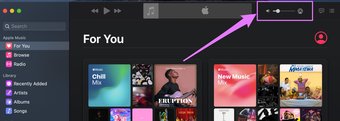
Controle de volume da Apple Music
Portanto, verifique o controle de volume do aplicativo e certifique-se de que não está silenciado.
Para navegadores da web, certifique-se de que a guia que está transmitindo áudio não esteja silenciada. Clique com o botão direito do mouse na guia e selecione Ativar guia (para Mozilla Firefox) ou Ativar som do site (para Google Chrome).

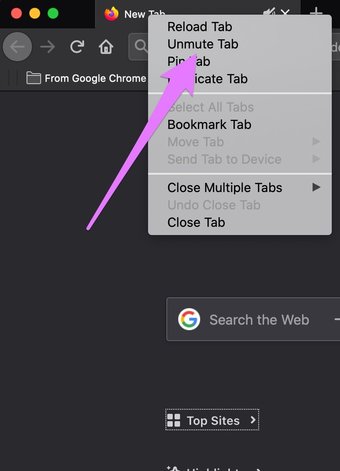

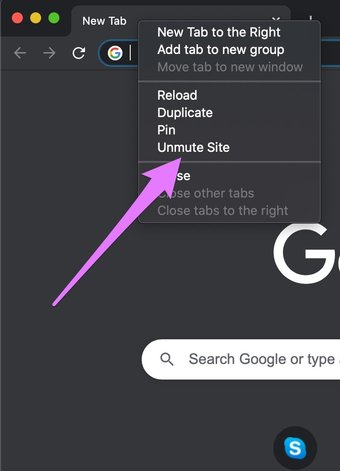
No Safari, clique no ícone de alto-falante no canto direito da barra de endereço para ativar o som de uma guia.


6. Forçar sair do aplicativo
O problema é peculiar a um aplicativo específico? Ou abrange todo o sistema? Por exemplo, se o alto-falante do seu Mac não funcionar com o Apple Music, tente reproduzir um vídeo do YouTube em um navegador.
Há casos em que um aplicativo específico não transmite áudio para o alto-falante do Mac enquanto outros aplicativos funcionam bem. Nesse caso, force o encerramento do aplicativo com erro e abra-o novamente. Abra o aplicativo e use o atalho de teclado 'Option + Shift + Command + Escape' para forçar o encerramento do aplicativo. Como alternativa, toque no logotipo da Apple na barra de menus enquanto a janela do aplicativo está ativa e selecione Forçar Encerrar no menu.

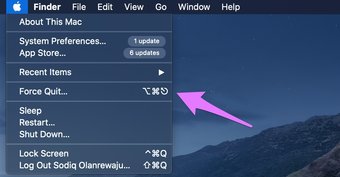
7. Atualizar aplicativo
Bugs de software também podem interferir na saída de som de um aplicativo. Verifique a App Store ou o site do fabricante para baixar e instalar a versão mais recente do aplicativo em seu Mac. Você também pode atualizar o aplicativo no menu de configurações - dependendo de como o aplicativo foi projetado.
8. Atualize o macOS
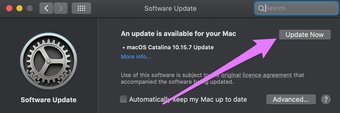
Por fim, certifique-se de que está executando o macOS mais recente no seu MacBook. Vá para Preferências do sistema> Atualização de software e clique no botão Atualizar agora.

Alto e claro
Se o problema de volume ou saída do alto-falante persistir depois de esgotar todas as soluções de problemas listadas acima, o alto-falante embutido do seu MacBook está provavelmente danificado. Você deve visitar um centro de reparo autorizado da Apple perto de você ou entrar em contato com o centro de suporte do MacBook da Apple rapidamente.
Próximo: O seu MacBook está superaquecendo desnecessariamente? Leia a postagem com link abaixo para encontrar os possíveis motivos e as etapas para corrigir o problema.
O artigo acima pode conter links afiliados que ajudam a apoiar a Guiding Tech. No entanto, isso não afeta nossa integridade editorial. O conteúdo permanece imparcial e autêntico.
Fonte Adicione ao Google Notícias


