
Clicar no botão liga / desliga do MacBook deve iluminar a tela e o teclado, tocar um sinal sonoro de inicialização, exibir o logotipo da Apple e uma barra de progresso de inicialização e, finalmente, inicializar na tela de autenticação onde você insere uma senha. Essa é a rotina normal. No entanto, se tudo o que você vê é uma tela preta ao ligar o Mac, vamos ajudá-lo a consertar isso com este guia.


Antes de mais nada, verifique se a bateria do seu Mac tem energia suficiente. Conecte o dispositivo a uma fonte de alimentação e tente novamente. Além disso, desconecte todos os acessórios externos (monitores, unidades de disco, etc.) conectados ao Mac. Esses dispositivos podem interferir no processo de inicialização do seu PC. Se nada mudar depois de executar essas verificações preliminares, tente as soluções de solução de problemas que listamos abaixo.
1. Feche e reabra a tampa
Isso pode parecer muito básico, mas funciona. Se o seu MacBook não estiver inicializando depois de uma tela preta, feche a tampa, espere cerca de um ou dois minutos e abra a tampa novamente.
2. Prossiga com a autenticação
Alguns usuários descobriram que ignorar a tela preta e digitar as credenciais de segurança do Mac corrige o problema de tela preta de inicialização. Se o problema persistir após fechar e reabrir a tampa do seu MacBook, digite sua senha e pressione a tecla Return.


Como alternativa, se o seu Mac tiver Touch ID, coloque o dedo no sensor de impressão digital e espere a tela preta desaparecer.
3. Desative a troca automática de gráficos
A comutação automática de gráficos é um recurso do macOS que otimiza o desempenho relacionado a gráficos de aplicativos instalados no seu MacBook. Você encontrará esse recurso principalmente em MacBook Pros com duas placas gráficas. A alternância de gráficos vem com seu benefício (por exemplo, maior vida útil da bateria), mas pode ser responsável pela inicialização do Mac com tela preta.
Para evitar que isso aconteça no futuro, desative a troca automática de gráficos.
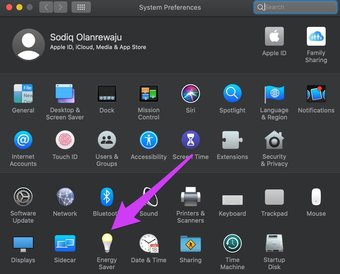
Passo 1: Abra as Preferências do sistema e selecione Economia de energia.

Passo 2: Desmarque 'Troca automática de gráficos'.

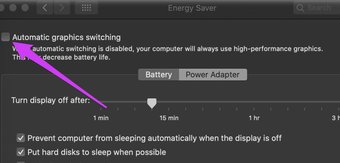
Não é possível encontrar a opção de troca automática de gráficos no menu Economia de energia, isso significa que seu Mac tem apenas um hardware gráfico dedicado.
4. Reinicializar PRAM ou NVRAM
Se o seu Mac não consegue detectar, identificar ou lembrar o disco de inicialização principal, ele pode encontrar dificuldades para inicializar normalmente. Para corrigir isso, redefina a memória de acesso aleatório não volátil (NVRAM) ou a memória de acesso aleatório de parâmetro (PRAM) para o padrão de fábrica.
Passo 1: Desligue seu Mac.
Passo 2: Pressione o botão liga / desliga e segure imediatamente Option + Command + P + R no seu teclado.

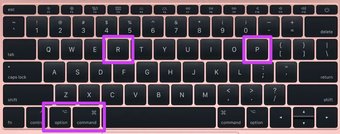
Etapa 3: Segure os quatro (4) botões por cerca de 15 segundos até que o Mac reinicie.
Passo 4: Solte as teclas quando o logotipo da Apple aparecer na tela.
5. Reinicialize o controlador de gerenciamento do sistema
Quando você clica no botão liga / desliga do Mac ou abre a tampa, é o System Management Controller (SMC) que aciona a ação que se segue. Além da abertura da tampa ou do gatilho de ação de fechamento, o SMC também controla o ventilador, a bateria e a luz de fundo do teclado do seu Mac. Também é responsável por fornecer energia às portas USB e carregar a bateria do seu PC.


Se uma tela preta for tudo o que você vê ao ligar o Mac, redefinir o Controlador de gerenciamento do sistema pode resolver o problema. Existem duas maneiras de redefinir o SMC e o método usado depende se o seu Mac tem ou não o chip de segurança Apple T2.
Reinicialize o SMC no Mac com o chip de segurança T2
MacBook Airs e MacBook Pros lançados em 2018 ou mais tarde trazem o Apple T2 Security Chip. Portanto, se você tiver um desses modelos, desligue o Mac e siga as etapas listadas nas seções abaixo para redefinir o SMC.
Passo 1: Segure o botão liga / desliga por 10 segundos e solte-o.


Isso irá ligar o seu Mac e desligá-lo novamente.
Passo 2: Aguarde cerca de 5 segundos e clique no botão liga / desliga para ligar o Mac.
Seu Mac agora deve inicializar corretamente. Se ele ainda ficar preso em uma tela preta durante a inicialização, desligue o Mac e prossiga para a etapa 3 para continuar o processo de reinicialização do SMC.
Etapa 3: Enquanto desligado, pressione e segure Control (no lado esquerdo do teclado) + Option (no lado esquerdo) + Shift (no lado direito) simultaneamente por cerca de sete (7) segundos.

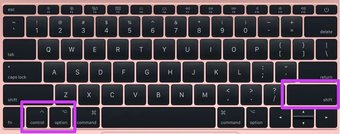
Passo 4: Sem soltar as três teclas que está segurando, pressione e segure o botão liga / desliga do Mac.

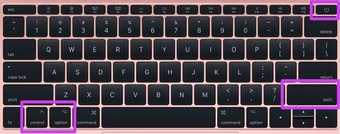
Isso dá quatro (4) teclas que você está segurando. Novamente, segure as teclas por sete (7) segundos e solte-as. Seu Mac irá ligar e desligar no processo.
Etapa 5: Por fim, clique no botão liga / desliga para ligar o Mac.
Redefinir SMC no Mac sem chip de segurança T2
MacBooks lançados antes de 2018 (meados de 2009 a 2017) não têm o chip de segurança T2. Portanto, aqueles que têm um desses MacBooks mais antigos, siga as etapas abaixo para redefinir o System Management Console (SMC).
Passo 1: Desligue o Mac e aguarde alguns segundos.
Passo 2: Pressione e segure as teclas Shift + Control + Opção (no lado esquerdo do teclado) simultaneamente por cerca de 7 segundos.

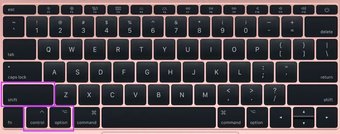
Etapa 3: Sem soltar as teclas, segure o botão liga / desliga.

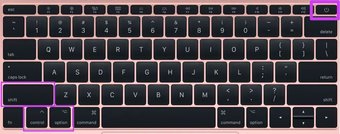
Segure essas quatro (4) teclas por 10 segundos e solte-as.
Passo 4: Clique no botão liga / desliga para ligar o Mac.
6. Inicialize no modo de segurança
Quando você inicializa no Modo de segurança, o macOS executa uma verificação de diagnóstico no disco de inicialização do Mac. Isso tem o potencial de reparar problemas que impedem o Mac de inicializar normalmente.
Passo 1: Desligue o Mac e aguarde cerca de 10 segundos.
Passo 2: Pressione e segure a tecla Shift imediatamente a tela acender.
Etapa 3: Solte o botão Shift quando o logotipo da Apple aparecer na tela.
Como você está inicializando no Modo de segurança, pode demorar mais do que o normal para o seu Mac inicializar. Agora, reinicie o seu Mac (clique no ícone do logotipo da Apple e toque em Reiniciar) e verifique se ele passa da tela preta ao inicializar.
Ligue o Mac
Há uma última coisa que você pode tentar - se nenhuma das soluções resolver o problema, é isso. Reinicie o Mac no modo de recuperação do macOS. E se isso também não produzir o resultado desejado, é possível que o problema esteja relacionado ao hardware. Talvez uma tela com defeito ou disco rígido danificado. Nesse caso, convém fazer uma visita a qualquer oficina mecânica da Apple perto de você.
Próximo: Existem vários motivos pelos quais a pasta com um ponto de interrogação aparece na tela do seu Mac. Leia o guia com link abaixo para descobrir o que causa esse erro e como você pode resolvê-lo.
O artigo acima pode conter links afiliados que ajudam a apoiar a Guiding Tech. No entanto, isso não afeta nossa integridade editorial. O conteúdo permanece imparcial e autêntico.
Fonte Adicione ao Google Notícias


