
O AirPods Pro apresenta Cancelamento Ativo de Ruído, e é isso que os torna melhores em relação aos AirPods. Obviamente, o AirPods Pro parece uma opção melhor se você usa ANC com frequência. Embora você queira estudar ou curtir músicas / vídeos apenas durante voos longos, podemos entender como é cansativo quando o Cancelamento Ativo de Ruído para de funcionar. Para ajudá-lo a corrigir isso, reunimos as soluções neste guia.

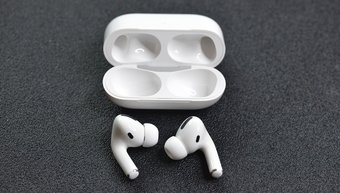
Antes de tentar restaurar o recurso de Cancelamento de Ruído, verifique se o seu AirPods Pro é autêntico / original. Se você o comprou em uma Apple Store local autorizada ou na loja online oficial da Apple, não precisa se preocupar; seu AirPods Pro é definitivamente autêntico. Se, por outro lado, você comprou o seu em uma loja de terceiros (que não seja da Apple), certifique-se de ter recebido uma unidade autêntica.
Isso é necessário porque, a partir de experiências pessoais e análises online, o Cancelamento de Ruído não funciona com AirPods Pro falsos ou falsificados. Se você tiver certeza de que possui uma unidade original, vá para a seção abaixo para corrigir problemas que impedem seu AirPods Pro de mudar para o Cancelamento de Ruído.
Nota: Este guia concentra-se no AirPods Pro, pois é (atualmente) a única geração / modelo de AirPods que oferece suporte ao Cancelamento Ativo de Ruído.
1. Modifique a configuração de cancelamento de ruído ativo
Por padrão, o Cancelamento Ativo de Ruído é projetado para funcionar no AirPods Pro quando você coloca ambos os AirPods em seus ouvidos. Se você tentar ativar o Cancelamento de Ruído pressionando o Sensor de Força do AirPods Pro ou no Centro de Controle, receberá uma mensagem de erro solicitando que você coloque os dois AirPods nos ouvidos para usar o recurso. Isso é estranho, certo?

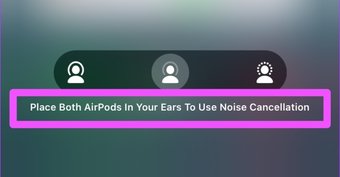
Curiosamente, há uma solução alternativa que permite que as pessoas usem o Cancelamento de ruído com apenas um AirPod. Isso é particularmente útil para:
- Pessoas que perderam / perderam uma de suas unidades AirPods Pro.
- Indivíduos com deficiência auditiva ou surdez unilateral (perda auditiva em um ouvido).
Siga as etapas abaixo para configurar seus AirPods para ativar o Cancelamento de Ruído com apenas um AirPod (ativo).
Nota: A modificação do cancelamento de ruído do AirPods Pro para funcionar com um AirPod só pode ser feito em dispositivos iOS (iPhone e iPad).
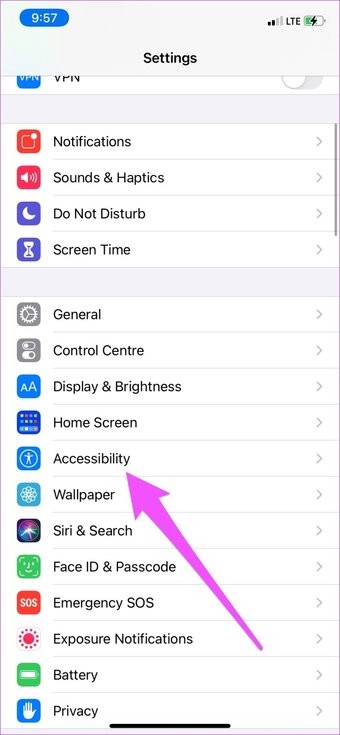
Passo 1: Abra as Configurações no seu iPhone ou iPad e selecione Acessibilidade.

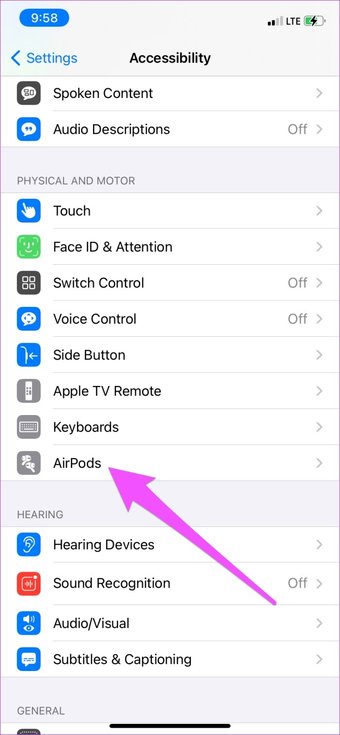
Passo 2: Na seção 'Física e Motor', selecione AirPods.

Etapa 3: Ative 'Cancelamento de ruído com um AirPod'.

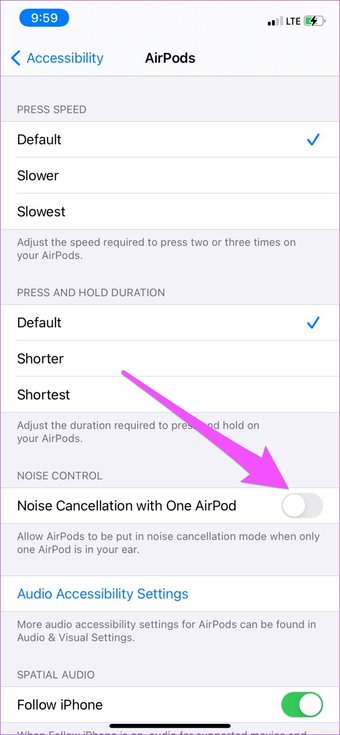
Agora, ao tocar e segurar o Sensor de força em seu AirPods Pro, você poderá ativar o Cancelamento de ruído.
Se o Cancelamento de ruído não estiver funcionando em nenhum ou em ambos os AirPods, mesmo com a opção 'Cancelamento de ruído com um AirPod' ativada, prossiga para as soluções abaixo.
2. Reative o cancelamento de ruído
Se você ainda pode ouvir o ruído de fundo, apesar de ter ativado o Cancelamento de Ruído, tente desligar o Cancelamento de Ruído, aguarde alguns segundos e ligue-o novamente. Toque e segure o sensor de força na haste do AirPod até ouvir um sino. Toque e segure o Sensor de força novamente até ouvir um sino.
Como alternativa, siga as etapas abaixo.
Reative o cancelamento de ruído no iPhone ou iPad.
Passo 1: Abra o Control Center e mantenha pressionado o ícone de volume do AirPods.

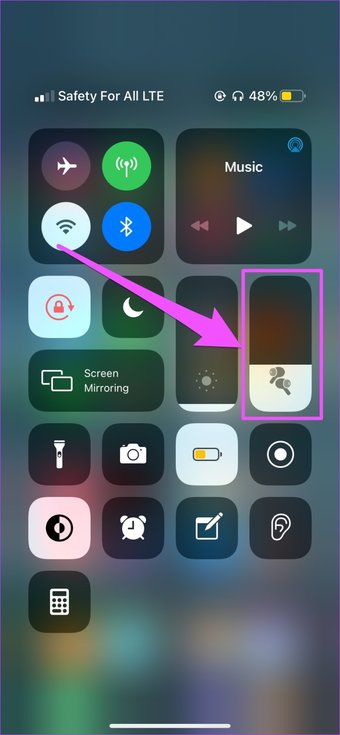
Passo 2: Toque no ícone Noise Control e selecione Off.

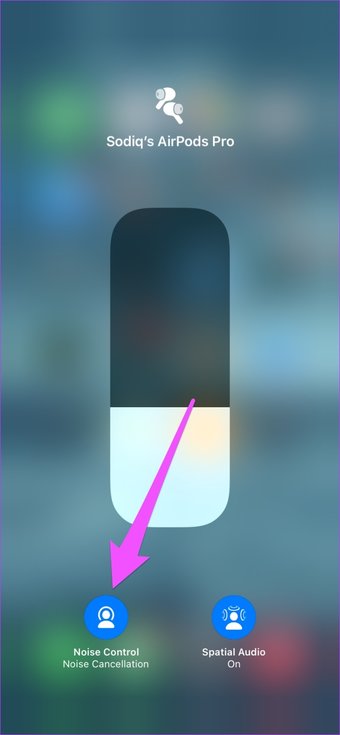

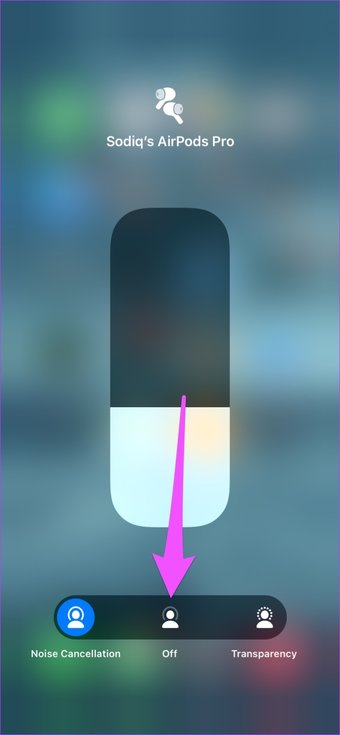
Etapa 3: Aguarde alguns segundos e selecione Cancelamento de ruído.

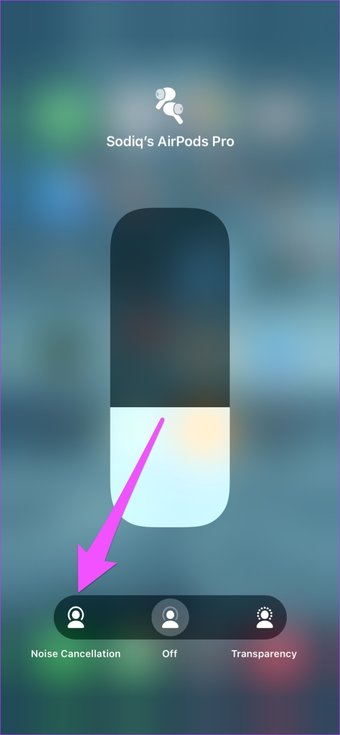
Reativar cancelamento de ruído no Mac
Primeiro, conecte os AirPods ao seu Mac. Em segundo lugar, certifique-se de que o ícone de volume esteja fixo na barra de menus do Mac.
Passo 1: Inicie as Preferências do Sistema e selecione Som.

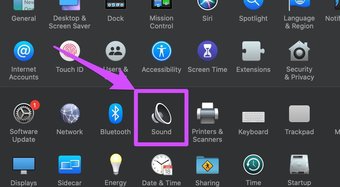
Passo 2: Marque a opção 'Mostrar volume na barra de menu'.

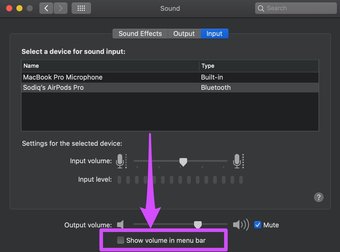
Agora, prossiga para desativar e reativar o Cancelamento de Ruído.
Etapa 3: Toque no ícone de volume na barra de menu.

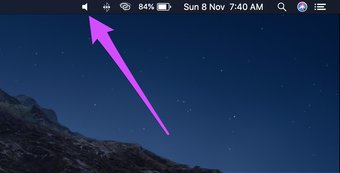
Passo 4: Passe o cursor sobre seus AirPods e selecione Desligado para desativar o Cancelamento de Ruído.

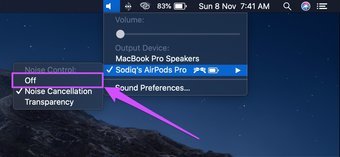
Etapa 5: Aguarde alguns segundos e reative o Cancelamento de ruído.
3. Modificar as configurações do sensor de força
Você consegue alternar para o Cancelamento de Ruído no iPhone, iPad, Apple Watch e outros dispositivos, mas não no AirPods Pro em si? Você deve verificar as configurações do sensor de força.
Por padrão, você deve ser capaz de alternar para Cancelamento de Ruído mantendo pressionado o Sensor de Força em ambos os AirPods.
Modificar as configurações do sensor de força AirPods no iPhone e iPad
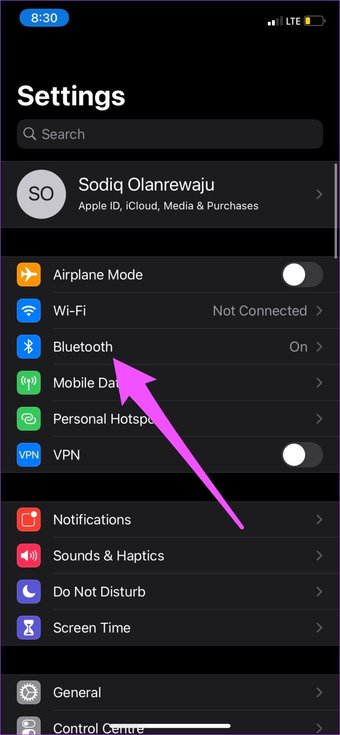
Passo 1: Abra Configurações e selecione Bluetooth.

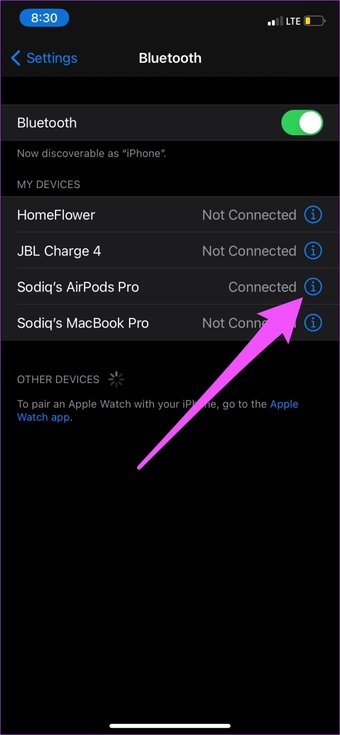
Passo 2: Em seguida, toque no ícone de informações próximo ao nome do seu AirPods.

Etapa 3: Na seção 'Press and Hold AirPods', certifique-se de que Noise Control seja a opção selecionada.

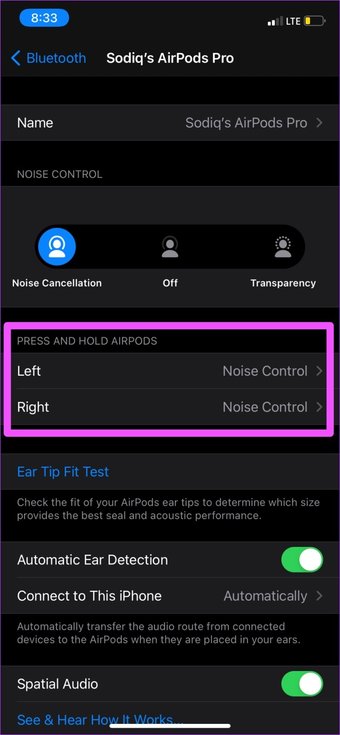
Se algo mais for selecionado em um ou ambos os AirPods, toque nele para modificar as configurações do sensor de força.
Passo 4: Toque em qualquer AirPod que não esteja definido como Noise Control e selecione Noise Control.

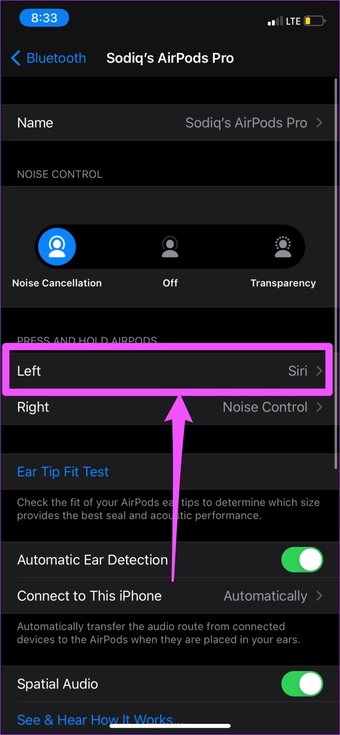

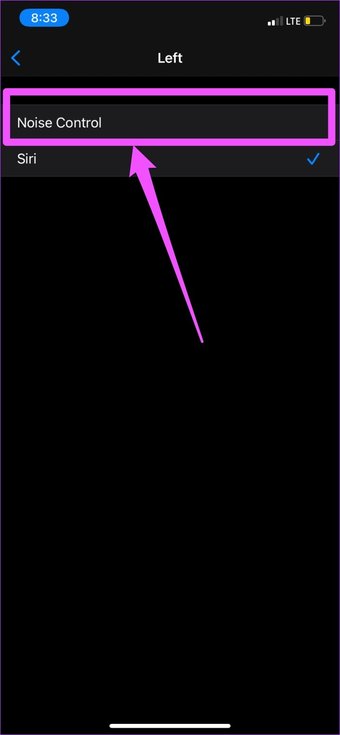
Etapa 5: Por fim, certifique-se de que Cancelamento de ruído também esteja selecionado nas opções de Controle de ruído.

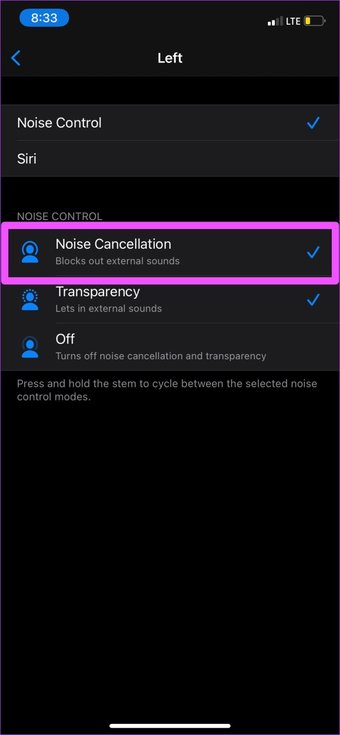
Modificar as configurações do sensor de força AirPods no Mac
Conecte os AirPods ao seu Mac e siga as etapas abaixo.
Passo 1: Abra as Preferências do Sistema e selecione Bluetooth.

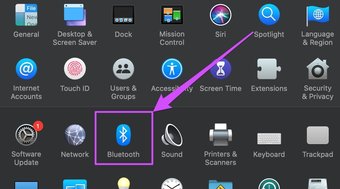
Passo 2: Toque no botão Opções ao lado de seus AirPods.

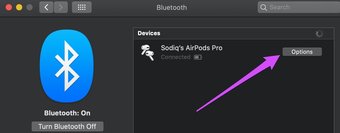
Etapa 3: Certifique-se de que 'Press & Hold Left AirPod' e 'Press & Hold Right AirPod' estão configurados para Noise Control. Além disso, certifique-se de que o Cancelamento de ruído esteja marcado para a opção 'Alternância de controle de ruído'.

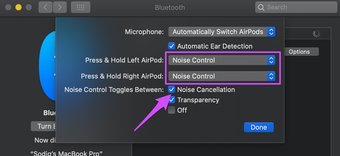
Passo 4: Toque em Concluído para salvar as alterações.
4. Limpe os AirPods
Não, não precisa 'lavar' seus AirPods com água ou qualquer outro líquido. Tudo que você precisa é um pano de microfibra limpo, seco e sem fiapos. E você nem precisa limpar os AirPods inteiros; apenas os microfones voltados para dentro do AirPods Pro requerem limpeza. Aqui está o porquê.
No AirPods Pro, o microfone voltado para fora funciona em conjunto com sua contraparte voltada para dentro para combater o fundo indesejado e o som interno com anti-ruído, respectivamente. A Apple observa que o Cancelamento de Ruído pode não funcionar se sujeira, resíduos ou cera de ouvido acumularem no microfone interno (veja a imagem abaixo) do AirPods Pro.

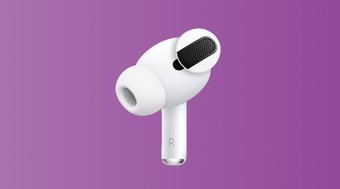
Se houver partículas ou sujeira no microfone, limpe-o com um pano limpo, seco e sem fiapos. E se houver cera de fone de ouvido grudada nele, umedeça o pano levemente com água doce e limpe a cera. Certifique-se de usar um pano seco para limpar o microfone posteriormente.
5. Atualizar dispositivo
Isso pode parecer não relacionado, mas o sistema operacional do seu dispositivo tem alguma influência no desempenho dos AirPods. Para desfrutar do Cancelamento Ativo de Ruído, a Apple recomenda enfaticamente que os dispositivos conectados (iPhone, iPad, Mac ou iPod touch) executem a versão mais recente de seus respectivos sistemas operacionais.
6. Inscreva-se no programa de serviço AirPods Pro
De acordo com a Apple, algumas unidades AirPods Pro - particularmente aquelas fabricadas antes de outubro de 2020 - estão com defeito e provavelmente terão problemas relacionados ao som: sons estáticos / crepitantes, perda de graves, cancelamento de ruído ativo ineficaz ou não funcional, etc.

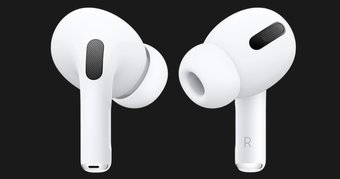
Para esse efeito, a Apple lançou o 'Programa de serviço AirPods Pro', uma iniciativa para fazer a manutenção ou substituir unidades AirPods Pro afetadas sem custo. Portanto, se o seu AirPods Pro ainda não mudar para o Cancelamento de Ruído, apesar de tentar todas as soluções de resolução de problemas mencionadas acima, você deve fazer um destes três (3) movimentos:
Se o seu AirPods Pro for diagnosticado e for uma das unidades afetadas, o AirPod com defeito (esquerdo, direito ou ambos) será reparado ou substituído.
Nota: O estojo de carregamento AirPods Pro não é elegível para manutenção ou substituições no programa de serviço.
Zona sem ruído
Temos certeza de que pelo menos um desses métodos de solução de problemas deve restaurar o Cancelamento de Ruído para seu AirPods Pro. Se o problema persistir, é provável que você tenha um dispositivo falsificado ou danificado. Avise-nos se precisar de mais ajuda.
Próximo: Se os AirPods estiverem conectados aos seus dispositivos (Android, iOS, Mac ou PC), mas não houver som ou saída de áudio dos alto-falantes, consulte as soluções no guia com link abaixo para corrigir o problema.
O artigo acima pode conter links afiliados que ajudam a apoiar a Guiding Tech. No entanto, isso não afeta nossa integridade editorial. O conteúdo permanece imparcial e autêntico.
Fonte Adicione ao Google Notícias


