
O Google Lens é capaz de muitas coisas legais. Uma das minhas coisas favoritas com o aplicativo Lens é capturar texto de imagens e imagens em tempo real. Melhor ainda, pode traduzir os textos capturados para mais de 100 idiomas. Embora eu mal encontre problemas ao usar o Google Lens, muitos usuários relataram que o recurso de tradução do aplicativo não está funcionando em seus dispositivos.
Se você estiver nessa situação, tente fechar e reabrir o aplicativo. Se isso não resolver o problema, você pode reiniciar o dispositivo. E se a tradução do Google Lens ainda não funcionar, consulte as soluções na seção abaixo.
Para dispositivos Android
1. Verifique os dados do celular ou a conexão / configuração de Wi-Fi
O aplicativo Google Lens requer uma conexão ativa com a Internet para traduzir o texto das imagens na sua galeria ou nas fotos que você tira. Sem a Internet, você verá uma mensagem de erro "Sem conexão" ao abrir a seção Traduzir do aplicativo.

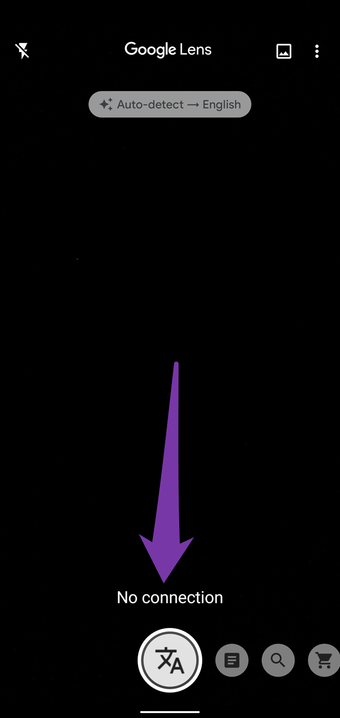
Verifique se os dados do celular ou a conexão Wi-Fi estão transmitindo dados corretamente. Você também deve verificar se pode usar a Internet com outros aplicativos. Você pode fechar o aplicativo Lens, ativar e reativar o Modo Avião e verificar se o aplicativo agora está conectado à Internet.
Além disso, se você tiver qualquer forma de proteção de dados ativada, desative-a; O Android Data Saver afeta a funcionalidade de tradução da lente.

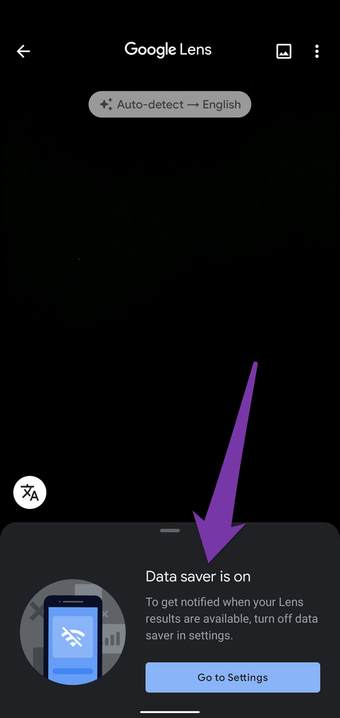
Você também deve conceder ao Lens acesso ilimitado ao uso da Internet / dados no seu dispositivo. Aqui está como fazer isso.
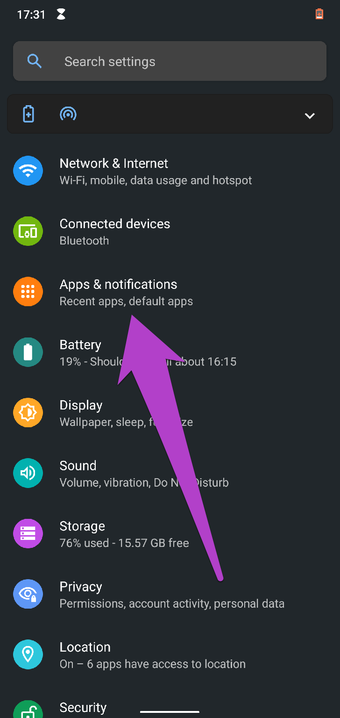
Passo 1: Inicie o menu Configurações do seu telefone e selecione 'Aplicativos e notificações'.

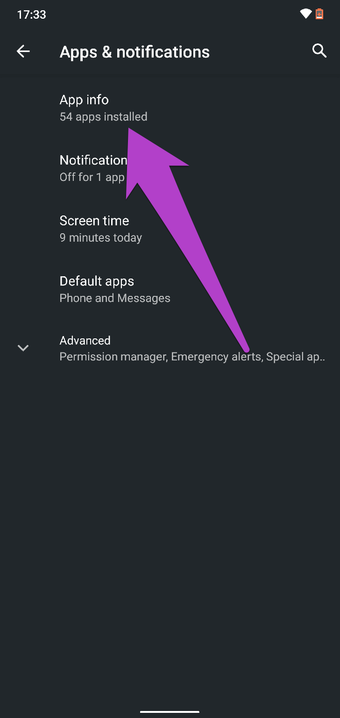
Passo 2: Em seguida, selecione Informações do aplicativo.

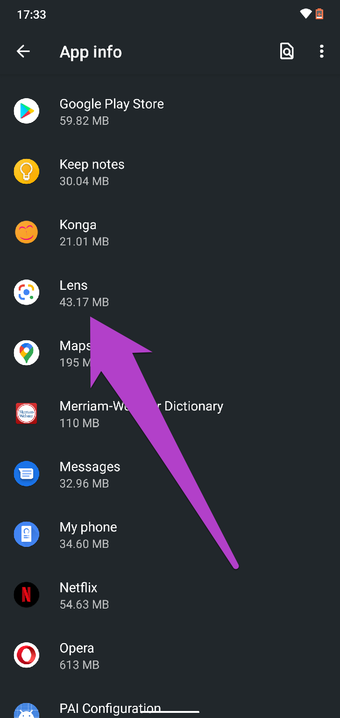
Etapa 3: Selecione Lente na lista de aplicativos.

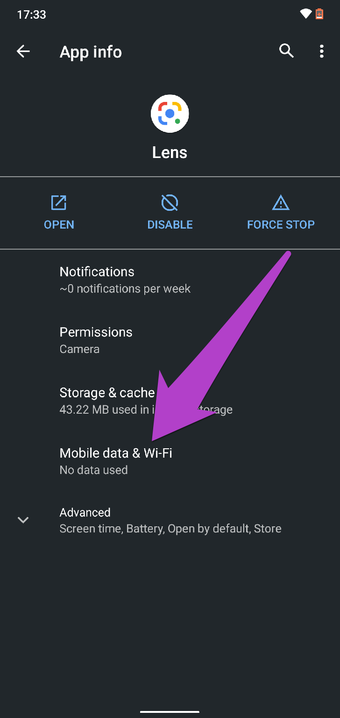
Passo 4: Toque em "Dados móveis e Wi-Fi" na página de informações do aplicativo.

Etapa 5: Ative a opção 'Uso irrestrito de dados'.

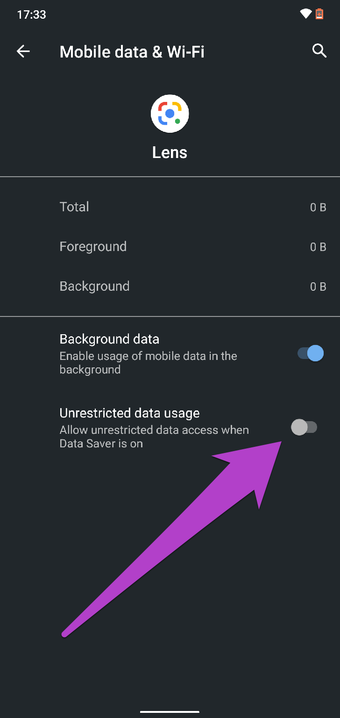
Isso concederá ao aplicativo Lens acesso ilimitado aos dados de celular ou Wi-Fi do seu dispositivo, mesmo quando o Data Saver estiver ativado. Isso deve permitir que a tradução do Google Lens funcione sem interrupções relacionadas à rede.
2. Atualize o Google Lens
O serviço de tradução no aplicativo do Google Lens pode não funcionar no seu smartphone Android se houver algum bug presente na versão do aplicativo que você está executando. Normalmente, o Google não deixa esses problemas induzidos por erros demorarem muito antes de lançar uma atualização para corrigi-los. Portanto, uma das maneiras mais fáceis de resolver problemas de tradução do Google Lens é não atualizar o aplicativo.

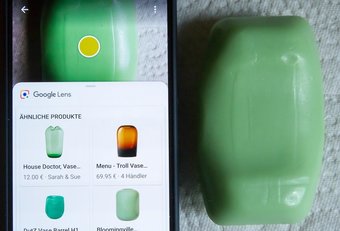
Inicie a Google Play Store no seu smartphone Android e pesquise por Lente do Google. Como alternativa, toque no botão "Atualizar lente do Google" incorporado abaixo. Isso o redirecionará para a Play Store, onde você pode atualizar o Google Lens.
3. Limpar o Google Lens Cache
A tradução do Google Lens pode parar de funcionar se os dados de cache acumulados do aplicativo forem corrompidos. Não há como determinar se é por isso que o recurso de conversão no aplicativo não está funcionando, mas você pode tentar limpar os dados de cache do Lens e ver se ele resolve o problema.
Aqui está como fazer isso.
Passo 1: Toque e segure o ícone do aplicativo Google Lens na tela inicial do telefone ou na bandeja de aplicativos e toque no ícone Informações (i).

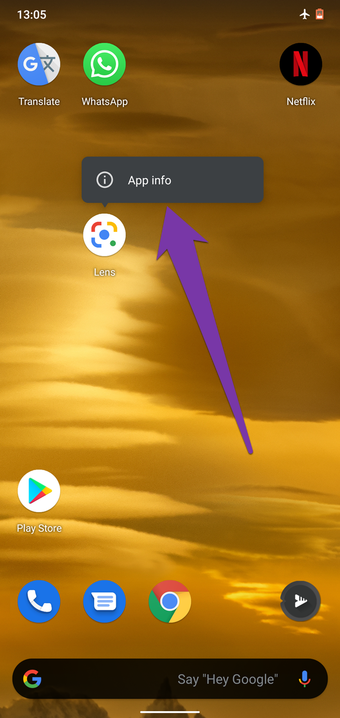
Isso o redirecionará para a página de informações do aplicativo Google Lens.
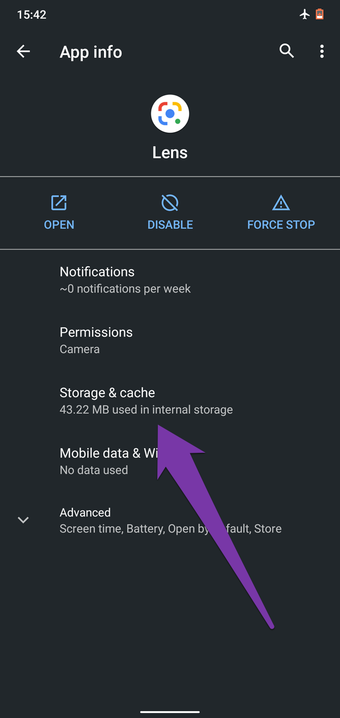
Passo 2: Em seguida, toque em "Armazenamento e cache".

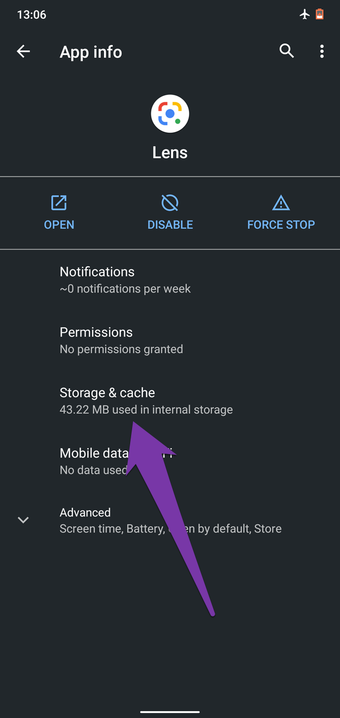
Etapa 3: Por fim, toque no ícone Limpar cache.

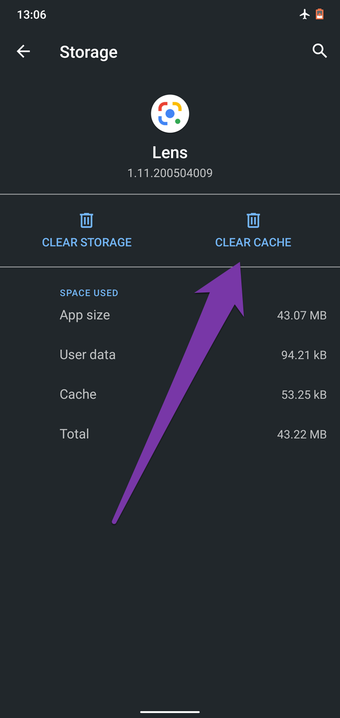
Inicie o Google Lens e verifique se o serviço de tradução no aplicativo agora funciona.
4. Verifique as permissões do aplicativo
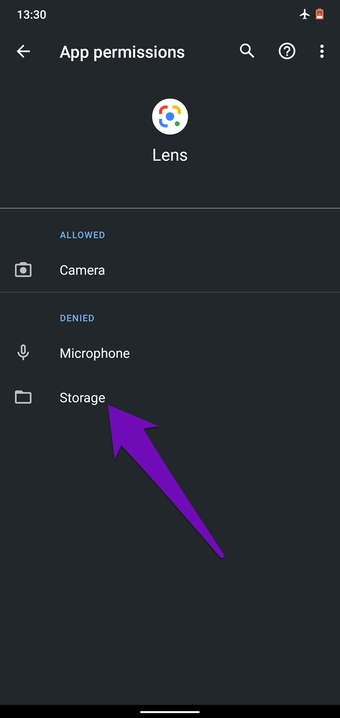
Essa é uma verificação necessária para a solução de problemas que você deve executar se o aplicativo Google Lens não traduzir palavras em suas fotos ou imagens - talvez porque o aplicativo não possa detectar a câmera ou o armazenamento do seu smartphone. Para um desempenho eficiente, verifique se o Google Lens tem permissões para a câmera e o armazenamento do seu dispositivo.
Passo 1: Inicie a página de informações do Google Lens App (Configurações> Aplicativos e notificações> Ver todos os aplicativos> Lente).
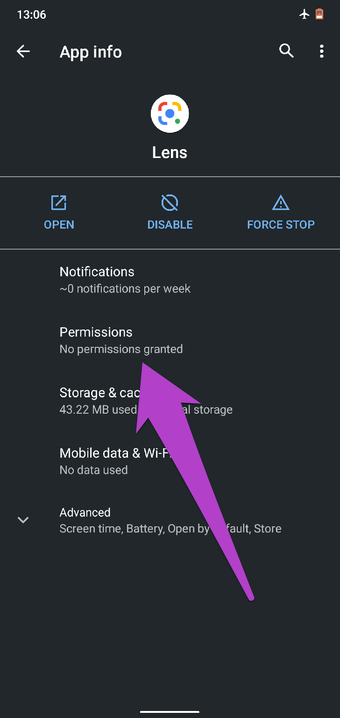
Passo 2: Selecione permissões.

Etapa 3: Se Câmera e armazenamento estiverem na seção Negado, o aplicativo Lens poderá não conseguir traduzir as palavras capturadas das imagens (armazenadas no seu dispositivo). Toque em Câmera e altere sua permissão para Permitir.

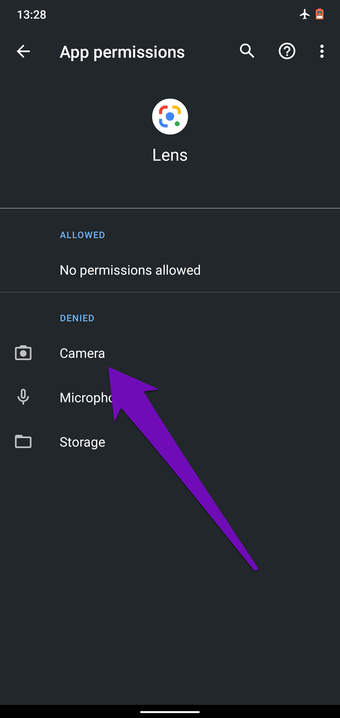

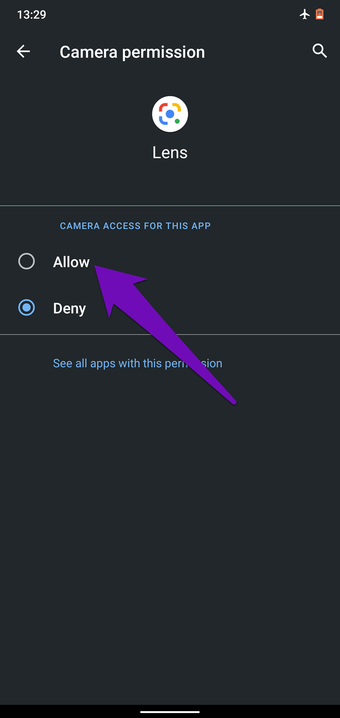
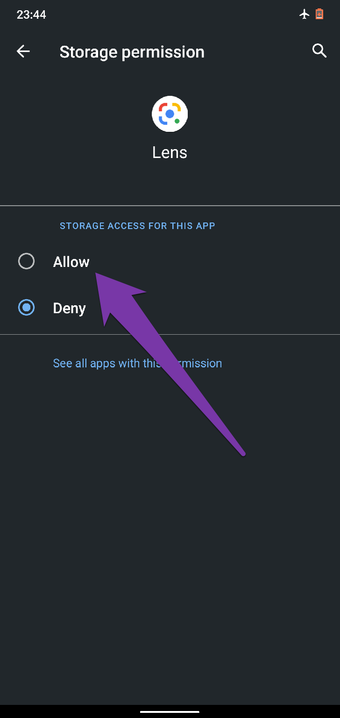
Passo 4: Retorne à página de permissões do aplicativo e selecione Armazenamento. Em seguida, selecione Permitir modificar a permissão de armazenamento da lente.


Inicie o aplicativo Google Lens e verifique se a tradução agora funciona.
5. Limpar dados do aplicativo Google Lens
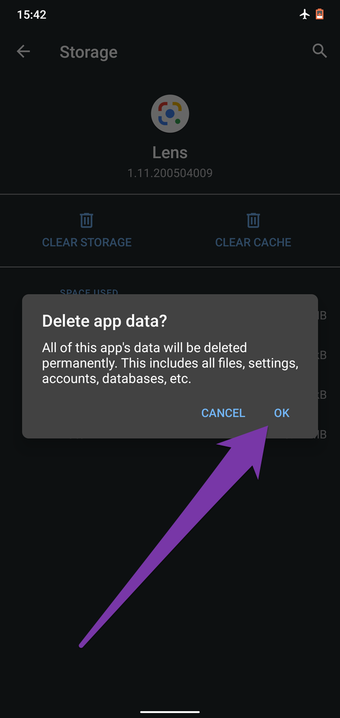
A limpeza dos dados do Google Lens também pode ajudar a atualizar o aplicativo e fazer com que seu serviço de tradução comece a funcionar novamente.
Nota: A exclusão dos dados do Google Lens excluirá simultaneamente as configurações, contas, preferências de idioma de tradução do aplicativo, etc. Você precisará configurar o aplicativo do zero.
Passo 1: Navegue até a página de informações do Google Lens App e selecione 'Armazenamento e cache'.

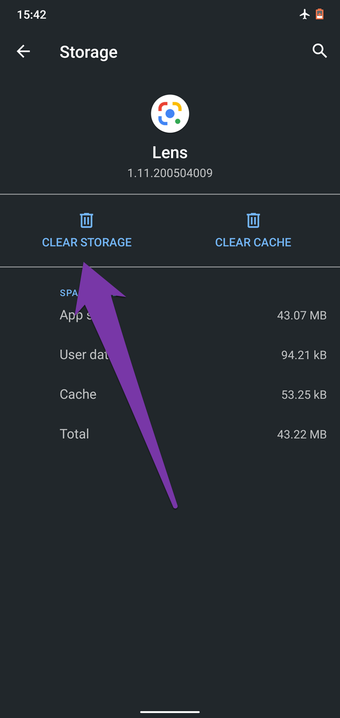
Passo 2: Toque em Limpar armazenamento e selecione OK no prompt de confirmação.


Para dispositivos iOS
Ao contrário do Android, não há aplicativo dedicado do Google Lens para dispositivos iOS. Os usuários de iPhone e iPad podem usar indiretamente o Google Lens por meio do aplicativo Google ou Google Fotos. Se o Lens não estiver traduzindo o texto capturado em um desses aplicativos, consulte as seguintes verificações de solução de problemas abaixo.
1. Permissões do Google Fotos
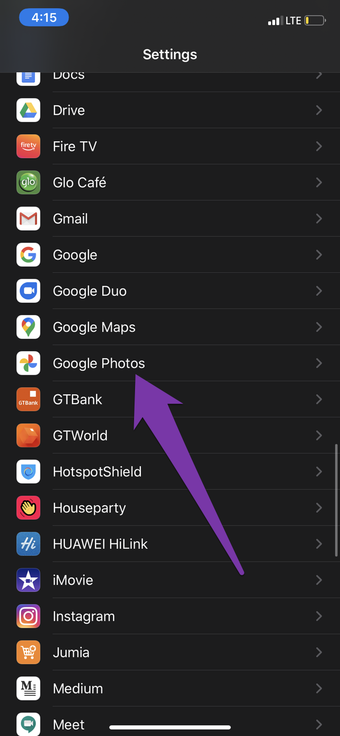
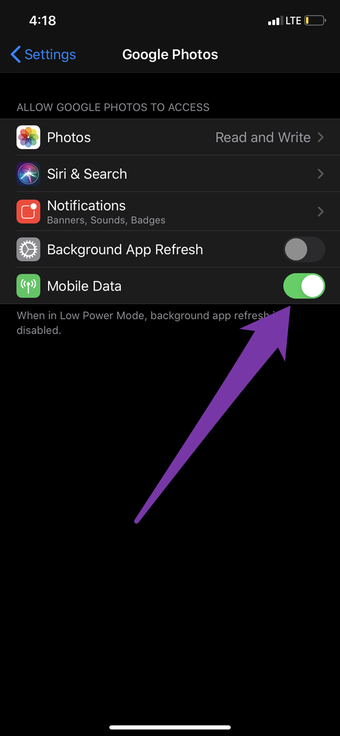
Se o Google Fotos não tiver acesso aos dados de celular / Wi-Fi do seu dispositivo, talvez você não consiga usar alguns dos recursos do Google Lens. Se isso acontecer, siga as etapas abaixo para corrigi-lo.
Passo 1: Inicie o menu Configurações do seu dispositivo e selecione Google Fotos.

Passo 2: Verifique se os Dados móveis estão ativados e ativados.

2. Permissões do Google
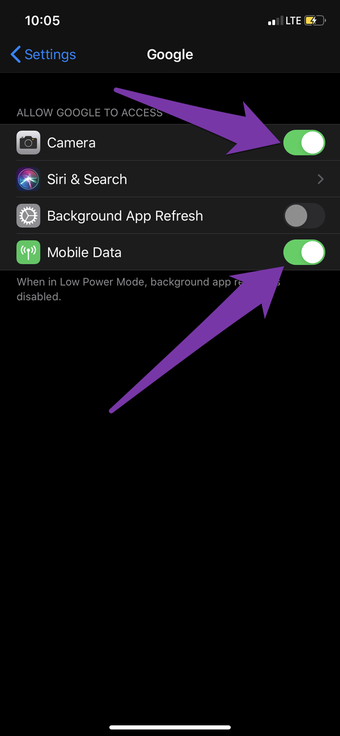
Se você usar o serviço de tradução do Google Lens no seu iPhone ou iPad por meio do aplicativo do Google, conceda ao aplicativo as permissões necessárias para uma funcionalidade eficiente. Sem acesso à câmera e aos dados móveis do seu dispositivo, o Google Lens Translate pode falhar. Veja como verificar e ativar permissões para o aplicativo do Google em dispositivos iOS.
Passo 1: Inicie o menu Configurações do seu dispositivo e selecione Google na lista de aplicativos.

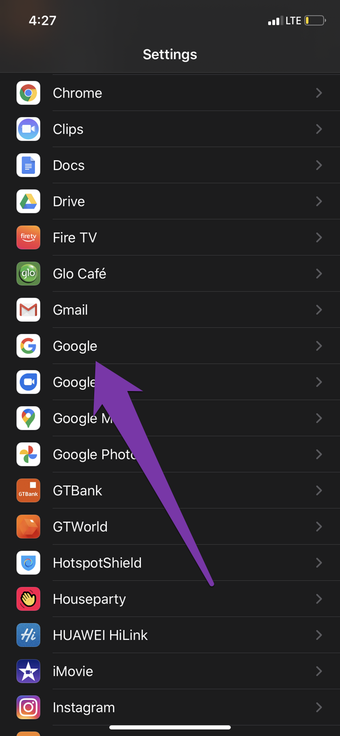
Passo 2: Verifique se as opções de câmera e dados móveis estão ativadas.

Se nenhum dos métodos acima funcionar, considere atualizar o aplicativo Google ou Google Fotos no seu dispositivo iOS.
Próximo: Confuso entre as lentes Google e Pinterest? Leia o guia abaixo para saber qual mecanismo de pesquisa visual você usa para encontrar produtos e idéias semelhantes.
Adicione ao Google NotíciasNeste artigo
O artigo acima pode conter links afiliados que ajudam a apoiar a Guiding Tech. No entanto, isso não afeta nossa integridade editorial. O conteúdo permanece imparcial e autêntico.


