
Normalmente, se você tiver várias perguntas em seu formulário, todas elas aparecerão na mesma página para um usuário. E isso vai assustar qualquer um. Para evitar tal contratempo, você pode dividir seu formulário em páginas separadas com a ajuda das seções. Somente quando uma pessoa completa a primeira página, ela pode passar para a próxima página ou seção e assim por diante. As seções dão superpoder aos seus formulários. Quer saber como usar as seções no Formulários Google? Abordamos isso em detalhes neste post.
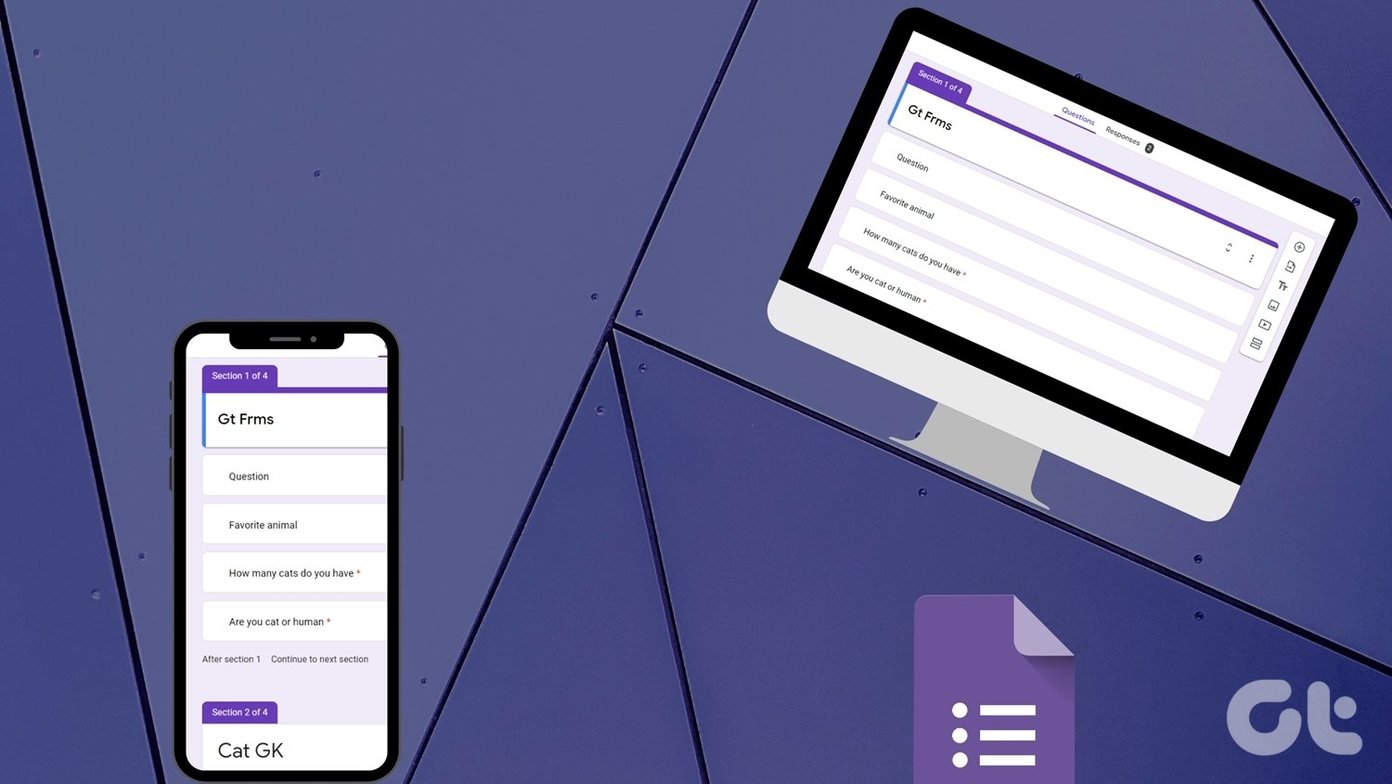

Como criador de um formulário, você pode mesclar, duplicar e mover seções. Você pode até mover as perguntas entre as seções. Curiosamente, você pode modificar o formulário para que uma seção selecionada possa ser exibida para alguns usuários, dependendo de sua resposta. Outros não poderão ver essas seções. Com as seções, você pode dividir seus formulários longos em seções menores para que seja fácil de gerenciar para você também.
Vamos ver como criar e editar seções no Formulários Google no desktop e no celular (Android e iOS) usando estas dicas.
Nota: As etapas são as mesmas no PC e no celular, a menos que seja mencionado o contrário.
Como criar seções no Formulários Google
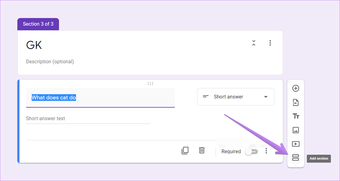
Para fazer uma seção no PC, abra seu formulário e clique no ícone Adicionar uma seção (parece duas barras retangulares) no painel flutuante de qualquer questão. Uma seção será adicionada abaixo da seção atual.

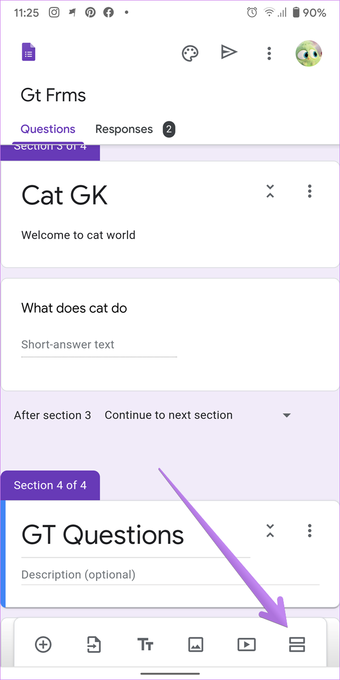
No celular, toque na pergunta à qual deseja adicionar uma seção. Em seguida, toque no ícone Adicionar seção no menu inferior.

Dica Profissional: Descubra como criar e editar Formulários Google no celular.
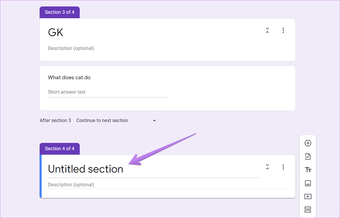
Como você pode ver nas imagens, cada seção é numerada para facilitar a identificação. Apenas o proprietário do formulário pode vê-lo. Além disso, o formulário possui um título e uma descrição. Digite seu título e descrição (opcional) nas caixas disponíveis. Em seguida, adicione quantas perguntas você faria regularmente.

Como mover seções no Formulários Google
Depois de criar uma seção, você pode querer reorganizá-los. Você não precisa excluir as seções e criá-las novamente. Você pode movê-los para o novo local.
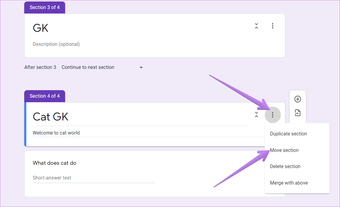
Para isso, clique no ícone de três pontos ao lado do título e da descrição da seção no celular e no PC. Selecione Mover seção no menu.

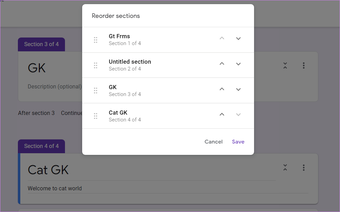
Uma janela pop-up será aberta. Use as setas ao lado do nome da seção para alterar a posição da seção. Clique no botão Salvar. No PC, você também pode alterar sua posição arrastando os ícones à esquerda dos nomes das seções.
Como mesclar seções no Formulários Google
Você pode mesclar duas seções em uma seção no Formulários Google. Ao fazer isso, as perguntas de ambas as seções se fundirão em uma seção. Você só pode mesclar duas seções por vez, e elas devem estar próximas uma da outra. Ou seja, você pode mesclar as seções 1 e 2, 2 e 3 e assim por diante. Você não pode mesclar as seções 1 e 3. Para mesclar as seções 1 e 3, você terá que alterar a posição de uma das seções (1 ou 3) para que não haja outra seção entre elas.
Para mesclar duas seções em um computador ou celular, clique no ícone de três pontos próximo ao nome da seção e selecione Mesclar com acima.

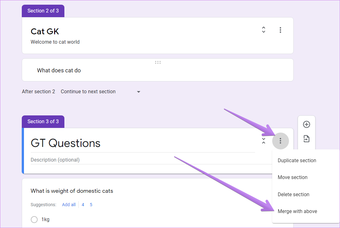
Depois de fazer isso, o título e a descrição da seção atual serão excluídos. E todas as perguntas (de ambas as seções) usarão o título e a descrição da seção acima.

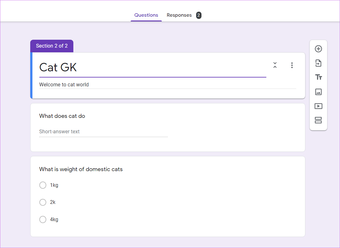
Dica profissional: Se você quiser manter o título e a descrição de sua seção, desça a outra seção e clique em Mesclar com acima.
Como duplicar uma seção no Formulários Google
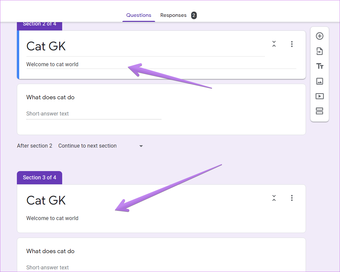
Às vezes, você pode querer usar perguntas de uma seção em outra seção do mesmo formulário. Para isso, você não precisa digitar as perguntas novamente. Você pode duplicar a seção e manter ou remover as perguntas de acordo com sua necessidade na nova seção. Quando você duplica uma seção, todo o conteúdo, ou seja, título, descrição, perguntas e respostas, são duplicados.
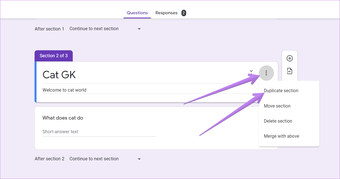
Para criar uma cópia de uma seção, clique no ícone de três pontos da seção. Selecione seção Duplicar.

A cópia da seção será adicionada abaixo da seção atual.

Como recolher uma seção
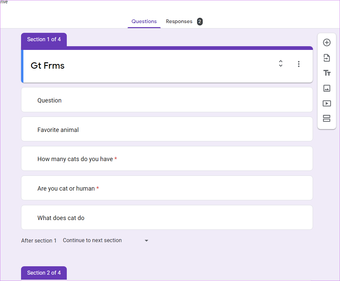
Como proprietário de um formulário, quando você edita um formulário, todas as perguntas e seções aparecem em uma única página. Isso pode ser um pouco intimidante e confuso. Para facilitar as coisas, você pode recolher uma seção para minimizar suas perguntas e respostas. Posteriormente, se desejar fazer alterações nessa seção, você poderá abri-la novamente.
Para recolher uma seção, clique nas duas pequenas setas ao lado do nome da seção.

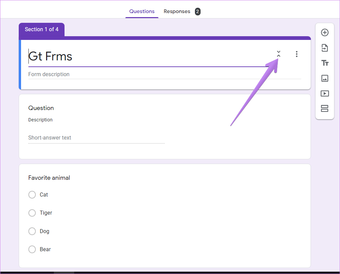
Clique na mesma seta novamente para expandir a seção. Como alternativa, clique uma vez no título da seção ou em qualquer uma das perguntas para expandi-la.

Também em Tecnologia de Orientação
Como mover uma pergunta para uma seção diferente
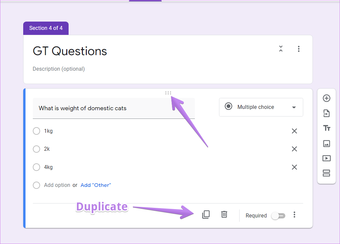
Para mover uma única pergunta para uma seção diferente, passe o mouse sobre a pergunta (no PC) ou toque na pergunta (no celular). Você verá um ícone de seis pontos na área superior central. Arraste a pergunta usando esse ícone para sua nova seção. Você pode até criar uma cópia da pergunta usando o botão Duplicar e, em seguida, mover a cópia para uma nova seção.

Dica Profissional: Descubra como importar perguntas para o Formulários Google.
Como mover várias perguntas para uma seção diferente
Não é necessário criar seções desde o início. Você pode adicionar perguntas a uma única seção até completar o questionário. Quando terminar e tiver uma ideia sobre como estruturar seu formulário, você pode dividir suas perguntas em seções.
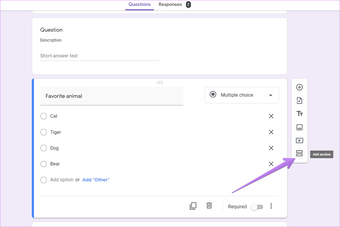
Para isso, clique na questão sob a qual deseja iniciar sua seção. Quando o menu flutuante aparecer ao lado da pergunta, clique no título da seção Adicionar. Todas as perguntas abaixo dessa pergunta virão em uma nova seção. Da mesma forma, você pode criar mais seções, dependendo de sua necessidade.

Como adicionar lógica condicional aos formulários do Google
Você já desejou uma maneira em que um usuário pudesse selecionar uma resposta e, dependendo disso, ser levado a uma seção específica? Seu desejo já é uma realidade no Formulários Google. Você pode alterar a seção que um usuário vê ao clicar em Avançar. Abordamos essa dica em detalhes em nosso guia. Verifique como criar se isso, então aquela lógica no Google Forms usando seções.
Como remover uma seção no Formulários Google
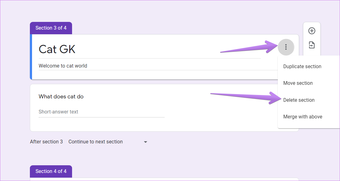
Quando você exclui uma seção inteira, todas as perguntas dessa seção também são excluídas. Para remover uma seção, clique no ícone de três pontos ao lado do nome da seção. Selecione Excluir seção no menu.

Desfazer mudanças
A qualquer momento, se você sentir que fez algo errado com uma seção, pode desfazer as alterações. No Windows, use o atalho de teclado Ctrl + Z e use o atalho Command + Z no Mac. Verifique outras dicas úteis relacionadas ao Formulários Google.
Próximo: Deseja permitir que os usuários façam upload de arquivos no seu formulário do Google? Descubra no próximo link como você pode enviar arquivos para o Formulários Google.
O artigo acima pode conter links afiliados que ajudam a apoiar a Guiding Tech. No entanto, isso não afeta nossa integridade editorial. O conteúdo permanece imparcial e autêntico.
Fonte Adicione ao Google Notícias
Neste artigo
- Como criar seções no Formulários Google
- Como mover seções no Formulários Google
- Como mesclar seções no Formulários Google
- Como duplicar uma seção no Formulários Google
- Como recolher uma seção
- Como mover uma pergunta para uma seção diferente
- Como mover várias perguntas para uma seção diferente
- Como adicionar lógica condicional aos formulários do Google
- Como remover uma seção no Formulários Google
- Desfazer mudanças


