
Eu uso o Nova Launcher há anos. O lançador faz seu trabalho bem sem bater ou esgotar a bateria. Mas sempre senti que faltava algo nele. Eu queria tentar algo novo e foi quando pousou no Smart Launcher 5. Se você tem explorado os iniciadores e gostou do Smart Launcher 5, apresentamos um guia completo sobre como usar o Smart Launcher 5 no seu telefone ou tablet Android.
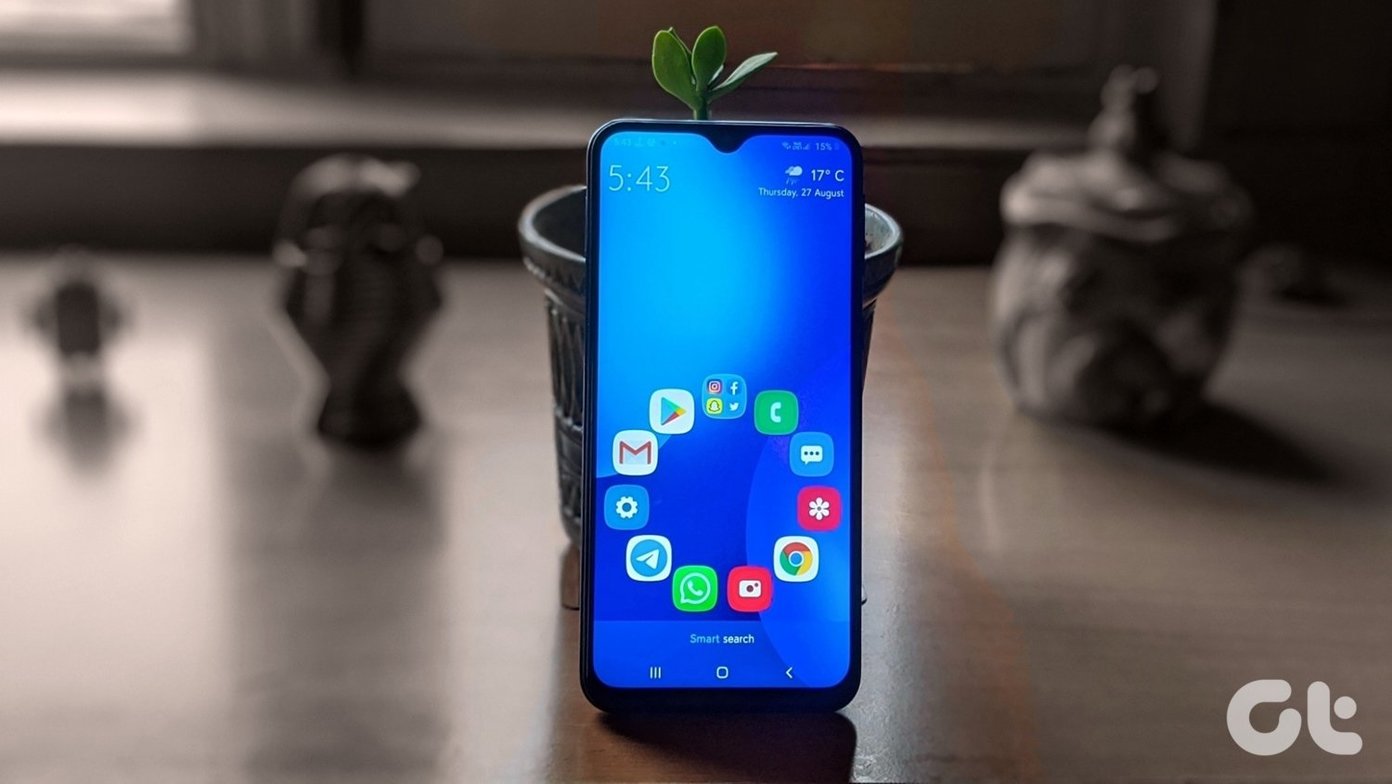
Normalmente, quando você muda as coisas, sua primeira reação é - isso não vai funcionar. Especialmente quando é um lançador que você usa cem vezes por dia. No entanto, isso não aconteceu com o Smart Launcher 5. Eu gostei. Aqui está a diferença - embora o iniciador parecesse confiável nos momentos iniciais, personalizá-lo de acordo com o meu gosto pareceu um pouco complicado. O motivo é que os recursos do Smart Launcher 5 são ocultados e não são explicados com clareza. Você precisa verificar cada canto e esquina e usar todos os gestos com os quais está familiarizado para começar.
Mas você não precisa fazer isso. Eu fiz o trabalho duro para você. Aqui está um guia que cobre como usar o Smart Launcher 5 com todas as dicas, truques e recursos ocultos.
Como personalizar a página inicial no Smart Launcher
Depois de instalar o Smart Launcher, a primeira tela que você vê é a tela inicial. Você obterá duas linhas de ícones que incluem principalmente aplicativos importantes como telefone, mensagens, navegador, e-mail, Play Store e uma pasta para aplicativos de mídia social com widgets de relógio e clima na parte superior. Você também verá o texto de pesquisa inteligente na parte inferior (geralmente onde seu dock está localizado). Toque nele para abrir a pesquisa.

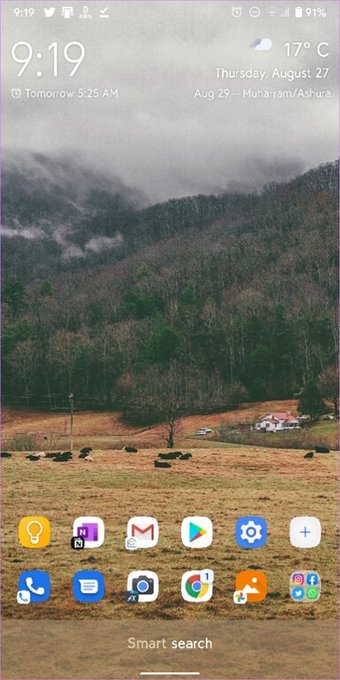
Deslizar de cada borda irá revelar uma página diferente. Aqui está o que você obtém:
- Deslizar para a esquerda: uma página de widget vazia onde você pode adicionar widgets
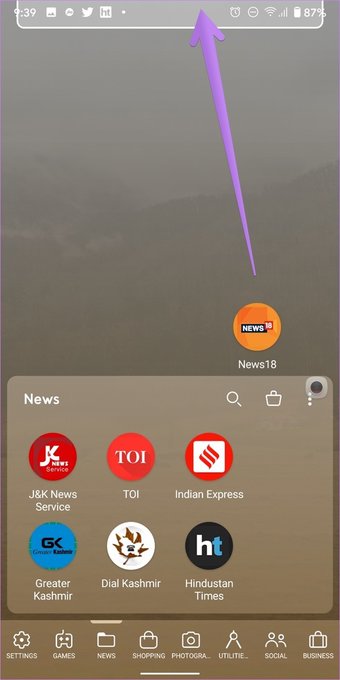
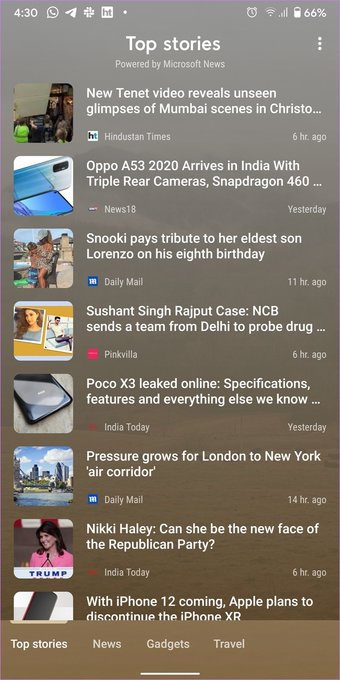
- Deslize para a direita: página de notícias personalizável
- Deslizar para cima: abre a gaveta de aplicativos ou página do aplicativo Smart Launcher 5
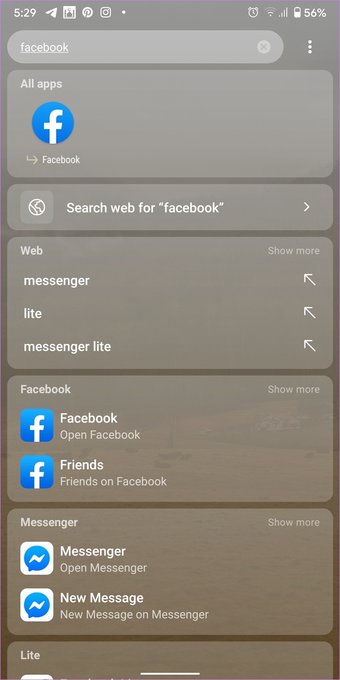
- Deslize para baixo: painel de pesquisa personalizável
Você pode reorganizar a localização das páginas do Page Manager disponível nas configurações do iniciador.

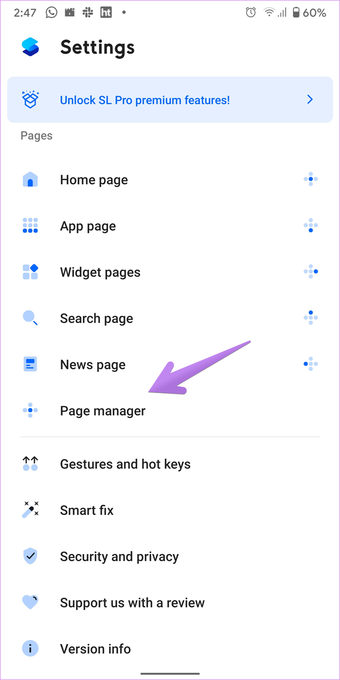

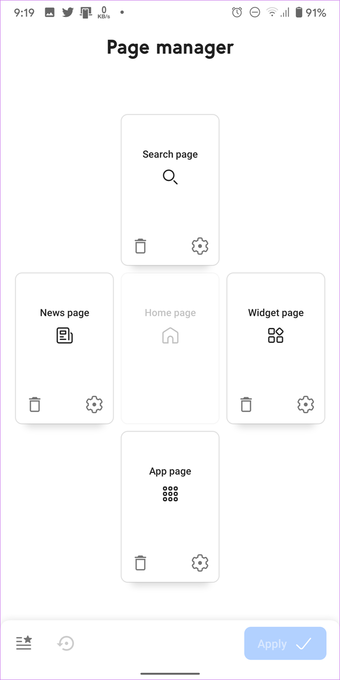
Agora que você conhece os fundamentos do iniciador, vamos verificar como personalizar a tela inicial.
Alterar ícone do aplicativo
Toque e segure o ícone do aplicativo cujo ícone você deseja alterar. Uma janela pop-up será aberta com um ícone de edição próximo ao ícone. Toque nele para escolher um novo ícone da lista. Você pode escolher entre os ícones disponíveis ou usar um pacote de ícones. Curiosamente, você pode até fazer seus ícones com o Icon Pack Studio.

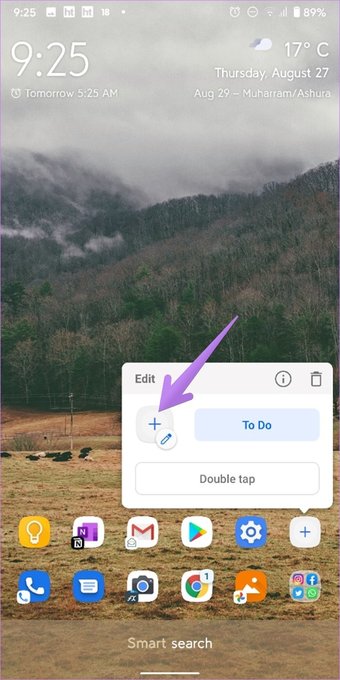

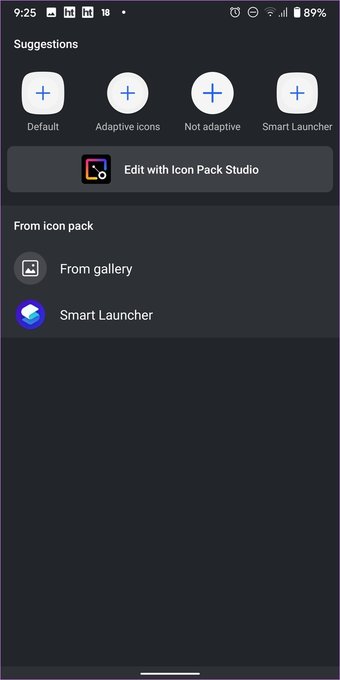
Se você vir os atalhos do aplicativo em vez do ícone de edição, toque no ícone de configurações da janela pop-up. Então você verá o ícone de edição. Altere o ícone do aplicativo.

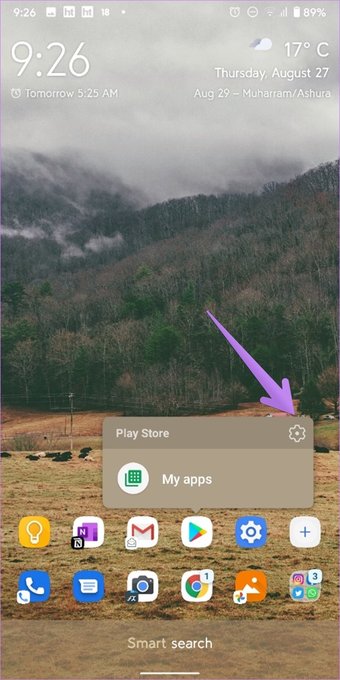

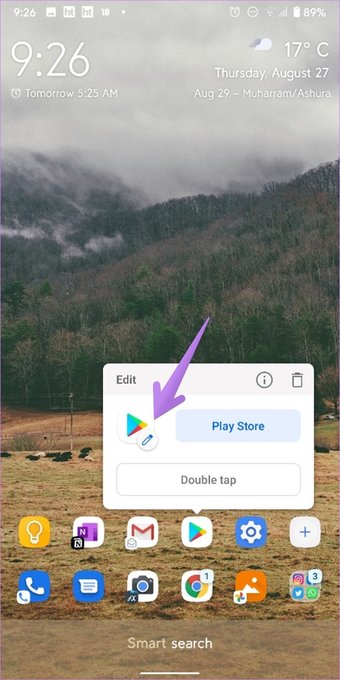
Dica profissional: Você pode personalizar a forma dos ícones do aplicativo acessando as configurações do iniciador> Página inicial> Aparência do ícone.
Adicionar ou remover aplicativos da tela inicial
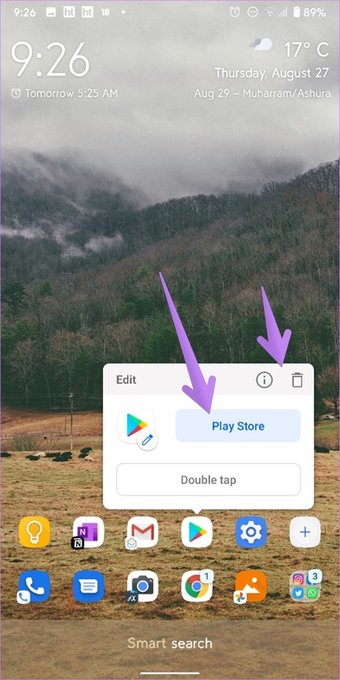
Mantenha pressionado o ícone do aplicativo para abrir a janela pop-up. Toque no nome do aplicativo na janela pop-up e você poderá substituir o aplicativo por um aplicativo diferente. Tocar no ícone (i) o levará para a tela de informações do aplicativo. Clique no ícone de exclusão para remover o aplicativo da tela inicial.

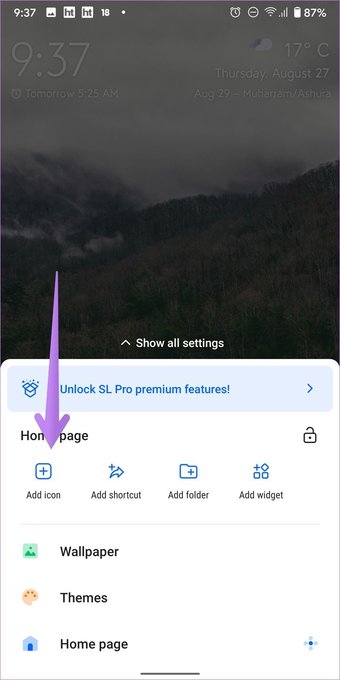
Como alternativa, mantenha pressionado o espaço vazio na tela inicial para revelar as configurações do iniciador. Toque no ícone Adicionar (ou Adicionar pasta). Selecione o ícone da lista e toque em Confirmar. Para adicionar ícones à pasta, arraste e solte-os dentro da pasta.


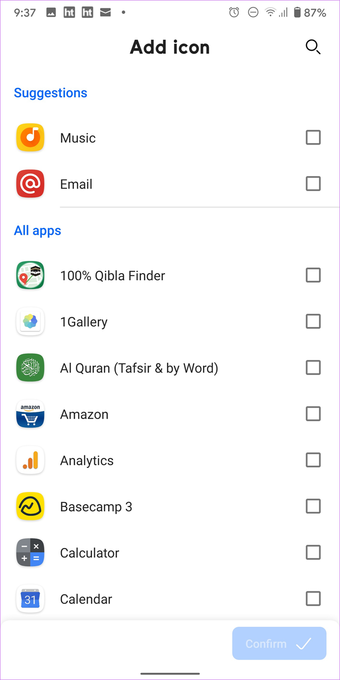
Outra forma de adicionar ícones de aplicativos à tela inicial é arrastar e soltar da gaveta de aplicativos ou da página do aplicativo. Portanto, abra a gaveta do aplicativo, segure e arraste o ícone do aplicativo em direção à borda superior. Você verá que uma visualização da janela aparecerá na borda superior. Arraste o ícone nele.

Toque duas vezes para abrir um aplicativo diferente
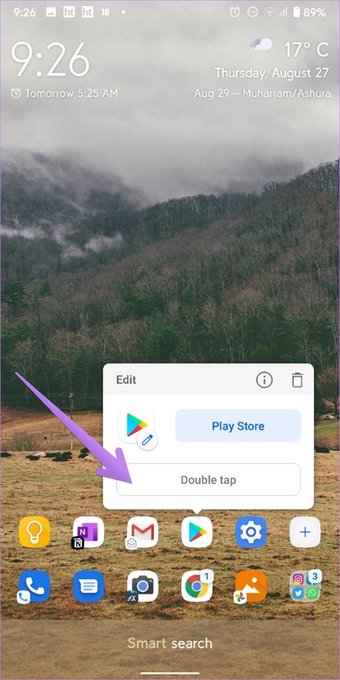
Se você olhou atentamente nas imagens acima, deve ter notado um pequeno ícone de aplicativo no canto inferior esquerdo do aplicativo principal. Você pode abrir um aplicativo diferente ao tocar duas vezes no ícone do aplicativo na tela inicial. Por exemplo, defini o aplicativo Telefone como padrão e tocar duas vezes no mesmo ícone abrirá o Truecaller.
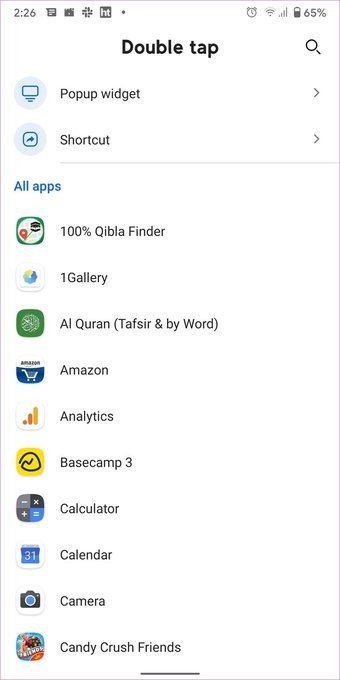
Para atribuir aplicativos secundários, mantenha pressionado o ícone do aplicativo na tela inicial e toque no ícone Configurações. Toque no botão Toque duplo e escolha um aplicativo ou um atalho (os widgets estão disponíveis na versão premium).


Se o ícone do aplicativo secundário bagunçar sua mente, você pode desativar a exibição dos pequenos ícones sem desligar a funcionalidade. Para isso, vá para as configurações do iniciador> Página inicial> Aparência do ícone. Desative o botão de alternância ao lado de Desativar ícones de toque.

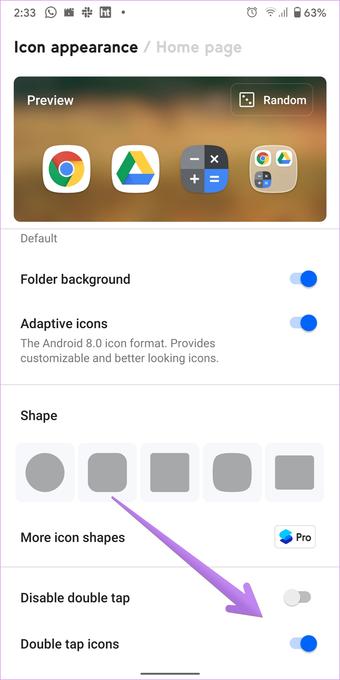
Dica profissional: Para desativar a funcionalidade de toque duplo para todos os ícones de aplicativos sem removê-los individualmente de cada aplicativo, você pode ativar o botão de alternância ao lado de Desativar toque duplo.
Redesenhar ícones na tela inicial
Para reorganizar os ícones na tela inicial, segure e arraste-os para alterar sua posição. Você pode até personalizar a forma como os aplicativos aparecem na tela inicial. Para isso, toque e segure em um espaço na tela. Toque na página inicial nas configurações do iniciador. Vá para Layout> Layout de ícones. Escolha entre uma visualização de Flor, Grade e Favo de mel. Você pode alterar o número de ícones de aplicativos que podem ser adicionados em cada linha, o tamanho dos ícones de aplicativos e a visibilidade dos ícones na mesma tela.

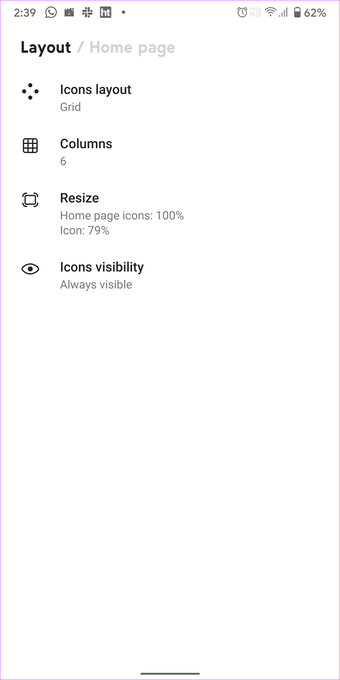

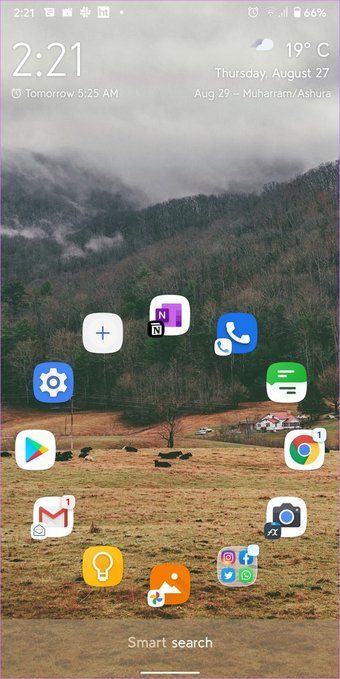
Para personalizar o relógio, calendário e widget de clima, vá para as configurações do iniciador> Página inicial. Você pode até habilitar ou desabilitar o crachá de notificação em configurações> Página inicial> Notificação.
Como personalizar categorias no Smart Launcher
Depois da tela inicial, todos estão interessados na gaveta do aplicativo. Se você estiver vindo de um inicializador com a gaveta de aplicativos, a primeira impressão irá decepcioná-lo. Isso porque você não verá uma gaveta de aplicativos adequada, mas categorias de aplicativos inteligentes. Não se preocupe. O Smart Launcher também suporta uma gaveta de aplicativos normal.

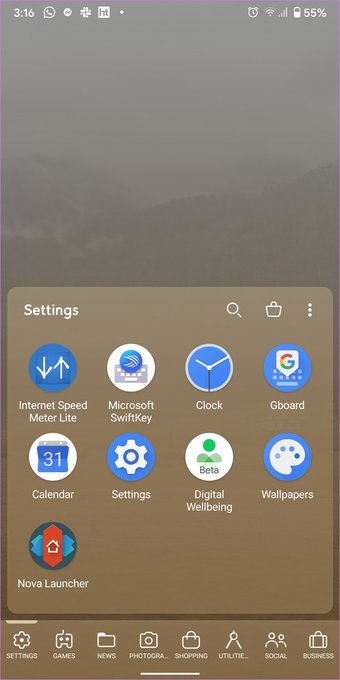
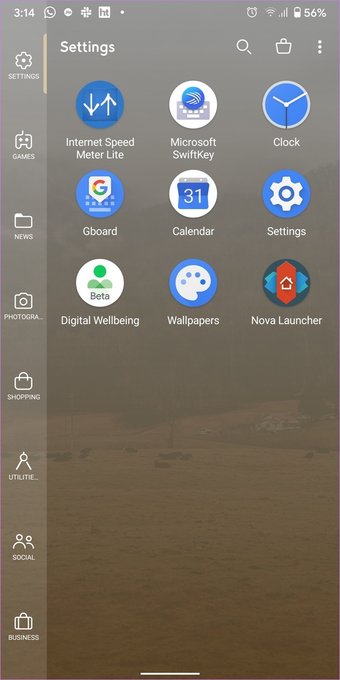
O iniciador atribui automaticamente uma categoria a cada aplicativo instalado em seu telefone. Passe entre as categorias ou toque no ícone da categoria para abri-lo. Se você não gosta da inteligência oferecida pelo iniciador, pode desabilitar categorias, adicionar ou remover aplicativos de categorias e adicionar ou remover categorias, assim como mostrado abaixo.
Desativar categorias
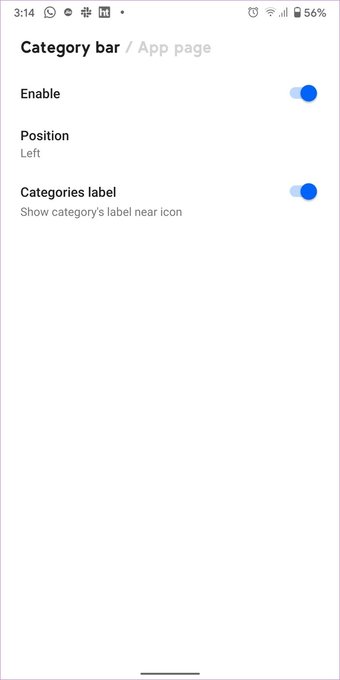
Desativar categorias no Smart Launcher revelará sua amada gaveta de aplicativos. Para fazer isso, vá para as configurações do iniciador> página do aplicativo> barra de categorias. Desative o botão de alternância ao lado de Ativar.


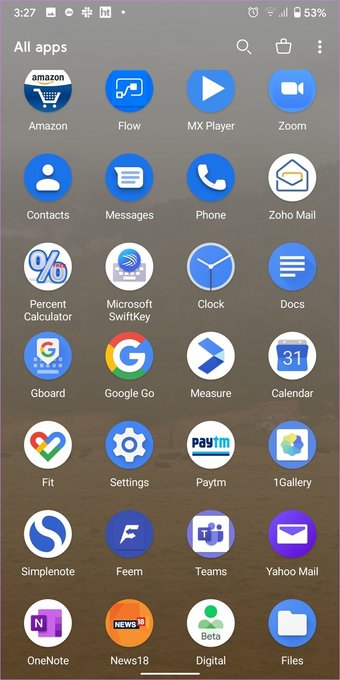
Nota: A capacidade de criar pastas na página do aplicativo está disponível na versão premium do Smart Launcher.
Adicionar ou remover categorias
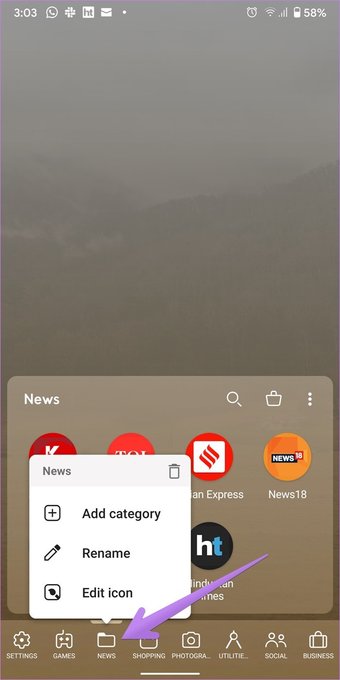
Abra a página do aplicativo e mantenha pressionado o ícone de qualquer categoria na parte inferior. Um menu aparecerá, permitindo que você renomeie a categoria, adicione uma categoria ou edite seu ícone. Toque no ícone de exclusão para remover a categoria. Excluir a categoria não excluirá os aplicativos dentro dela. Eles serão atribuídos a uma categoria diferente.
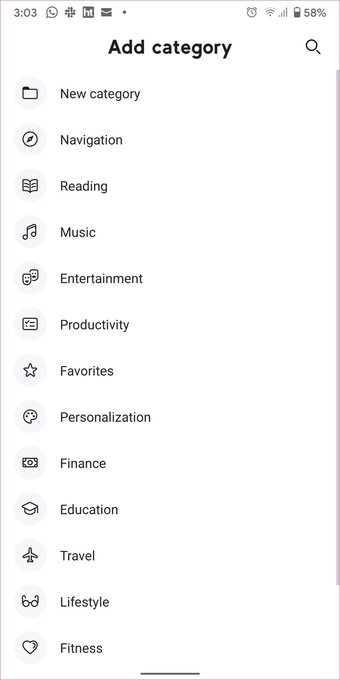
Para adicionar uma categoria, toque em Adicionar categoria no menu. Escolha uma das categorias disponíveis ou crie uma nova. Para categorias predefinidas, o iniciador oferece a capacidade de adicionar ícones automaticamente. Você pode desativar isso e adicioná-lo de acordo com sua necessidade.


Dica profissional: Segure e arraste os ícones de categoria na parte inferior da página do aplicativo para reorganizá-los.
Também em Tecnologia de Orientação
Editar categorias
Para mover um aplicativo para uma categoria diferente, arraste e solte-o sobre o ícone da categoria.

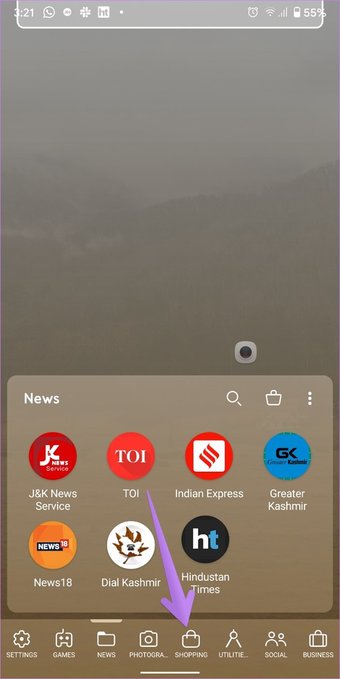
Para mostrar o rótulo de categorias, vá para as configurações do iniciador> página do aplicativo> barra de categorias. Ative a alternância ao lado do rótulo Categorias. Você pode até mesmo alterar a posição das categorias de baixo para cima ou à esquerda na página do aplicativo> Barra de categorias> Posição.

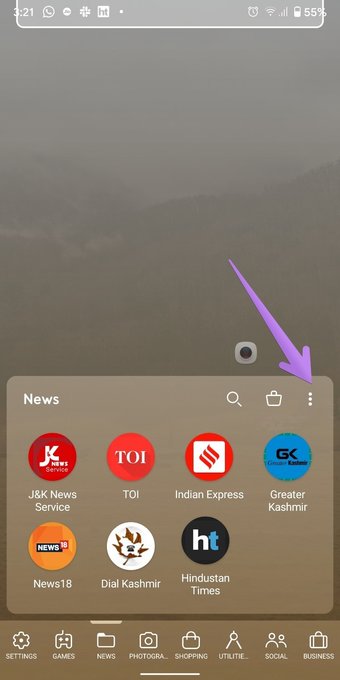
Se você não gosta da classificação padrão de aplicativos dentro das categorias, você pode mudar isso. Para fazer isso, abra qualquer categoria de aplicativo e toque no ícone de três pontos. Toque em Classificação e escolha entre vários modos, como nome, uso, tempo de instalação, usuário e cor do ícone.


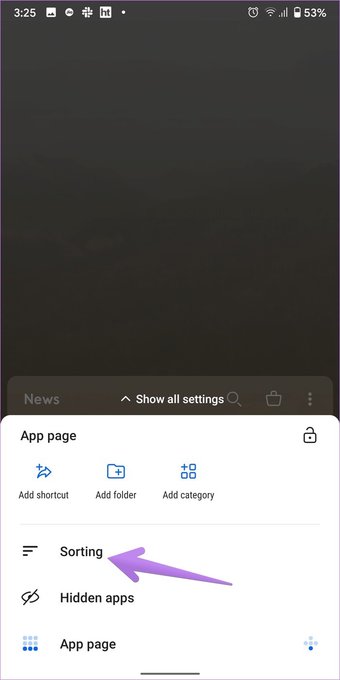
Dica profissional: Para evitar que alguém modifique as personalizações da página do seu aplicativo, você pode bloqueá-lo. Para isso, toque no ícone de três pontos na página da categoria. Em seguida, toque no ícone de cadeado.
Além dos recursos da página do aplicativo mencionados acima, você pode personalizar a aparência do ícone, o número de colunas, efeitos de transição, rótulos de ícone e muito mais acessando as configurações do iniciador> página do aplicativo.
Como personalizar páginas de widget, notícias e pesquisa
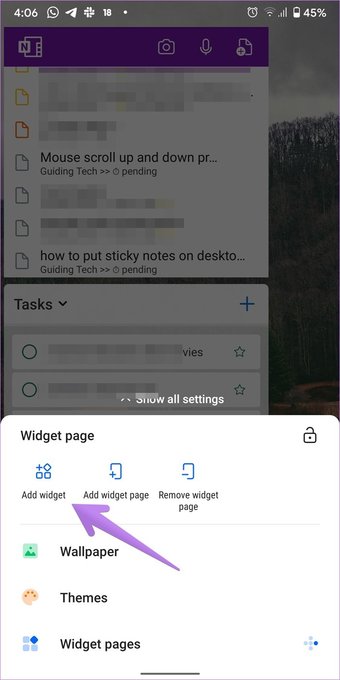
Vá para a página do widget e mantenha pressionado um espaço vazio. Selecione Adicionar widget na janela e selecione o widget que deseja adicionar. Você pode adicionar páginas de widget adicionais se for um usuário premium. O iniciador permite que você personalize o tamanho da grade de widgets acessando configurações do iniciador> Páginas de widget. Pressione longamente o widget para redimensioná-lo ou excluí-lo.
Dica: Não sabe o que é um widget? Veja como ele difere de um aplicativo.

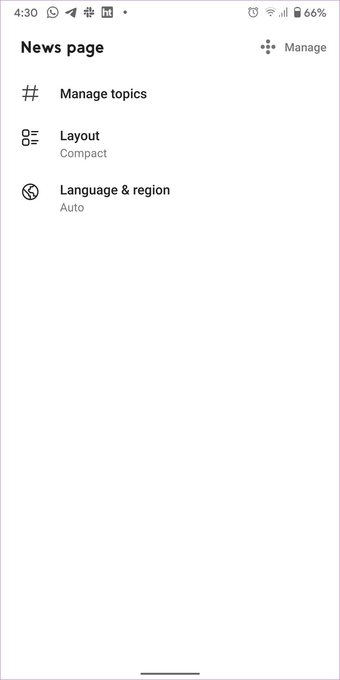
Vá para as configurações do iniciador> página Notícias para personalizar a página de notícias. Você pode adicionar ou remover tópicos, alterar o layout do artigo e alterar o idioma e a região.


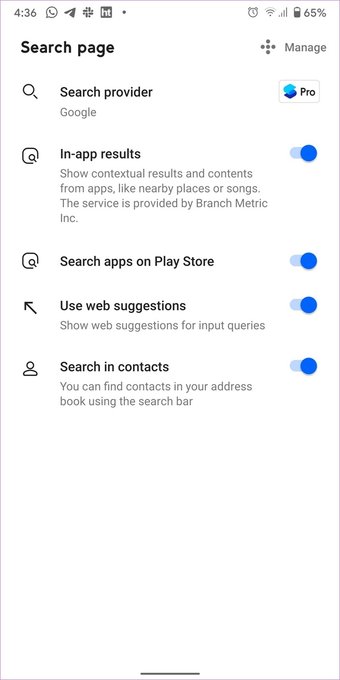
Vá para a página Pesquisar nas configurações do inicializador para alterar os dados mostrados quando você pesquisa por algo.


Outras características
O Smart Launcher também oferece suporte a gestos. Vá para configurações> Gestos e teclas de atalho para alterar os gestos padrão. O iniciador pode ser usado para ocultar aplicativos sem desabilitar também. Para isso, acesse configurações> Segurança e privacidade. Ele ainda suporta temas e oferece uma enorme coleção de papéis de parede. Você pode se manter atualizado com o Smart Launcher 5 em sua página oficial.
Traga alegria para todos
A melhor coisa sobre o Smart Launcher é que ele funciona para todos os tipos de usuários. Se você deseja algo simples ou personalizável, você pode usá-lo do seu jeito. Esperamos que tenha gostado do nosso guia. Brinque com o lançador por um ou dois dias até pegá-lo. Você vai adorar.
Próximo: Ama lançadores com modo escuro? Confira o próximo link que oferece 7 inicializadores de Android com modo escuro.
O artigo acima pode conter links afiliados que ajudam a apoiar a Guiding Tech. No entanto, isso não afeta nossa integridade editorial. O conteúdo permanece imparcial e autêntico.
Fonte Adicione ao Google Notícias


