
A pandemia inaugurou uma nova era de trabalho em casa, com videochamada e aplicativos de conferência como o Zoom liderando a corrida. Vários novos recursos foram lançados desde então para tornar a experiência mais natural e realista. Embora o uso de fundos ajudasse os usuários a esconder suas casas bagunçadas e parecer apresentáveis, o Zoom deseja elevar ainda mais o nível com seu novo recurso Visualização Imersiva.


Os hosts em uma chamada de vídeo podem colocar os participantes em uma linha reta com um fundo virtual. Isso vai dar a sensação de que todos estão sentados juntos na mesma sala. Basicamente, todos estão usando o mesmo plano de fundo virtual com participantes alinhados em uma sala de reuniões, sala de aula ou qualquer outro ambiente virtual de sua escolha.
Vamos descobrir como funciona o novo recurso Immersive View do Zoom, seus requisitos, sua aparência e o que mais você pode fazer com ele.
Pré-requisitos para a Visualização Imersiva do Zoom
O novo recurso está disponível apenas no aplicativo Zoom para plataforma Windows e macOS. Embora existam aplicativos de zoom dedicados para smartphones, eles não suportam visualização imersiva por enquanto.
Os usuários de desktop devem instalar ou atualizar o aplicativo Zoom para a versão 5.6.3 ou superior para desfrutar do recurso Visualização Imersiva.
O Zoom o habilitou para todos os usuários de contas Free e Single Pro por padrão. Outros terão que ativá-lo manualmente. Exploraremos como mais tarde no guia.
Como ativar a visualização imersiva em zoom
Se você for um usuário:
Passo 1: Faça login em sua conta do Zoom no aplicativo da web em seu navegador favorito.


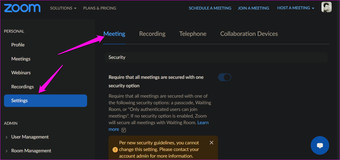
Passo 2: Selecione Configurações na barra lateral esquerda e clique na guia Reuniões.

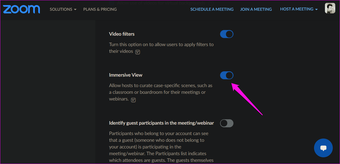
Etapa 3: Você encontrará a opção Visualização Imersiva no final da página. Ative-o.

Como usar a visualização imersiva em zoom
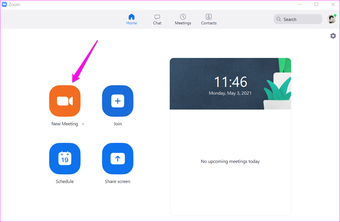
Passo 1: Inicie o cliente de área de trabalho do Zoom e clique no ícone Nova Reunião para iniciar uma reunião.

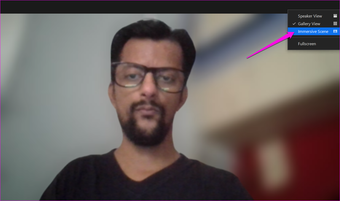
Passo 2: Clique no botão Visualizar no canto superior direito da tela e selecione a opção Visualização Imersiva.

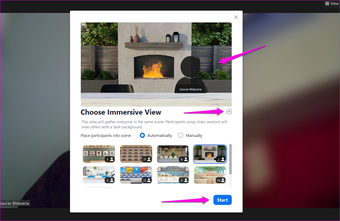
Etapa 3: No pop-up a seguir, você verá todos os participantes em um porta-retratos com diferentes visualizações imersivas para escolher abaixo. Selecione o que você mais gosta. Cada visualização é indicada pelo número de participantes para os quais foi projetada. Você também pode optar por organizá-los manualmente ou automaticamente. Como você deve ter notado, não é possível usar a visualização imersiva para mais de 25 participantes. Essa é a capacidade máxima de assentos. Estamos escolhendo uma vista da lareira que pode hospedar 2 participantes.

Passo 4: Ao selecionar uma vista, você deve ver o carregamento da cena na seção de pré-visualização acima dentro de alguns momentos. Clique no ícone + para escolher sua cena, se houver. Clique no botão Iniciar quando estiver pronto para começar.

Etapa 5: Depois de iniciar a reunião na Visualização Imersiva, você pode acessar todos os outros recursos regulares no Zoom a partir da barra inferior, como de costume.

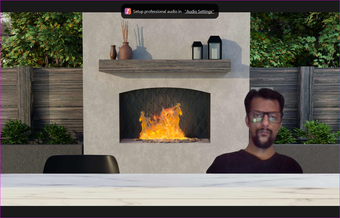
Etapa 6: O organizador da reunião pode mover os participantes de um slot para outro simplesmente arrastando e soltando-os.

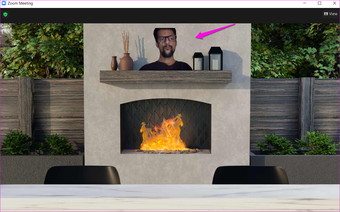
Observe que os participantes que chegarem atrasados ou no caso de haver mais participantes do que a cena de visualização imersiva pode acomodar em locais / slots predefinidos serão movidos para perto do topo da tela. O anfitrião pode mover seu vídeo para um dos assentos virtuais removendo o participante sentado. O participante que chegou atrasado ou não tem assento é movível em qualquer lugar da cena.

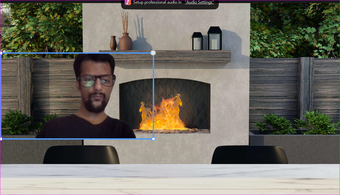
Você pode redimensionar o feed de vídeo de qualquer participante. Basta selecionar o vídeo e arrastar por um dos cantos, assim como você faz para qualquer outro aplicativo ou janela.
Terminar a Visualização Imersiva é fácil. Basta clicar no botão Exibir novamente e escolher outra exibição, como Galeria ou Palestrante.
A visualização imersiva será desativada automaticamente quando o host iniciar o compartilhamento de tela. Ela será substituída pela tela compartilhada enquanto o encerramento do compartilhamento de tela permitirá a visualização imersiva novamente.
Também em Tecnologia de Orientação
As videochamadas podem ser divertidas
O Zoom está silenciosamente tentando recriar a estrutura de reunião virtual semelhante a um escritório para todos. Em breve, você poderá entrar em uma sala de reunião virtual diretamente de seu escritório em casa usando um fone de ouvido Occulus e se sentar à mesa. Isso seria tão legal.
O recurso de Visualização Imersiva do Zoom adiciona uma maneira interessante de interagir com amigos e colegas. Mal podemos esperar para ver o Zoom e aplicativos / sites de terceiros lançando novas cenas. Talvez, em uma atualização futura, o Zoom possibilite alterar os ângulos também? Então, em vez de sentar em uma linha reta, os participantes se sentariam / permaneceriam em um círculo ou em ângulos diferentes em diferentes lugares na cena?
O futuro parece ser mais remoto e virtual para o mundo da tecnologia, e estamos animados para seguir essa jornada junto com nossos leitores.
Próximo: O Zoom não é o único aplicativo de videochamada e conferência que existe. Aqui estão 7 alternativas que irão apimentar suas reuniões virtuais de novas maneiras.
O artigo acima pode conter links afiliados que ajudam a apoiar a Guiding Tech. No entanto, isso não afeta nossa integridade editorial. O conteúdo permanece imparcial e autêntico.
Fonte Adicione ao Google Notícias


